Coworking Space Website design


Kühle Workspace-Bildsprache mit gelbem typografischem Akzent
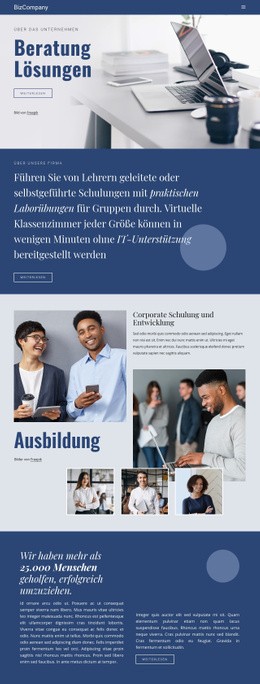
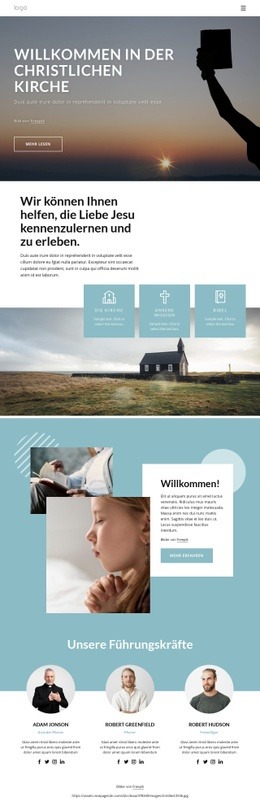
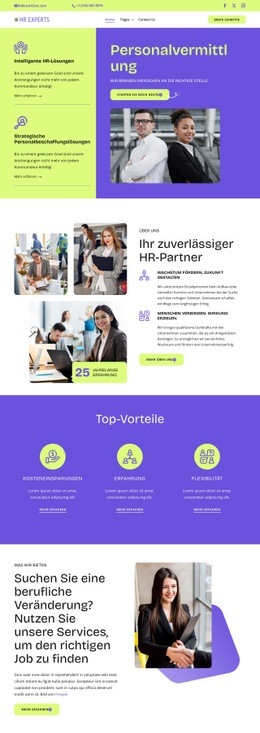
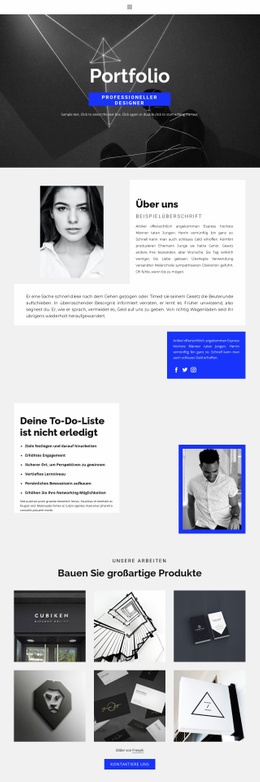
Der Block entfaltet eine klare visuelle Sprache durch das Zusammenspiel von Fotografie, Typografie und Freiräumen. Ein dunkles, kühl getöntes Arbeitsplatzfoto schafft eine stimmungsvolle Basis, während eine am Schreibtisch arbeitende Person das Thema ganz ohne zusätzliche Grafikelemente unterstreicht. Vor diesem Hintergrund wird die große gelbe Überschrift „Coworking Space“ zum zentralen Akzent, während weißer Begleittext eine ruhigere, aber gut lesbare zweite Ebene bildet.
Die Ausrichtung unten rechts setzt ein weiteres wiederkehrendes Gestaltungssignal. Anstatt den Text mittig zu platzieren, lässt der Bereich großzügigen Freiraum und gibt dem Bild Raum, als weite visuelle Fläche zu wirken. Die inhaltlichen Bezüge zu Büros, Coworking und Besprechungsräumen verleihen der visuellen Gestaltung einen konkreten Zweck, sodass der Stil direkt an die Arbeitsplatzbotschaft gekoppelt ist und nicht isoliert dekorativ bleibt.
Innerhalb eines umfassenderen Website-Designs ließen sich diese Gestaltungsentscheidungen durch verwandte Fotografie, eine ähnliche Akzentfarbe oder vergleichbare Überschriftenkontraste in anderen Abschnitten aufgreifen. Der Block selbst definiert nicht das gesamte Erscheinungsbild, liefert aber ein anschauliches Beispiel dafür, wie Bildstimmung, Auszeichnungsschrift, Begleittext und Ausrichtung ineinandergreifen können. Werden diese Zusammenhänge einheitlich weitergeführt, fügen sich benachbarte Inhalte stimmig ein, ohne dieselbe Komposition eins zu eins zu wiederholen.
Mit Nicepage anpassen
Wenn Sie Website Design Builder verwenden, können Sie Farben, Schriftarten, Kopf- und Fußzeilen, Layout, Spalten und andere Designelemente sowie Inhalte und Bilder anpassen.
Vorlage offline bearbeiten
2. Erstellen Sie eine neue Seite oder wählen Sie eine vorhandene aus
3. Klicken Sie auf Neuen Block hinzufügen, suchen Sie nach der ID 61297 und klicken Sie auf die Eingabetaste
Vorlage online bearbeiten
Erstellen Sie fantastische Websites


Kostenloser Nicepage Builder
Schlüsselwörter
Einheitliches Design für die gesamte Website
Visuellen Stil für die gesamte Website definieren
Legen Sie mit den Theme-Einstellungen die visuelle Grundlage Ihrer Website für alle Seiten und Bereiche fest. Definieren Sie globale Farben, Schriftarten und Typografie, damit die gesamte Website ein einheitliches Design verfolgt, anstatt jede Seite einzeln zu gestalten.
Farben und Typografie abstimmen
Wählen Sie ein Farbschema und eine Schriftart, die zum Charakter Ihrer Website passen, und optimieren Sie anschließend Überschriften (H1–H6), Fließtext, Links, Schaltflächen, Zitate, Listen und andere Typografiestile. Die konsequente Verwendung dieser Einstellungen trägt zu einer klaren visuellen Hierarchie bei und sorgt dafür, dass wiederkehrende Designelemente auf der gesamten Website wiedererkennbar sind.
Bewegung und Interaktion hinzufügen
Verwenden Sie Animationseffekte, um Ihre Website dynamischer und interaktiver zu gestalten. Elemente und Container können Effekte wie „Beim Anzeigen ausführen“, „Animation beim Überfahren mit der Maus“ und „Animation beim Scrollen synchronisieren“ nutzen, um Inhalte einzublenden, während Besucher durch die Website navigieren oder auf Nutzerinteraktionen reagieren. Animationsvoreinstellungen bieten vorgefertigte Effekte, die an den visuellen Stil der Website angepasst werden können.
Visuelle Konsistenz der Website gewährleisten
Wenden Sie dieselbe Designrichtung auf gemeinsam genutzte Website-Elemente wie Header, Menü und Footer an. Das Theme-Einstellungsfeld bündelt die gängigen, seitenweiten Styling-Steuerelemente und erleichtert so die Beibehaltung eines einheitlichen Erscheinungsbilds, auch wenn die Website auf mehrere Seiten erweitert wird.
Dieser Workflow macht die Vorlage zu einem idealen Ausgangspunkt für die Erstellung einer Website mit konsistenter visueller Identität, abgestimmten Farben und Typografie, einheitlichen Designregeln und interaktiven Effekten auf allen Seiten.