Aufladen von Elektrofahrzeugen Website design


Vorlage offline bearbeiten
2. Erstellen Sie eine neue Seite und suchen Sie nach der ID 6437113
Vorlage online bearbeiten
Erstellen Sie fantastische Websites


Kostenloser Nicepage Builder
Schlüsselwörter
Dunkle Lade-Bildwelten treffen auf blauen Kontaktkontrast
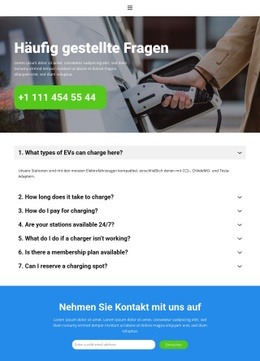
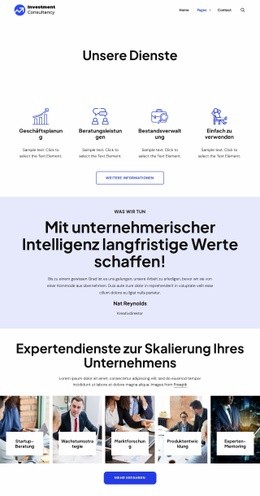
Die visuelle Sprache basiert auf wenigen, klar erkennbaren Beziehungen. Das dunkle Lade-Motiv verleiht dem Hero-Bereich einen ausdrucksstarken Hintergrund, sodass die weiße Typografie den FAQ-Titel und den einleitenden Text ohne störende Farbkonkurrenz vermittelt. Ein leuchtend grüner Telefon-Badge unterbricht die dunklere Farbpalette und setzt einen gezielten Kontaktakzent. Diese Kombination vermittelt einen aktiven Servicekontext und hält den Einstieg gleichzeitig visuell übersichtlich.
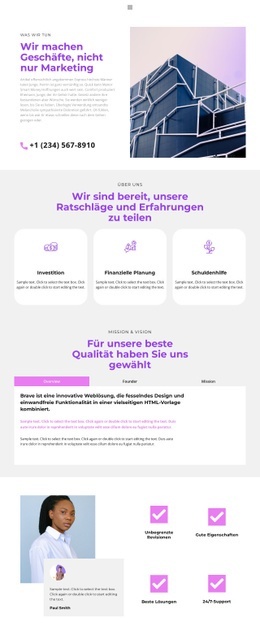
Unterhalb des Hero-Bereichs überführt das Akkordeon mit sieben Fragen die Seite von einem bilddominierten Einstieg in eine informationsorientierte Darstellung. Großzügige Weißräume verhindern, dass die thematische Dichte das Layout überfrachtet, und die kompakte serifenlose Schrift sorgt dafür, dass sich die einzelnen Fragen gut unterscheiden lassen. Inhaltlich deckt der Bereich Kompatibilität, Ladedauer, Bezahlung, Verfügbarkeit, Fehlerbehebung, Mitgliedschaften und Reservierungen ab. Das visuelle System unterstützt so einen sachlich-erklärenden Ton anstelle einer rein werblichen Darstellung.
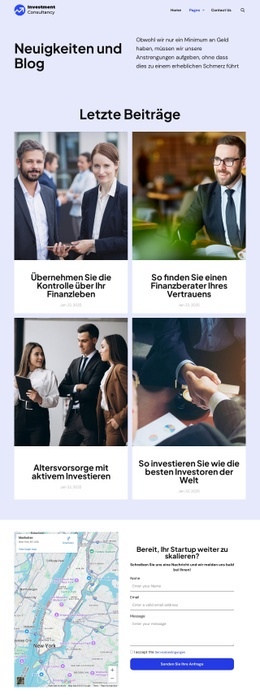
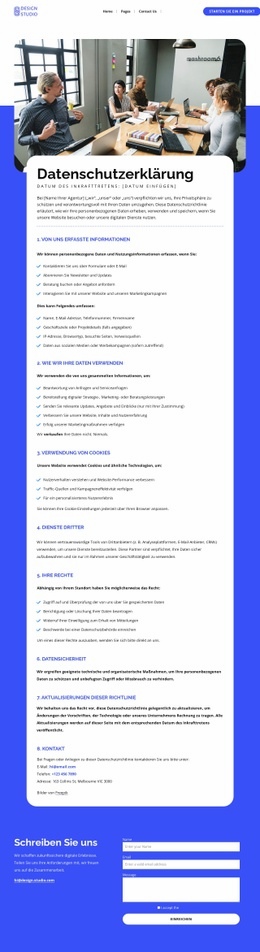
Der blaue Kontaktbereich führt den markantesten Sekundärton ein und bietet einen eigenständigen Interaktionsbereich für E-Mail-Anfragen. Abgerundete Steuerelemente lockern das technische Thema auf, während der dunkle Footer den tieferen Farbton am Seitenende wieder aufgreift. Zusammen schaffen die dunklen Bilder, die weiße Schrift, der grüne Telefon-Akzent, das blaue Kontaktfeld, die abgerundeten Details und die wohlüberlegten Abstände eine stimmige Designidentität, die als Leitfaden für ähnliche E-Mobilitäts-Seiten dienen kann – weit über eine bloße Betrachtung der Abschnittsabfolge hinaus.
Mit Nicepage anpassen
Wenn Sie Website Design Builder verwenden, können Sie Farben, Schriftarten, Kopf- und Fußzeilen, Layout, Spalten und andere Designelemente sowie Inhalte und Bilder anpassen.
Einheitliches Design für die gesamte Website
Visuellen Stil für die gesamte Website definieren
Legen Sie mit den Theme-Einstellungen die visuelle Grundlage Ihrer Website für alle Seiten und Bereiche fest. Definieren Sie globale Farben, Schriftarten und Typografie, damit die gesamte Website ein einheitliches Design verfolgt, anstatt jede Seite einzeln zu gestalten.
Farben und Typografie abstimmen
Wählen Sie ein Farbschema und eine Schriftart, die zum Charakter Ihrer Website passen, und optimieren Sie anschließend Überschriften (H1–H6), Fließtext, Links, Schaltflächen, Zitate, Listen und andere Typografiestile. Die konsequente Verwendung dieser Einstellungen trägt zu einer klaren visuellen Hierarchie bei und sorgt dafür, dass wiederkehrende Designelemente auf der gesamten Website wiedererkennbar sind.
Bewegung und Interaktion hinzufügen
Verwenden Sie Animationseffekte, um Ihre Website dynamischer und interaktiver zu gestalten. Elemente und Container können Effekte wie „Beim Anzeigen ausführen“, „Animation beim Überfahren mit der Maus“ und „Animation beim Scrollen synchronisieren“ nutzen, um Inhalte einzublenden, während Besucher durch die Website navigieren oder auf Nutzerinteraktionen reagieren. Animationsvoreinstellungen bieten vorgefertigte Effekte, die an den visuellen Stil der Website angepasst werden können.
Visuelle Konsistenz der Website gewährleisten
Wenden Sie dieselbe Designrichtung auf gemeinsam genutzte Website-Elemente wie Header, Menü und Footer an. Das Theme-Einstellungsfeld bündelt die gängigen, seitenweiten Styling-Steuerelemente und erleichtert so die Beibehaltung eines einheitlichen Erscheinungsbilds, auch wenn die Website auf mehrere Seiten erweitert wird.
Dieser Workflow macht die Vorlage zu einem idealen Ausgangspunkt für die Erstellung einer Website mit konsistenter visueller Identität, abgestimmten Farben und Typografie, einheitlichen Designregeln und interaktiven Effekten auf allen Seiten.

Design-Set (13)
-
EN

-
EN
-
EN
-
EN
-
-
EN
-
EN
-
EN