KI-Revolution Website design


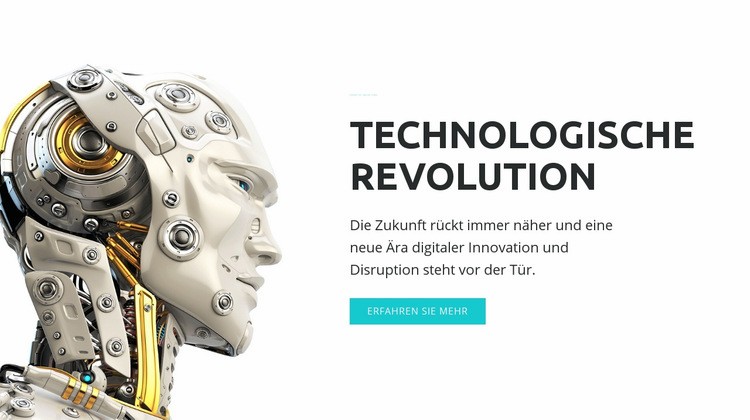
Robotermotive und schwarze Typografie setzen einen technologischen Ton
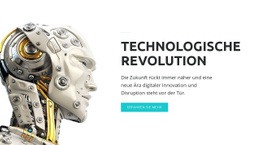
Die visuelle Sprache des Abschnitts entsteht aus dem Zusammenspiel von Bildbearbeitung, Typografie und Akzentfarbe. Das großformatige Bild des Roboterkopfs verleiht dem Block ein konkretes Technologiemotiv, während der weiße Hintergrund Raum um das Motiv und den rechts platzierten Inhalt lässt. Vor dieser Fläche macht die fette, schwarze Großbuchstaben-Typografie „Technologische Revolution“ zur dominierenden Aussage. Das Label „Zukunftsinnovationen“ und der ergänzende Absatz setzen subtilere Akzente, während der türkisfarbene Button „Mehr erfahren“ einen gezielten Farbakzent einbringt.
Diese Gestaltungsmerkmale können in verwandten Abschnitten aufgegriffen werden, um der gesamten Website einen einheitlichen Charakter zu verleihen; dieser einzelne Block sollte jedoch nicht als Nachweis einer vollständigen seitenweiten Identität verstanden werden. Sein größter Beitrag ist eine unverwechselbare visuelle Richtung für Technologie-Inhalte: starker Kontrast, großzügiger Abstand zwischen Bild und Text sowie eine leuchtende Aktionsfarbe. Der vertikal zentrierte Text verleiht dem Abschnitt zudem einen stabilen redaktionellen Charakter, der mit anderen bildbetonten Layouts harmonisiert werden kann. Über die Nicepage Theme Settings lassen sich Farben, Schriftarten und Typografie projektweit koordinieren, während der Block ein konkretes Beispiel dafür liefert, wie diese Elemente zusammenwirken. Alle umliegenden Abschnitte benötigen zwar weiterhin eine eigene, abgestimmte Gestaltung, doch das Wiederholen der Betonung des Roboterbilds, der dunklen Überschriftenhierarchie oder der türkisfarbenen Aktionsakzente sorgt für Kontinuität, ohne dieselbe Komposition exakt zu duplizieren.
Mit Nicepage anpassen
Wenn Sie Website Design Builder verwenden, können Sie Farben, Schriftarten, Kopf- und Fußzeilen, Layout, Spalten und andere Designelemente sowie Inhalte und Bilder anpassen.
Vorlage offline bearbeiten
2. Erstellen Sie eine neue Seite oder wählen Sie eine vorhandene aus
3. Klicken Sie auf Neuen Block hinzufügen, suchen Sie nach der ID 44085 und klicken Sie auf die Eingabetaste
Vorlage online bearbeiten
Erstellen Sie fantastische Websites


Kostenloser Nicepage Builder
Schlüsselwörter
Einheitliches Design für die gesamte Website
Visuellen Stil für die gesamte Website definieren
Legen Sie mit den Theme-Einstellungen die visuelle Grundlage Ihrer Website für alle Seiten und Bereiche fest. Definieren Sie globale Farben, Schriftarten und Typografie, damit die gesamte Website ein einheitliches Design verfolgt, anstatt jede Seite einzeln zu gestalten.
Farben und Typografie abstimmen
Wählen Sie ein Farbschema und eine Schriftart, die zum Charakter Ihrer Website passen, und optimieren Sie anschließend Überschriften (H1–H6), Fließtext, Links, Schaltflächen, Zitate, Listen und andere Typografiestile. Die konsequente Verwendung dieser Einstellungen trägt zu einer klaren visuellen Hierarchie bei und sorgt dafür, dass wiederkehrende Designelemente auf der gesamten Website wiedererkennbar sind.
Bewegung und Interaktion hinzufügen
Verwenden Sie Animationseffekte, um Ihre Website dynamischer und interaktiver zu gestalten. Elemente und Container können Effekte wie „Beim Anzeigen ausführen“, „Animation beim Überfahren mit der Maus“ und „Animation beim Scrollen synchronisieren“ nutzen, um Inhalte einzublenden, während Besucher durch die Website navigieren oder auf Nutzerinteraktionen reagieren. Animationsvoreinstellungen bieten vorgefertigte Effekte, die an den visuellen Stil der Website angepasst werden können.
Visuelle Konsistenz der Website gewährleisten
Wenden Sie dieselbe Designrichtung auf gemeinsam genutzte Website-Elemente wie Header, Menü und Footer an. Das Theme-Einstellungsfeld bündelt die gängigen, seitenweiten Styling-Steuerelemente und erleichtert so die Beibehaltung eines einheitlichen Erscheinungsbilds, auch wenn die Website auf mehrere Seiten erweitert wird.
Dieser Workflow macht die Vorlage zu einem idealen Ausgangspunkt für die Erstellung einer Website mit konsistenter visueller Identität, abgestimmten Farben und Typografie, einheitlichen Designregeln und interaktiven Effekten auf allen Seiten.



Mehr von Technologie Blöcken
-
-
EN

-
-
EN
-
EN
-
-
-
EN
-
-
EN
-
EN
-
-
EN
-
-
EN
-
-
EN
-
-
EN
-


Mehr von Text auf Bild Blöcken
-
EN

-
-
-
EN
-
EN
-
EN
-
EN
-
-
EN
-
-
EN
-
-
-
-
-
EN
-
-
EN
-
-
EN