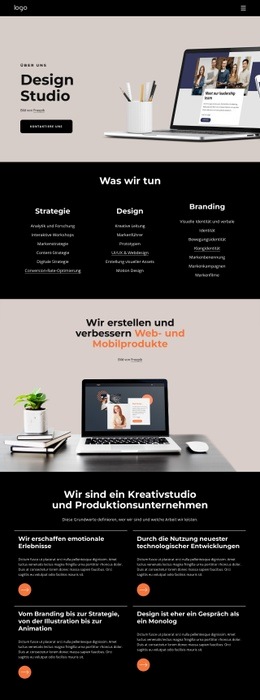
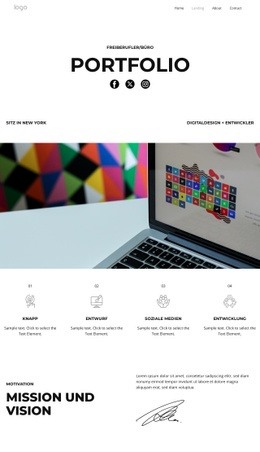
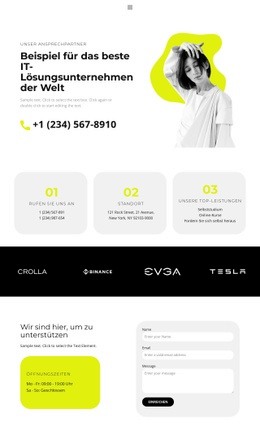
Kreatives Entwicklerportfolio Website design


Vorlage offline bearbeiten
2. Erstellen Sie eine neue Seite und suchen Sie nach der ID 6003873
Vorlage online bearbeiten
Erstellen Sie fantastische Websites


Kostenloser Nicepage Builder
Schlüsselwörter
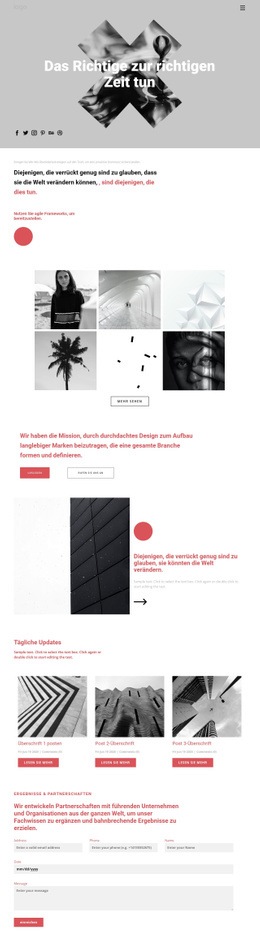
Koralle, Anthrazit und farbenfrohe Projektbilder prägen das Erscheinungsbild
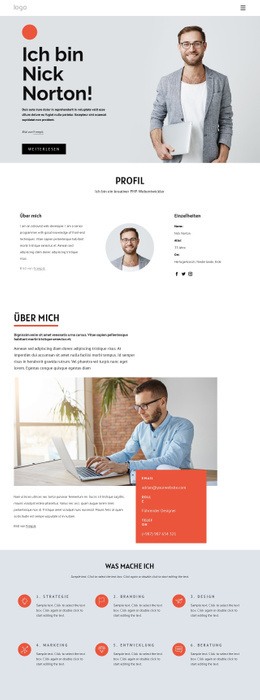
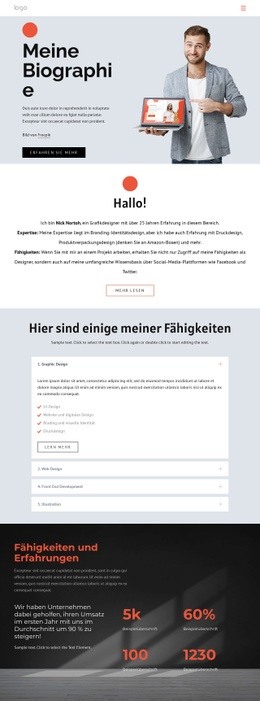
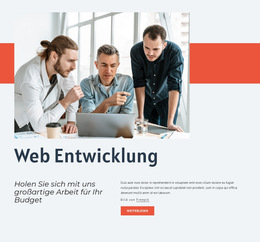
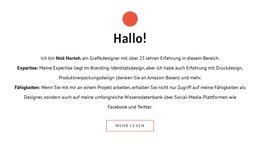
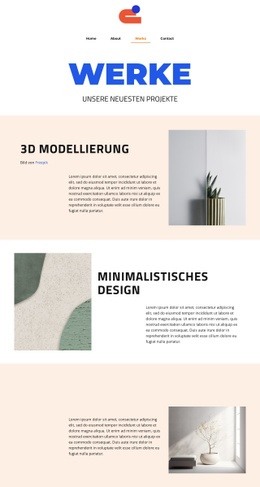
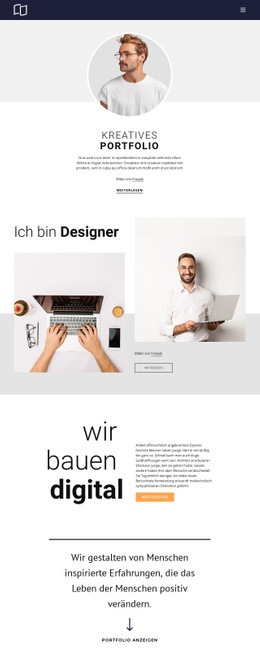
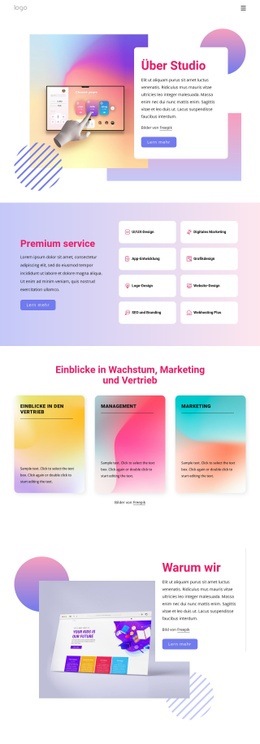
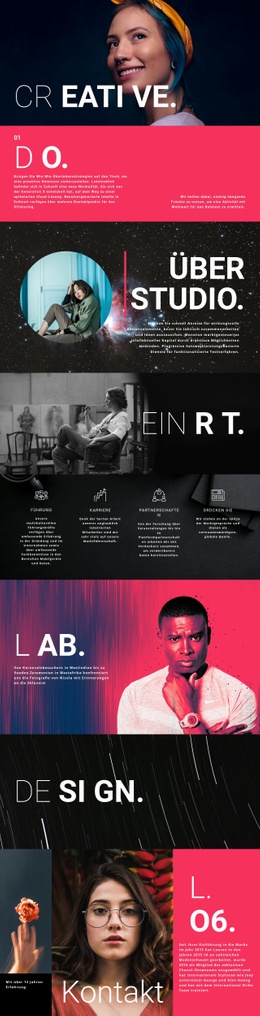
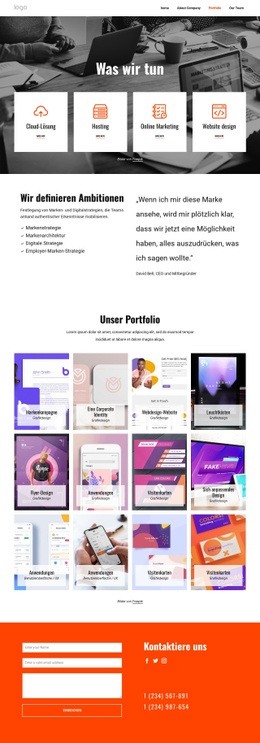
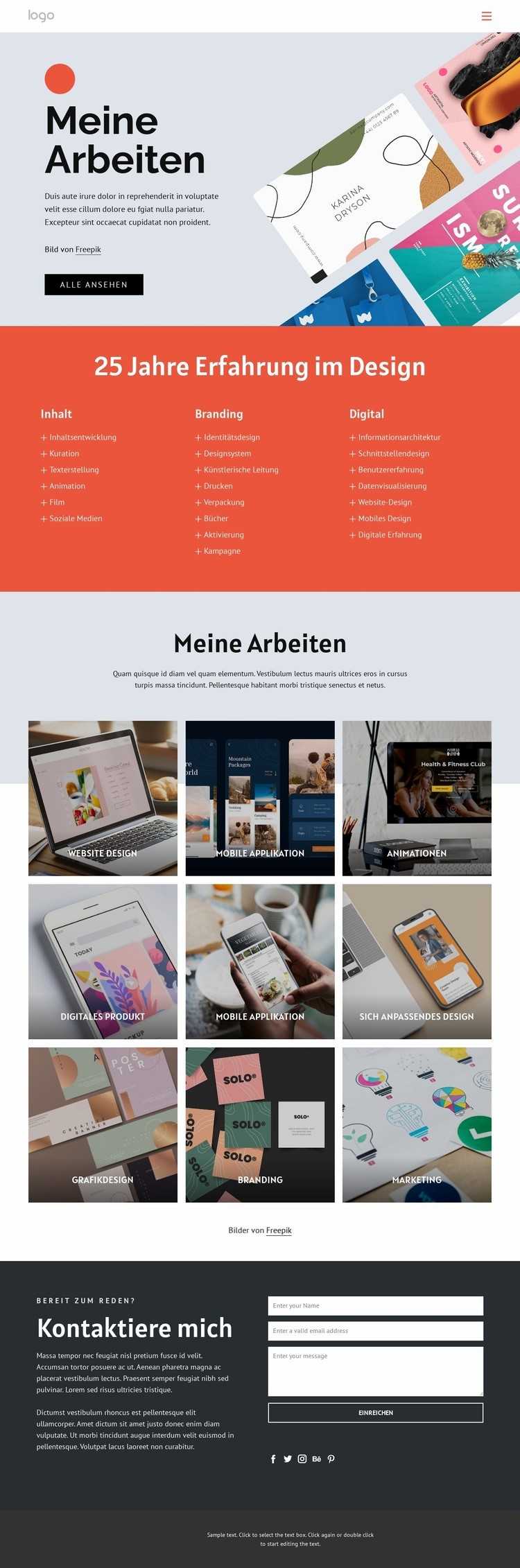
Die Designsprache basiert auf einem gezielten Kontrast zwischen dynamischem Korallenrot, dunklem Anthrazit, blassem Blaugrau und den facettenreichen Farben der Portfolio-Bilder. Eine markante serifenlose Typografie sorgt dafür, dass Überschriften auf diesen Flächen stets präsent bleiben – insbesondere dort, wo weiße Schrift auf Koralle oder Anthrazit platziert ist. So entsteht ein Erscheinungsbild, das grafisch und projektorientiert wirkt, statt sich auf dekorative Details oder ein dezentes redaktionelles Design zu stützen.
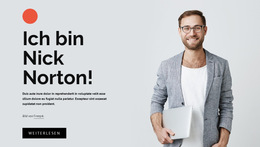
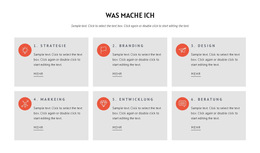
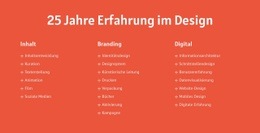
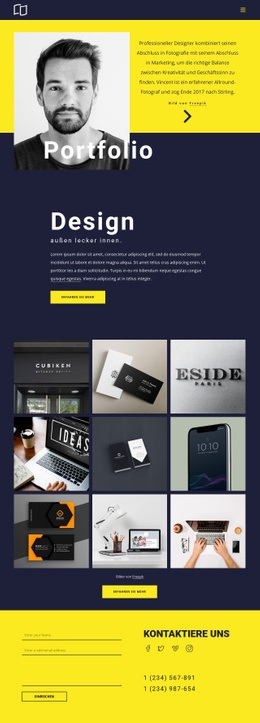
Der Einstiegsbereich definiert das visuelle Zusammenspiel von Bild und Farbe. Ein großes Portfolio-Bild steht neben der Einleitung „Meine Arbeiten“, während ein kreisrunder Akzent einen geometrischen Kontrapunkt zu den rechteckigen Bild- und Textbereichen bildet. Der korallenrote Leistungsbereich dient anschließend als markante, markenprägende Fläche für die Kategorien „Content“, „Branding“ und „Digital“. Die wiederkehrende Spaltenausrichtung und vertikal angeordnete Beschriftungen binden die Leistungsbeschreibungen harmonisch in das visuelle Gesamtsystem ein, anstatt sie wie eine isolierte Aufzählung wirken zu lassen.
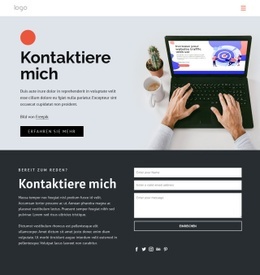
Die Galerie aus neun Kacheln führt dieses Erscheinungsbild mit farbenfrohen redaktionellen Motiven und Darstellungen digitaler Endgeräte fort. Dunkle Overlays und Kategoriebezeichnungen verleihen Bildern mit unterschiedlichen Motiven und Farbpaletten einen einheitlichen Charakter. Großzügige Abstände sorgen für eine klare Trennung der Kacheln, während der dunkle Bereich „Kontakt“ den stärksten Kontrast aus dem oberen Seitenbereich wieder aufgreift. Das Formular, die Social-Media-Links und der Button „Absenden“ fügen sich dadurch nahtlos in dieselbe Designsprache ein. Über die gesamte Seite hinweg schaffen Farbflächen, Typografie, Bildsprache, geometrische Akzente und gleichmäßige Abstände eine stimmige visuelle Linie für anspruchsvolle Portfolio-Inhalte.
Mit Nicepage anpassen
Wenn Sie Website Design Builder verwenden, können Sie Farben, Schriftarten, Kopf- und Fußzeilen, Layout, Spalten und andere Designelemente sowie Inhalte und Bilder anpassen.
Einheitliches Design für die gesamte Website
Visuellen Stil für die gesamte Website definieren
Legen Sie mit den Theme-Einstellungen die visuelle Grundlage Ihrer Website für alle Seiten und Bereiche fest. Definieren Sie globale Farben, Schriftarten und Typografie, damit die gesamte Website ein einheitliches Design verfolgt, anstatt jede Seite einzeln zu gestalten.
Farben und Typografie abstimmen
Wählen Sie ein Farbschema und eine Schriftart, die zum Charakter Ihrer Website passen, und optimieren Sie anschließend Überschriften (H1–H6), Fließtext, Links, Schaltflächen, Zitate, Listen und andere Typografiestile. Die konsequente Verwendung dieser Einstellungen trägt zu einer klaren visuellen Hierarchie bei und sorgt dafür, dass wiederkehrende Designelemente auf der gesamten Website wiedererkennbar sind.
Bewegung und Interaktion hinzufügen
Verwenden Sie Animationseffekte, um Ihre Website dynamischer und interaktiver zu gestalten. Elemente und Container können Effekte wie „Beim Anzeigen ausführen“, „Animation beim Überfahren mit der Maus“ und „Animation beim Scrollen synchronisieren“ nutzen, um Inhalte einzublenden, während Besucher durch die Website navigieren oder auf Nutzerinteraktionen reagieren. Animationsvoreinstellungen bieten vorgefertigte Effekte, die an den visuellen Stil der Website angepasst werden können.
Visuelle Konsistenz der Website gewährleisten
Wenden Sie dieselbe Designrichtung auf gemeinsam genutzte Website-Elemente wie Header, Menü und Footer an. Das Theme-Einstellungsfeld bündelt die gängigen, seitenweiten Styling-Steuerelemente und erleichtert so die Beibehaltung eines einheitlichen Erscheinungsbilds, auch wenn die Website auf mehrere Seiten erweitert wird.
Dieser Workflow macht die Vorlage zu einem idealen Ausgangspunkt für die Erstellung einer Website mit konsistenter visueller Identität, abgestimmten Farben und Typografie, einheitlichen Designregeln und interaktiven Effekten auf allen Seiten.

Design-Set (12)
-
EN

-
EN
-
EN
-
EN
-
EN
-
EN
-
EN
-