Sichere Authentifizierung Website design


Vorlage offline bearbeiten
2. Erstellen Sie eine neue Seite und suchen Sie nach der ID 6449413
Vorlage online bearbeiten
Erstellen Sie fantastische Websites


Kostenloser Nicepage Builder
Schlüsselwörter
Lila Kontraste, helle Karten und ein warmer Footer tragen die Designsprache
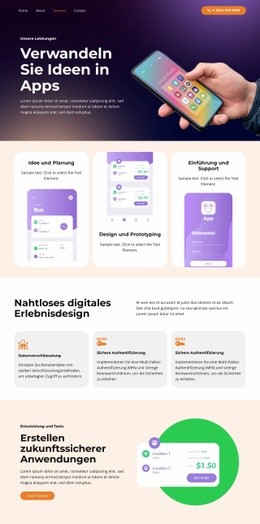
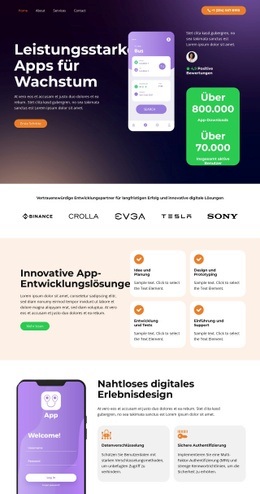
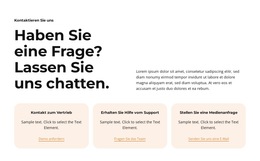
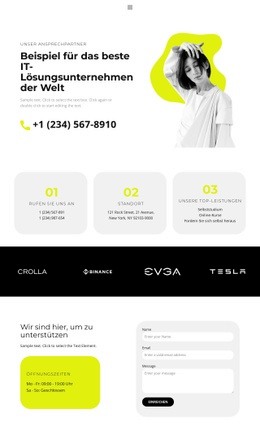
Die visuelle Identität beginnt mit dem Kontrast zwischen dem dunkelvioletten Hero-Bereich und seiner weißen Typografie. Vor diesem markanten Hintergrund bilden drei helle, abgerundete Karten ein sanfteres, wiederkehrendes Motiv für die Anlaufstellen von Vertrieb, Support und Medien. Leuchtend grüne Akzente setzen zusätzliche visuelle Schwerpunkte und verknüpfen die Gestaltung mit konkreten Interaktionen wie der Anfrage einer Demo, dem Kontakt zum Team oder dem Versenden einer E-Mail. Durch diese Gestaltungselemente sind die Kontaktwege sofort erkennbar, ohne dass für jede Karte ein eigener Stil erforderlich wäre.
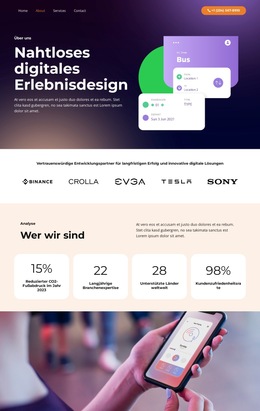
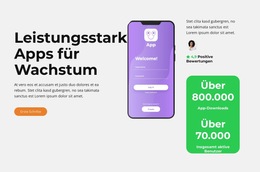
Dieselbe Designsprache setzt sich auch bei wechselnden Inhalten fort. Der Support-Bereich nutzt großzügige Abstände, um Hotline- und E-Mail-Daten neben einer vertikalen Reihe von FAQ-Fragen zu platzieren; so bleibt die Ordnung gewahrt, während gleichzeitig ein luftigerer Informationsrhythmus entsteht. Die Fotografie des Smartphones fügt zwischen dem Informationsbereich und dem Footer ein großformatiges, technologieorientiertes Bildelement ein. Sie fungiert eher als visuelle Brücke denn als weiterer textlastiger Inhaltsblock.
Der warme pfirsichfarbene Footer wechselt für den Abschlussbereich die Farbpalette, behält aber die klare Gruppierung der Vorlage bei. Beschreibender Text, Unternehmensnavigation und Social-Media-Links sind auf separate Spalten verteilt, sodass der Footer stets aufgeräumt bleibt und nicht zu einer ungeordneten Liste wird. Zusammengenommen bilden der dunkle Hero-Bereich, die hellen abgerundeten Flächen, die grünen Akzente, das markante Smartphone-Bild, das großzügige Layout und der pfirsichfarbene Footer eine einheitliche visuelle Ausrichtung, die auch verwandte Seiten leiten kann, während die spezifische Hierarchie dieser Kontaktseite erhalten bleibt.
Mit Nicepage anpassen
Wenn Sie Website Design Builder verwenden, können Sie Farben, Schriftarten, Kopf- und Fußzeilen, Layout, Spalten und andere Designelemente sowie Inhalte und Bilder anpassen.
Einheitliches Design für die gesamte Website
Visuellen Stil für die gesamte Website definieren
Legen Sie mit den Theme-Einstellungen die visuelle Grundlage Ihrer Website für alle Seiten und Bereiche fest. Definieren Sie globale Farben, Schriftarten und Typografie, damit die gesamte Website ein einheitliches Design verfolgt, anstatt jede Seite einzeln zu gestalten.
Farben und Typografie abstimmen
Wählen Sie ein Farbschema und eine Schriftart, die zum Charakter Ihrer Website passen, und optimieren Sie anschließend Überschriften (H1–H6), Fließtext, Links, Schaltflächen, Zitate, Listen und andere Typografiestile. Die konsequente Verwendung dieser Einstellungen trägt zu einer klaren visuellen Hierarchie bei und sorgt dafür, dass wiederkehrende Designelemente auf der gesamten Website wiedererkennbar sind.
Bewegung und Interaktion hinzufügen
Verwenden Sie Animationseffekte, um Ihre Website dynamischer und interaktiver zu gestalten. Elemente und Container können Effekte wie „Beim Anzeigen ausführen“, „Animation beim Überfahren mit der Maus“ und „Animation beim Scrollen synchronisieren“ nutzen, um Inhalte einzublenden, während Besucher durch die Website navigieren oder auf Nutzerinteraktionen reagieren. Animationsvoreinstellungen bieten vorgefertigte Effekte, die an den visuellen Stil der Website angepasst werden können.
Visuelle Konsistenz der Website gewährleisten
Wenden Sie dieselbe Designrichtung auf gemeinsam genutzte Website-Elemente wie Header, Menü und Footer an. Das Theme-Einstellungsfeld bündelt die gängigen, seitenweiten Styling-Steuerelemente und erleichtert so die Beibehaltung eines einheitlichen Erscheinungsbilds, auch wenn die Website auf mehrere Seiten erweitert wird.
Dieser Workflow macht die Vorlage zu einem idealen Ausgangspunkt für die Erstellung einer Website mit konsistenter visueller Identität, abgestimmten Farben und Typografie, einheitlichen Designregeln und interaktiven Effekten auf allen Seiten.

Design-Set (12)
-
EN

-
EN
-
EN
-
EN
-
EN
-
EN
-
EN
-
EN