Bleistiftzeichnungen Website design


Botanische Details und eine blaugraue Textur schaffen eine visuelle Handschrift
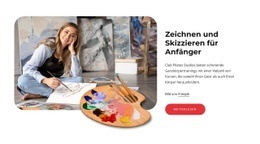
Der visuelle Charakter des Blocks entsteht durch den Kontrast seiner beiden Bilder. Das breitere linke Feld nutzt helle, neutrale Töne und zeigt eine Hand beim Zeichnen einer botanischen Skizze, was dem Abschnitt ein klares Motiv und eine beobachtende Note verleiht. Das schmalere rechte Feld ist blaugrau und abstrakt gestaltet; es führt eine dunklere Oberfläche ein, die den Rhythmus verändert, ohne eine weitere gegenständliche Szene hinzuzufügen. Zusammen etablieren die Bildfelder eine visuelle Sprache, die auf Naturmotiven, zurückhaltenden Farben und asymmetrischen Proportionen basiert.
Im Rahmen eines umfassenderen Website-Designs können diese Gestaltungsentscheidungen als Referenz für verwandte Abschnitte dienen, ohne für das gesamte Projekt verbindlich sein zu müssen. Andere Blöcke könnten die helle, neutrale Palette aufgreifen, ähnlich fokussierte Kunstwerke verwenden oder den Kontrast zwischen einem gegenständlichen Bild und einer texturierten Begleitfläche wiederholen. Die entscheidende Beziehung besteht nicht bloß darin, dass zwei Bilder nebeneinander stehen, sondern darin, dass eines das Thema transportiert, während das andere für tonale Ausgewogenheit sorgt.
Weil der Abschnitt über keinen sichtbaren Text, keine Ränder, Card-Stile oder Overlays verfügt, entsteht Kohärenz vor allem durch Bildauswahl und Proportionen. Eine angrenzende Galerie, ein Portfolio-Bereich oder ein redaktioneller Abschnitt könnte seine Bildsprache auf das botanische und blaugraue Zusammenspiel abstimmen und dabei seine eigene Struktur beibehalten. So steuert der Block ein prägnantes visuelles Element zum Erscheinungsbild der gesamten Website bei: eine ruhige Kunstpräsentation mit dunklerem, abstraktem Kontrapunkt und einer markanten Silhouette aus zwei Feldern.
Mit Nicepage anpassen
Wenn Sie Website Design Builder verwenden, können Sie Farben, Schriftarten, Kopf- und Fußzeilen, Layout, Spalten und andere Designelemente sowie Inhalte und Bilder anpassen.
Vorlage offline bearbeiten
2. Erstellen Sie eine neue Seite oder wählen Sie eine vorhandene aus
3. Klicken Sie auf Neuen Block hinzufügen, suchen Sie nach der ID 54961 und klicken Sie auf die Eingabetaste
Vorlage online bearbeiten
Erstellen Sie fantastische Websites


Kostenloser Nicepage Builder
Schlüsselwörter
Einheitliches Design für die gesamte Website
Visuellen Stil für die gesamte Website definieren
Legen Sie mit den Theme-Einstellungen die visuelle Grundlage Ihrer Website für alle Seiten und Bereiche fest. Definieren Sie globale Farben, Schriftarten und Typografie, damit die gesamte Website ein einheitliches Design verfolgt, anstatt jede Seite einzeln zu gestalten.
Farben und Typografie abstimmen
Wählen Sie ein Farbschema und eine Schriftart, die zum Charakter Ihrer Website passen, und optimieren Sie anschließend Überschriften (H1–H6), Fließtext, Links, Schaltflächen, Zitate, Listen und andere Typografiestile. Die konsequente Verwendung dieser Einstellungen trägt zu einer klaren visuellen Hierarchie bei und sorgt dafür, dass wiederkehrende Designelemente auf der gesamten Website wiedererkennbar sind.
Bewegung und Interaktion hinzufügen
Verwenden Sie Animationseffekte, um Ihre Website dynamischer und interaktiver zu gestalten. Elemente und Container können Effekte wie „Beim Anzeigen ausführen“, „Animation beim Überfahren mit der Maus“ und „Animation beim Scrollen synchronisieren“ nutzen, um Inhalte einzublenden, während Besucher durch die Website navigieren oder auf Nutzerinteraktionen reagieren. Animationsvoreinstellungen bieten vorgefertigte Effekte, die an den visuellen Stil der Website angepasst werden können.
Visuelle Konsistenz der Website gewährleisten
Wenden Sie dieselbe Designrichtung auf gemeinsam genutzte Website-Elemente wie Header, Menü und Footer an. Das Theme-Einstellungsfeld bündelt die gängigen, seitenweiten Styling-Steuerelemente und erleichtert so die Beibehaltung eines einheitlichen Erscheinungsbilds, auch wenn die Website auf mehrere Seiten erweitert wird.
Dieser Workflow macht die Vorlage zu einem idealen Ausgangspunkt für die Erstellung einer Website mit konsistenter visueller Identität, abgestimmten Farben und Typografie, einheitlichen Designregeln und interaktiven Effekten auf allen Seiten.


Mehr von Kunstdesign Blöcken
-
EN
-
EN

-
EN
-
-
EN
-
EN
-
EN
-
EN
-
-
EN
-
-
EN
-
-
EN
-
EN
-
EN
-
EN
-
-
EN
-








Mehr von Drittel Blöcken
-

-
EN
-
EN
-
EN
-
-
EN
-
-
EN
-
EN
-
-
-
EN
-
EN
-
EN
-
EN
-
EN
-
EN
-
EN
-
EN
-