Portfolio für die Entwicklung mobiler Apps Website design


Anthrazit, Koralle und Weiß bilden ein wiederholbares visuelles Vokabular
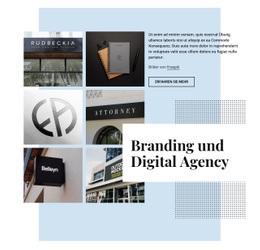
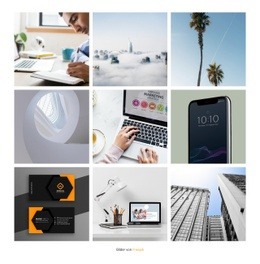
Die visuelle Sprache des Blocks entsteht aus dem Zusammenspiel von drei zentralen Gestaltungselementen. Die dunkelanthrazitfarbene Fläche dient als ruhiger Hintergrund, der hohe korallfarbene Akzent setzt einen gezielten Farbakzent, und die hellen App-Bilder sorgen für den primären Kontrast. Werden diese Rollen an anderer Stelle wiederholt oder angepasst, können zusammengehörige Bereiche optisch miteinander verknüpft werden, ohne dass jeder Abschnitt dieselbe Collage exakt duplizieren muss.
Die überlappende weiße Karte steuert ein zweites visuelles Vokabular bei. Ihre markante dunkle Überschrift hebt sich deutlich von der Bildfläche ab, während der kompakte Absatz und die Quellenangabe den Inhalt angenehm zurückhaltend halten. Die konturierte „Mehr erfahren“-Schaltfläche führt diesen kontrollierten Kontrast fort, anstatt ein wuchtiges, vollflächiges Element einzuführen. Zusammen veranschaulichen Panel und Galerie, wie die Inhaltshierarchie eine umfassendere Designsprache durch Farbrollen, Schriftstärken, Panel-Gestaltung und Bildpräsentation stützen kann.
Die Lightbox und das Einblenden von Overlays beim Daraufzeigen übertragen dieselbe Designsprache auf die Interaktion. Im Ausgangszustand bleibt die Galerie optisch ruhig und wechselt erst in einen deutlicheren Zustand, wenn Besucher mit der Maus über ein Bild fahren oder es öffnen. Im Kontext des Webdesigns dient dieser Block als gelungenes Beispiel dafür, wie eine Website Portfolio-Bilder, Akzentfarben, überlagerte Karten und Aktionsstile harmonisch einsetzt. Er bietet eine wiederholbare gestalterische Ausrichtung, während die vollständige visuelle Identität weiterhin von der Gesamtheit der Seiten und Abschnitte getragen wird.
Mit Nicepage anpassen
Wenn Sie Website Design Builder verwenden, können Sie Farben, Schriftarten, Kopf- und Fußzeilen, Layout, Spalten und andere Designelemente sowie Inhalte und Bilder anpassen.
Vorlage offline bearbeiten
2. Erstellen Sie eine neue Seite oder wählen Sie eine vorhandene aus
3. Klicken Sie auf Neuen Block hinzufügen, suchen Sie nach der ID 346594 und klicken Sie auf die Eingabetaste
Vorlage online bearbeiten
Erstellen Sie fantastische Websites


Kostenloser Nicepage Builder
Schlüsselwörter
Einheitliches Design für die gesamte Website
Visuellen Stil für die gesamte Website definieren
Legen Sie mit den Theme-Einstellungen die visuelle Grundlage Ihrer Website für alle Seiten und Bereiche fest. Definieren Sie globale Farben, Schriftarten und Typografie, damit die gesamte Website ein einheitliches Design verfolgt, anstatt jede Seite einzeln zu gestalten.
Farben und Typografie abstimmen
Wählen Sie ein Farbschema und eine Schriftart, die zum Charakter Ihrer Website passen, und optimieren Sie anschließend Überschriften (H1–H6), Fließtext, Links, Schaltflächen, Zitate, Listen und andere Typografiestile. Die konsequente Verwendung dieser Einstellungen trägt zu einer klaren visuellen Hierarchie bei und sorgt dafür, dass wiederkehrende Designelemente auf der gesamten Website wiedererkennbar sind.
Bewegung und Interaktion hinzufügen
Verwenden Sie Animationseffekte, um Ihre Website dynamischer und interaktiver zu gestalten. Elemente und Container können Effekte wie „Beim Anzeigen ausführen“, „Animation beim Überfahren mit der Maus“ und „Animation beim Scrollen synchronisieren“ nutzen, um Inhalte einzublenden, während Besucher durch die Website navigieren oder auf Nutzerinteraktionen reagieren. Animationsvoreinstellungen bieten vorgefertigte Effekte, die an den visuellen Stil der Website angepasst werden können.
Visuelle Konsistenz der Website gewährleisten
Wenden Sie dieselbe Designrichtung auf gemeinsam genutzte Website-Elemente wie Header, Menü und Footer an. Das Theme-Einstellungsfeld bündelt die gängigen, seitenweiten Styling-Steuerelemente und erleichtert so die Beibehaltung eines einheitlichen Erscheinungsbilds, auch wenn die Website auf mehrere Seiten erweitert wird.
Dieser Workflow macht die Vorlage zu einem idealen Ausgangspunkt für die Erstellung einer Website mit konsistenter visueller Identität, abgestimmten Farben und Typografie, einheitlichen Designregeln und interaktiven Effekten auf allen Seiten.

Design-Set (12)
-
EN Mehr ↓
-
EN

-
EN
-
EN
-
EN
-
EN
-
EN
-
EN
-




Mehr von Kunstdesign Blöcken
-
EN
-
EN
-
EN
-
-
EN
-
EN
-
EN
-


Mehr von Galerie Blöcken
-
EN
-
EN
-
EN
-
EN
-
EN
-
EN
-
EN
-
EN