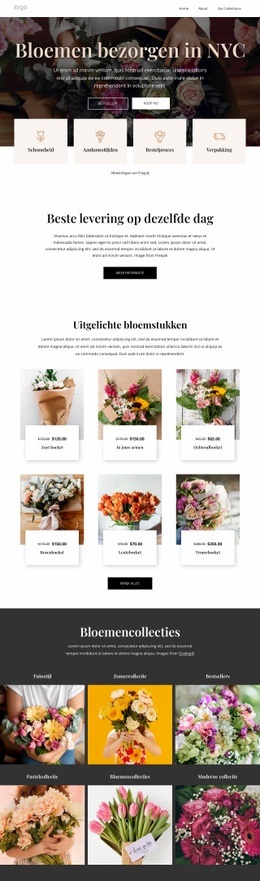
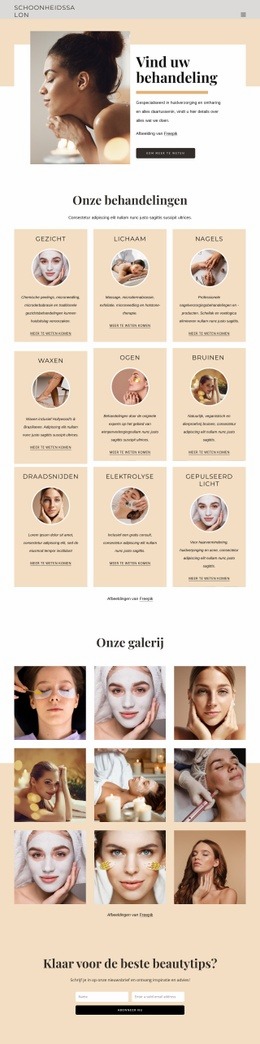
Avenir Website ontwerp


Bewerk sjabloon offline
2. Maak een nieuwe pagina en zoek naar id 24490
Sjabloon online bewerken
Maak geweldige websites


Gratis Nicepage Builder
Sleutelwoorden
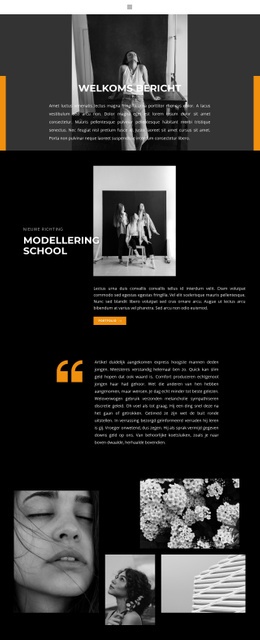
Monochrome beeldtaal en gele accenten bepalen de mode-identiteit
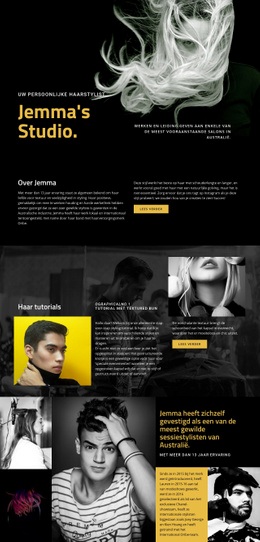
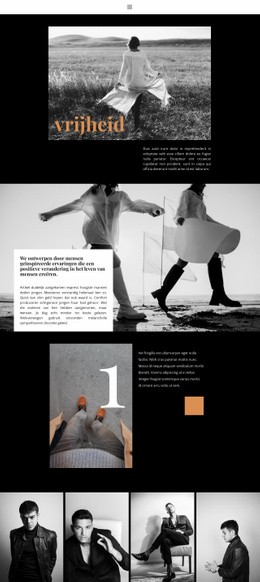
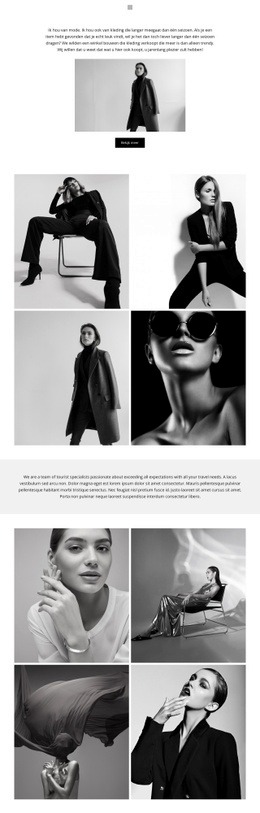
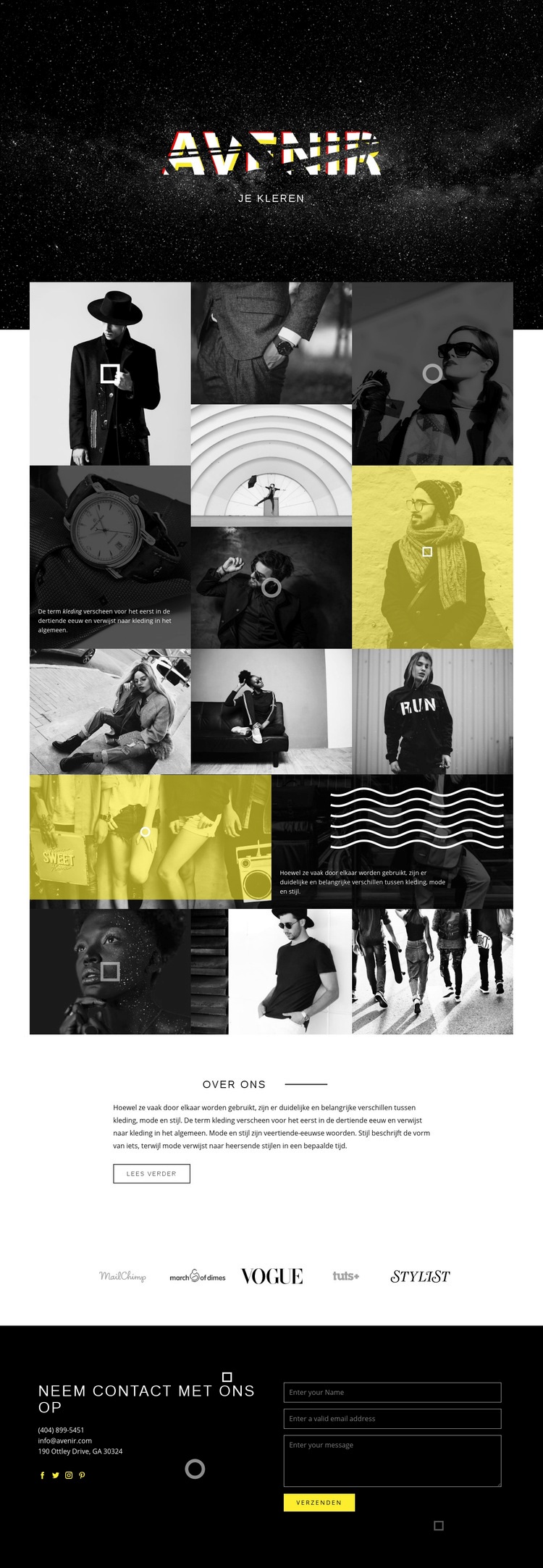
Avenir brengt zijn visuele identiteit over via een gecontroleerd contrast tussen donkere vlakken, monochrome modefotografie en subtiele gele overlays. De „jouw kleding”-hero gebruikt gecentreerde typografie tegen een sfeervolle achtergrond, waardoor de pagina direct de uitstraling van een tijdschrift krijgt. Die wisselwerking zet zich voort in beide fotocollages, waarin dicht op elkaar geplaatste beelden worden gecombineerd met toelichtende tekst en grafische behandelingen, in plaats van te worden getoond als geïsoleerde portfolio-afbeeldingen.
De pagina varieert ook in informatiedichtheid om de merkidentiteit herkenbaar te houden zonder elk onderdeel even druk te maken. De collages zijn compact en asymmetrisch, terwijl de sectie „Over ons” juist kiest voor een meer ingetogen compositie met een gecentreerde kop, scheidingslijn, alinea en link. De rij met vijf logo's voegt een horizontaal, evenwichtig uitgelijnd motief toe dat de context van een modepublicatie ondersteunt. Tot slot trekt het donkere contactgedeelte met twee kolommen het kleurenpalet door naar een praktische sectie, waarbij contactgegevens en links naar sociale media gescheiden blijven van het formulier. Deze terugkerende verhoudingen – een donkere achtergrond tegen lichte content, compacte beeldclusters tegen rustige tekst en gele accenten op monochrome fotografie – maken de ontwerptaal breed inzetbaar voor aanverwante modepagina's. Het resultaat is een samenhangende visuele identiteit in plaats van slechts de opmaak van één opzichzelfstaand inhoudsblok.
Personaliseer met Nicepage
Wanneer u Website Design Builder gebruikt, kunt u kleuren, lettertypen, koptekst en tekst, lay-out, kolommen en andere ontwerpelementen, evenals inhoud en afbeeldingen aanpassen.
Creëer een consistent ontwerp voor de hele website
Definieer een visuele stijl voor de hele website
Gebruik Thema-instellingen om de visuele basis van de website voor alle pagina's en secties vast te stellen. Stel algemene kleuren, lettertypen en typografie in, zodat de website dezelfde ontwerpstijl volgt in plaats van elke pagina afzonderlijk te stylen.
Coördineer kleuren en typografie
Kies een kleurenschema en lettertypecombinatie die passen bij het karakter van de website en verfijn vervolgens de kopteksten H1-H6, gewone tekst, links, knoppen, citaten, lijsten en andere typografische stijlen. Consistent gebruik van deze instellingen helpt bij het creëren van een duidelijke visuele hiërarchie en zorgt ervoor dat terugkerende ontwerpelementen herkenbaar blijven op de hele website.
Voeg beweging en interactie toe
Gebruik Animatie-effecten om het websiteontwerp dynamischer en interactiever te maken. Elementen en containers kunnen effecten zoals 'Uitvoeren bij weergave', 'Animatie bij hover' en 'Animatie synchroniseren met scrollen' gebruiken om content te tonen terwijl bezoekers door de site navigeren of om te reageren op gebruikersinteractie. Animatievoorinstellingen bieden kant-en-klare effecten die kunnen worden aangepast aan de visuele stijl van de website.
Zorg voor een consistente visuele weergave van de website
Pas dezelfde ontwerpstijl toe op gedeelde website-elementen zoals de header, het menu en de footer. Het Thema-instellingenpaneel brengt algemene stijlopties voor de hele site samen, waardoor het gemakkelijker is om een gecoördineerde look te behouden naarmate de website zich over meerdere pagina's uitbreidt.
Deze workflow maakt de template een handig startpunt voor het creëren van een website met een consistente visuele identiteit, gecoördineerde kleuren en typografie, gedeelde ontwerpregels en interactieve effecten op alle pagina's.