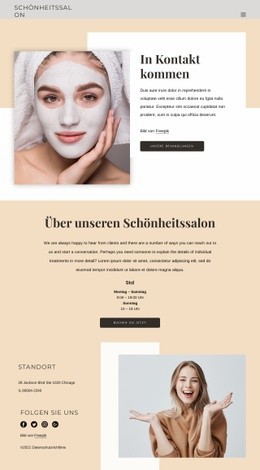
Moderne koreanische Hautpflege Website design


Vorlage offline bearbeiten
2. Erstellen Sie eine neue Seite und suchen Sie nach der ID 6672116
Vorlage online bearbeiten
Erstellen Sie fantastische Websites


Kostenloser Nicepage Builder
Schlüsselwörter
Botanische Bildwelten und schwarze Typografie prägen die Morié-Gestaltungslinie
Die Designsprache lebt vom Kontrast zwischen ruhigen Flächen und sorgfältig arrangierten Produktbildern. Warme Hintergründe in Creme und Beige bilden eine dezente Basis, während gedeckte braune Bereiche visuelle Ruhepunkte für Vorteile, Kundenstimmen und begleitende Inhalte schaffen. Schwarze editorische Typografie sorgt für Kontur, ohne die Fotografie zu erdrücken, sodass der Shop eher wie eine kuratierte Beauty-Präsentation als ein überladener Online-Shop wirkt.
Mehrere wiederkehrende Motive sorgen dafür, dass diese Markenidentität über die gesamte Seite hinweg präsent bleibt. Der Hero-Bereich nutzt ein großformatiges Kosmetikbild mit zentrierter Überschrift, der Bereich für Hautpflegebedürfnisse zeigt vier kreisförmige Bildelemente, und der Produktkatalog behält ein einheitliches Kartenformat für sechs Artikel bei. Botanische Aufnahmen und dekorative Sternen-Akzente fügen eine natürliche, grafische Ebene hinzu, die die produktbezogenen Abschnitte mit dem übergeordneten Hautpflegethema verbindet. Großzügige Abstände geben jedem Element den nötigen Raum zur Entfaltung.
Die visuelle Identität bleibt auch bei wechselnden inhaltlichen Aufgaben gewahrt. Vorteile kombinieren Produktarrangements mit kurzen Aussagen, der Routinen-Bereich verknüpft nummerierte Schritte mit Bildmaterial, und Erfahrungsberichte stehen auf gedecktem braunem Grund, ohne die grundlegende Creme-Schwarz-Ästhetik zu verlassen. Newsletter und Footer führen die zentrierte Gestaltung nahtlos fort, statt ein fremdes Interface-Design einzuführen. Als Webdesign-Richtung bietet die Vorlage eine stimmige Farbpalette, Typografie-Hierarchie, Bildsprache und Formensprache, die auch weitere Seiten des Online-Auftritts leiten können.
Mit Nicepage anpassen
Wenn Sie Website Design Builder verwenden, können Sie Farben, Schriftarten, Kopf- und Fußzeilen, Layout, Spalten und andere Designelemente sowie Inhalte und Bilder anpassen.
Einheitliches Design für die gesamte Website
Visuellen Stil für die gesamte Website definieren
Legen Sie mit den Theme-Einstellungen die visuelle Grundlage Ihrer Website für alle Seiten und Bereiche fest. Definieren Sie globale Farben, Schriftarten und Typografie, damit die gesamte Website ein einheitliches Design verfolgt, anstatt jede Seite einzeln zu gestalten.
Farben und Typografie abstimmen
Wählen Sie ein Farbschema und eine Schriftart, die zum Charakter Ihrer Website passen, und optimieren Sie anschließend Überschriften (H1–H6), Fließtext, Links, Schaltflächen, Zitate, Listen und andere Typografiestile. Die konsequente Verwendung dieser Einstellungen trägt zu einer klaren visuellen Hierarchie bei und sorgt dafür, dass wiederkehrende Designelemente auf der gesamten Website wiedererkennbar sind.
Bewegung und Interaktion hinzufügen
Verwenden Sie Animationseffekte, um Ihre Website dynamischer und interaktiver zu gestalten. Elemente und Container können Effekte wie „Beim Anzeigen ausführen“, „Animation beim Überfahren mit der Maus“ und „Animation beim Scrollen synchronisieren“ nutzen, um Inhalte einzublenden, während Besucher durch die Website navigieren oder auf Nutzerinteraktionen reagieren. Animationsvoreinstellungen bieten vorgefertigte Effekte, die an den visuellen Stil der Website angepasst werden können.
Visuelle Konsistenz der Website gewährleisten
Wenden Sie dieselbe Designrichtung auf gemeinsam genutzte Website-Elemente wie Header, Menü und Footer an. Das Theme-Einstellungsfeld bündelt die gängigen, seitenweiten Styling-Steuerelemente und erleichtert so die Beibehaltung eines einheitlichen Erscheinungsbilds, auch wenn die Website auf mehrere Seiten erweitert wird.
Dieser Workflow macht die Vorlage zu einem idealen Ausgangspunkt für die Erstellung einer Website mit konsistenter visueller Identität, abgestimmten Farben und Typografie, einheitlichen Designregeln und interaktiven Effekten auf allen Seiten.