Koreanische Hautpflege Website design


Graue, rosa und schwarze Gestaltungsakzente verleihen dem Abschnitt eine Beauty-Identität
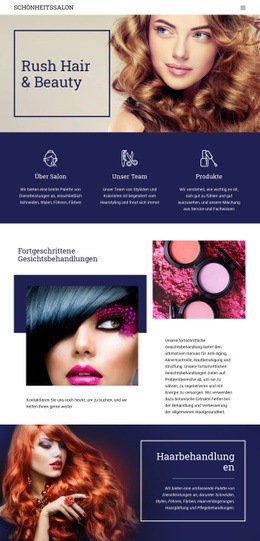
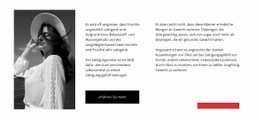
Die Bildsprache dieses Blocks basiert auf einer kleinen Auswahl aufeinander abgestimmter Elemente. Ein hellgrauer Hintergrund bildet eine sanfte Basis für die dunkle Überschrift und den begleitenden Absatz, während Rosa sowohl in der Schaltfläche „Mehr lesen“ als auch in den rechteckigen Akzenten um das Porträt herum zum Einsatz kommt. Die schwarze gemusterte Form sorgt in Bildnähe für Kontrast, ohne die zurückhaltende Farbpalette zu stören. Zusammen verleihen diese Elemente dem Abschnitt einen unverwechselbaren Charakter, ohne auf übermäßige Dekoration zurückzugreifen.
Das große Porträt rückt die menschliche Schönheit in den Mittelpunkt, und die umgebenden geometrischen Überlagerungen verleihen dem Bild eine deutlichere Designwirkung als ein isoliertes Foto. Großzügiger Weißraum unterstreicht diesen Charakter zusätzlich, indem er dem Textbereich und dem Bild Raum lässt, anstatt sie in ein dichtes Layout zu drängen. Der Aufbau von links nach rechts verleiht der Bildsprache zudem ein reproduzierbares Verhältnis zwischen redaktionellem Text und Fotografie.
Als Webdesign-Muster kann dieser Block verwandten Abschnitten wichtige Impulse für Farbpalette, Kontrast, Bildbehandlung und Abstände liefern. Er definiert die Identität der gesamten Website nicht für sich allein; benachbarte Blöcke müssten diese Entscheidungen aufgreifen oder anpassen. Der Freepik-Nachweis bleibt an das bereitgestellte Foto gebunden, während die dunkle Schrift, die rosa Aktionsfarbe, das graue Feld und die geometrische Rahmung die am besten übertragbaren Designsignale bieten.
Mit Nicepage anpassen
Wenn Sie Website Design Builder verwenden, können Sie Farben, Schriftarten, Kopf- und Fußzeilen, Layout, Spalten und andere Designelemente sowie Inhalte und Bilder anpassen.
Vorlage offline bearbeiten
2. Erstellen Sie eine neue Seite oder wählen Sie eine vorhandene aus
3. Klicken Sie auf Neuen Block hinzufügen, suchen Sie nach der ID 2361542 und klicken Sie auf die Eingabetaste
Vorlage online bearbeiten
Erstellen Sie fantastische Websites


Kostenloser Nicepage Builder
Schlüsselwörter
Einheitliches Design für die gesamte Website
Visuellen Stil für die gesamte Website definieren
Legen Sie mit den Theme-Einstellungen die visuelle Grundlage Ihrer Website für alle Seiten und Bereiche fest. Definieren Sie globale Farben, Schriftarten und Typografie, damit die gesamte Website ein einheitliches Design verfolgt, anstatt jede Seite einzeln zu gestalten.
Farben und Typografie abstimmen
Wählen Sie ein Farbschema und eine Schriftart, die zum Charakter Ihrer Website passen, und optimieren Sie anschließend Überschriften (H1–H6), Fließtext, Links, Schaltflächen, Zitate, Listen und andere Typografiestile. Die konsequente Verwendung dieser Einstellungen trägt zu einer klaren visuellen Hierarchie bei und sorgt dafür, dass wiederkehrende Designelemente auf der gesamten Website wiedererkennbar sind.
Bewegung und Interaktion hinzufügen
Verwenden Sie Animationseffekte, um Ihre Website dynamischer und interaktiver zu gestalten. Elemente und Container können Effekte wie „Beim Anzeigen ausführen“, „Animation beim Überfahren mit der Maus“ und „Animation beim Scrollen synchronisieren“ nutzen, um Inhalte einzublenden, während Besucher durch die Website navigieren oder auf Nutzerinteraktionen reagieren. Animationsvoreinstellungen bieten vorgefertigte Effekte, die an den visuellen Stil der Website angepasst werden können.
Visuelle Konsistenz der Website gewährleisten
Wenden Sie dieselbe Designrichtung auf gemeinsam genutzte Website-Elemente wie Header, Menü und Footer an. Das Theme-Einstellungsfeld bündelt die gängigen, seitenweiten Styling-Steuerelemente und erleichtert so die Beibehaltung eines einheitlichen Erscheinungsbilds, auch wenn die Website auf mehrere Seiten erweitert wird.
Dieser Workflow macht die Vorlage zu einem idealen Ausgangspunkt für die Erstellung einer Website mit konsistenter visueller Identität, abgestimmten Farben und Typografie, einheitlichen Designregeln und interaktiven Effekten auf allen Seiten.