Nagel- und Schönheitssalon Website design


Botanische Akzente und sanfter Kontrast prägen die Bildsprache eines Salons
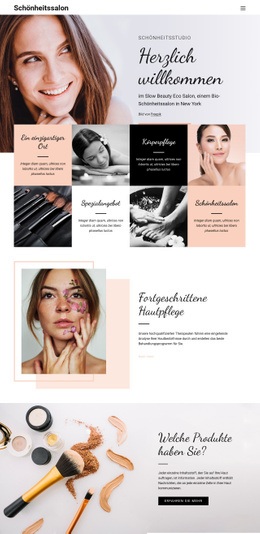
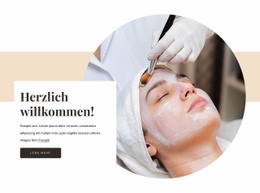
Die Bildsprache des Abschnitts entsteht durch das Zusammenspiel von zurückhaltenden Farben und mehrschichtigen Bildern. Sanftes Pfirsich, Creme, Weiß und dezentes Grün bilden eine sanfte Basis, während filigrane florale Strichzeichnungen ein feines dekoratives Motiv hinzufügen. Vor diesem helleren Hintergrund bringen die beiden Fotografien durch eine Maniküreszene und eine Hautpflegeroutine reichere visuelle Details ein. Ihr überlappendes Collage-Layout verleiht dem Block einen unverwechselbaren Bildstil, anstatt die Fotos als unzusammenhängende Elemente wirken zu lassen.
Die zentrierte weiße Karte überträgt diese visuelle Ausrichtung auf eine gut lesbare Inhaltsfläche. Die Überschrift „Kosmetikstudio“ und der Begleittext bleiben übersichtlich, da die Karte den Text von den Bildern trennt, während der abgerundete schwarze Button „Mehr erfahren“ einen bewussten Kontrastpunkt setzt. Großzügiger Weißraum um das kompakte Arrangement verhindert, dass Farbpalette und Verzierungen überladen wirken. Diese Entscheidungen können in verwandten Abschnitten durch ähnliche Bildbearbeitung, Abstände, Akzentfarben oder dezente botanische Details aufgegriffen werden.
Als Beitrag zum Webdesign demonstriert der Block einen Baustein einer umfassenderen Identität: eine ruhige, redaktionelle Beauty-Richtung mit einer starken zentralen Botschaft. Er legt nicht für sich allein alle website-weiten Farb- oder Typografieregeln fest. Die Theme-Einstellungen von Nicepage können dabei helfen, gemeinsame Farben, Schriftarten und Typografie abzustimmen, wenn das gesamte Projekt dieselbe Bildsprache über diesen Abschnitt hinaus fortführen soll.
Mit Nicepage anpassen
Wenn Sie Website Design Builder verwenden, können Sie Farben, Schriftarten, Kopf- und Fußzeilen, Layout, Spalten und andere Designelemente sowie Inhalte und Bilder anpassen.
Vorlage offline bearbeiten
2. Erstellen Sie eine neue Seite oder wählen Sie eine vorhandene aus
3. Klicken Sie auf Neuen Block hinzufügen, suchen Sie nach der ID 1522735 und klicken Sie auf die Eingabetaste
Vorlage online bearbeiten
Erstellen Sie fantastische Websites


Kostenloser Nicepage Builder
Schlüsselwörter
Einheitliches Design für die gesamte Website
Visuellen Stil für die gesamte Website definieren
Legen Sie mit den Theme-Einstellungen die visuelle Grundlage Ihrer Website für alle Seiten und Bereiche fest. Definieren Sie globale Farben, Schriftarten und Typografie, damit die gesamte Website ein einheitliches Design verfolgt, anstatt jede Seite einzeln zu gestalten.
Farben und Typografie abstimmen
Wählen Sie ein Farbschema und eine Schriftart, die zum Charakter Ihrer Website passen, und optimieren Sie anschließend Überschriften (H1–H6), Fließtext, Links, Schaltflächen, Zitate, Listen und andere Typografiestile. Die konsequente Verwendung dieser Einstellungen trägt zu einer klaren visuellen Hierarchie bei und sorgt dafür, dass wiederkehrende Designelemente auf der gesamten Website wiedererkennbar sind.
Bewegung und Interaktion hinzufügen
Verwenden Sie Animationseffekte, um Ihre Website dynamischer und interaktiver zu gestalten. Elemente und Container können Effekte wie „Beim Anzeigen ausführen“, „Animation beim Überfahren mit der Maus“ und „Animation beim Scrollen synchronisieren“ nutzen, um Inhalte einzublenden, während Besucher durch die Website navigieren oder auf Nutzerinteraktionen reagieren. Animationsvoreinstellungen bieten vorgefertigte Effekte, die an den visuellen Stil der Website angepasst werden können.
Visuelle Konsistenz der Website gewährleisten
Wenden Sie dieselbe Designrichtung auf gemeinsam genutzte Website-Elemente wie Header, Menü und Footer an. Das Theme-Einstellungsfeld bündelt die gängigen, seitenweiten Styling-Steuerelemente und erleichtert so die Beibehaltung eines einheitlichen Erscheinungsbilds, auch wenn die Website auf mehrere Seiten erweitert wird.
Dieser Workflow macht die Vorlage zu einem idealen Ausgangspunkt für die Erstellung einer Website mit konsistenter visueller Identität, abgestimmten Farben und Typografie, einheitlichen Designregeln und interaktiven Effekten auf allen Seiten.




Mehr von Mode & Schönheit Blöcken
-
EN

-

-
-
EN
-
EN
-
-
EN
-
EN
-
-
-
EN
-
EN
-
EN
-
-
-
EN
-
-
-
-
EN










Mehr von Über Gitter Blöcken
-
EN

-
EN
-
EN
-
-
EN
-
EN
-
EN
-
EN
-
EN
-
EN
-
EN
-
EN
-
-
EN
-
EN
-
EN
-
EN
-
EN
-
EN
-
EN