Alles über kreatives Design Website design


Vorlage offline bearbeiten
2. Erstellen Sie eine neue Seite und suchen Sie nach der ID 221809
Vorlage online bearbeiten
Erstellen Sie fantastische Websites


Kostenloser Nicepage Builder
Schlüsselwörter
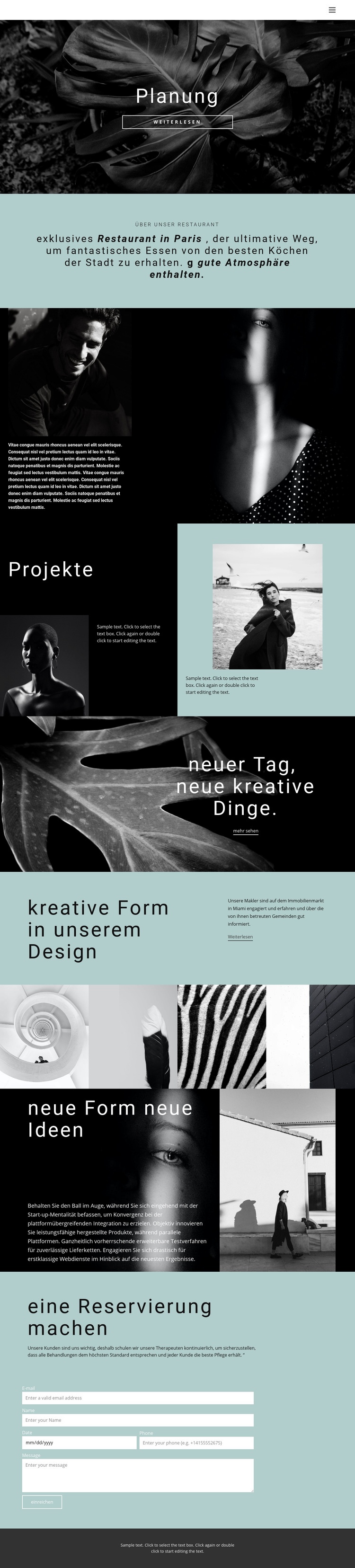
Schwarz, Aqua und monochrome Fotografie prägen die visuelle Sprache
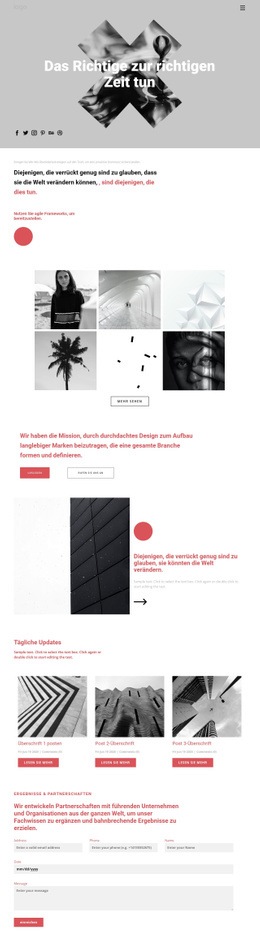
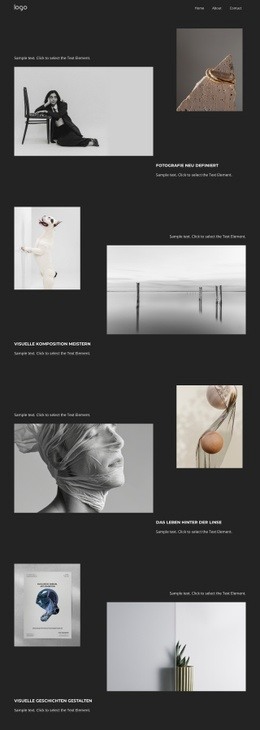
Die gestalterische Identität basiert auf einer bewusst reduzierten Auswahl wiederkehrender visueller Beziehungen. Schwarze Hintergründe und dunkle botanische Bildmotive schaffen die stärksten visuellen Schwerpunkte, während Flächen in hellem Aqua einen lichten Kontrapunkt für die Restaurantvorstellung setzen. Monochrome Fotografie sorgt für eine durchgängige Bildsprache über den Hero-Bereich, die geteilten Abschnitte, die Projektcollage, die Galerie und den Ideenbereich hinweg – so liest sich die Seite wie ein geschlossenes redaktionelles Konzept und nicht wie eine Aneinanderreihung unzusammenhängender Werbeblöcke.
Große, schmale Display-Typografie gibt den Überschriften einen prägenden Platz in diesem System. Kurze Aussagen wie „Planung“, „Projekte“, „Neuer Tag, neue kreative Ideen“ und „Tisch reservieren“ bleiben präsent, ohne übermäßige Zierelemente zu benötigen, da großzügige Abstände und starke Kontraste die nötige Betonung erzeugen. Die zentrierten Werbetexte führen zudem im Hero-Bereich und im Banner eine ruhige, kontrollierte Ausrichtung fort, während der asymmetrische Projektbereich innerhalb derselben Farbpalette für Abwechslung sorgt. Selbst das praktische Reservierungsformular schließt an die visuelle Erzählung an, anstatt sie ganz oben zu unterbrechen. So entsteht eine Designlinie, die auch für verwandte Restaurantseiten funktioniert, wenn dieselbe Bildbehandlung, der Schwarz-Aqua-Kontrast, die Typografiegrößen und die Abstandslogik beibehalten werden. Die Theme-Einstellungen von Nicepage erleichtern die seitenweite Abstimmung von Farben und Schriften, doch die spezifische Identität dieser Vorlage erwächst vor allem aus diesen visuellen Wechselbeziehungen.
Mit Nicepage anpassen
Wenn Sie Website Design Builder verwenden, können Sie Farben, Schriftarten, Kopf- und Fußzeilen, Layout, Spalten und andere Designelemente sowie Inhalte und Bilder anpassen.
Einheitliches Design für die gesamte Website
Visuellen Stil für die gesamte Website definieren
Legen Sie mit den Theme-Einstellungen die visuelle Grundlage Ihrer Website für alle Seiten und Bereiche fest. Definieren Sie globale Farben, Schriftarten und Typografie, damit die gesamte Website ein einheitliches Design verfolgt, anstatt jede Seite einzeln zu gestalten.
Farben und Typografie abstimmen
Wählen Sie ein Farbschema und eine Schriftart, die zum Charakter Ihrer Website passen, und optimieren Sie anschließend Überschriften (H1–H6), Fließtext, Links, Schaltflächen, Zitate, Listen und andere Typografiestile. Die konsequente Verwendung dieser Einstellungen trägt zu einer klaren visuellen Hierarchie bei und sorgt dafür, dass wiederkehrende Designelemente auf der gesamten Website wiedererkennbar sind.
Bewegung und Interaktion hinzufügen
Verwenden Sie Animationseffekte, um Ihre Website dynamischer und interaktiver zu gestalten. Elemente und Container können Effekte wie „Beim Anzeigen ausführen“, „Animation beim Überfahren mit der Maus“ und „Animation beim Scrollen synchronisieren“ nutzen, um Inhalte einzublenden, während Besucher durch die Website navigieren oder auf Nutzerinteraktionen reagieren. Animationsvoreinstellungen bieten vorgefertigte Effekte, die an den visuellen Stil der Website angepasst werden können.
Visuelle Konsistenz der Website gewährleisten
Wenden Sie dieselbe Designrichtung auf gemeinsam genutzte Website-Elemente wie Header, Menü und Footer an. Das Theme-Einstellungsfeld bündelt die gängigen, seitenweiten Styling-Steuerelemente und erleichtert so die Beibehaltung eines einheitlichen Erscheinungsbilds, auch wenn die Website auf mehrere Seiten erweitert wird.
Dieser Workflow macht die Vorlage zu einem idealen Ausgangspunkt für die Erstellung einer Website mit konsistenter visueller Identität, abgestimmten Farben und Typografie, einheitlichen Designregeln und interaktiven Effekten auf allen Seiten.