Persönliche Seite von Celia Almeda Website design


Vorlage offline bearbeiten
2. Erstellen Sie eine neue Seite und suchen Sie nach der ID 3064701
Vorlage online bearbeiten
Erstellen Sie fantastische Websites


Kostenloser Nicepage Builder
Schlüsselwörter
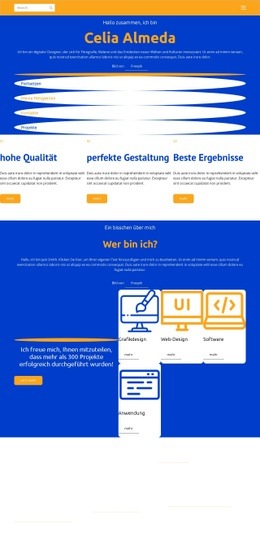
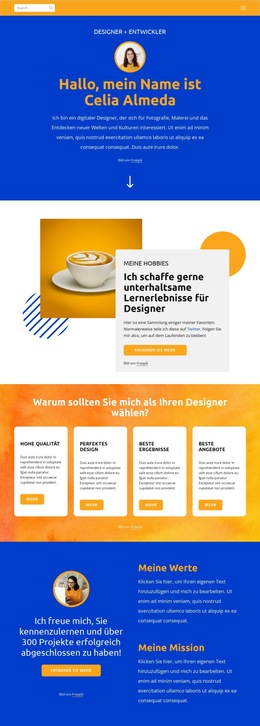
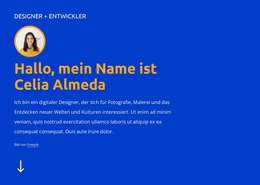
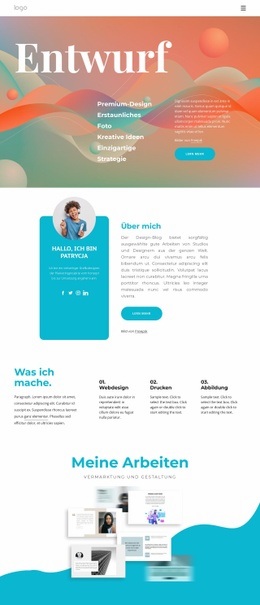
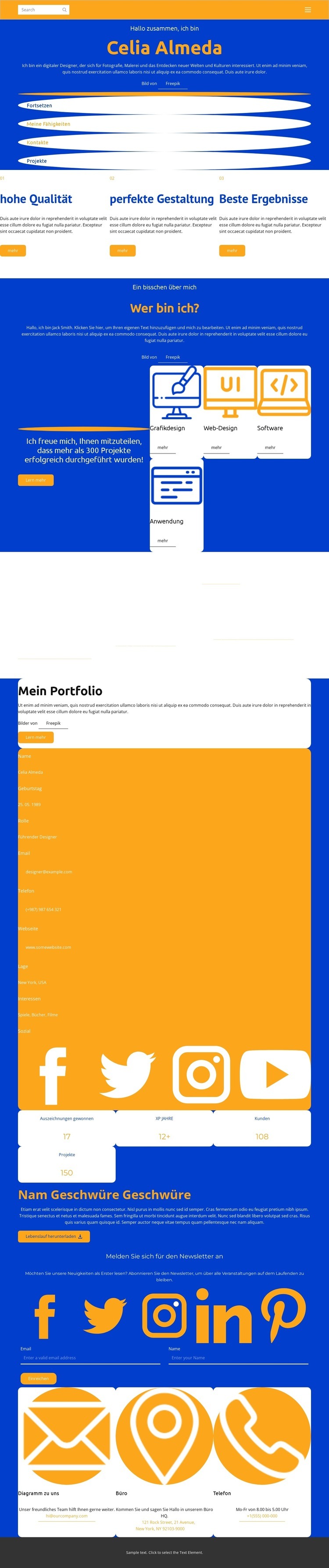
Blaue Profilbereiche und orangefarbene Leistungselemente schaffen einen hohen Wiedererkennungswert
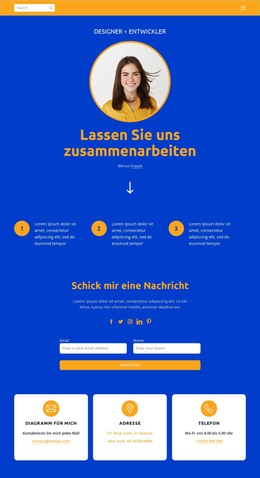
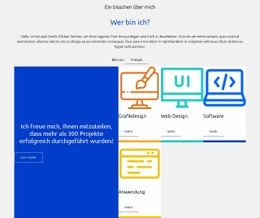
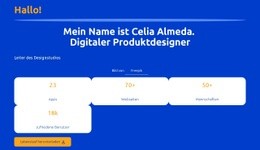
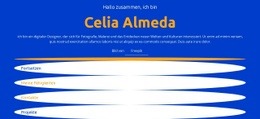
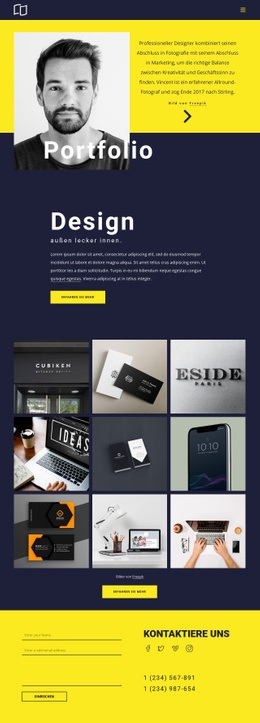
Die visuelle Formensprache beginnt im markanten blauen Einstiegsbereich, in dem das zentrierte Porträt und die kreisförmigen Navigationselemente das Profil persönlich und grafisch statt wie ein trockenes Dokument wirken lassen. Kreisförmige Bildelemente, abgerundete Karten und geometrische Akzentformen greifen diesen Stil bei den Qualitätsmerkmalen und Kompetenzkategorien wieder auf. Da dieselben geschlossenen Formen für unterschiedliche Inhaltsarten wiederkehren, behält das Design seinen unverwechselbaren Charakter beim Übergang vom Einstieg zu den fachlichen Details.
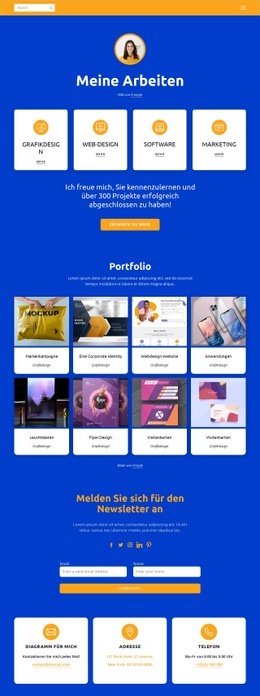
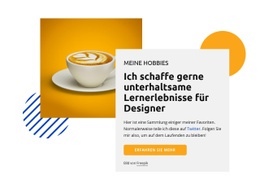
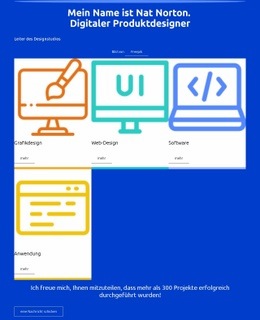
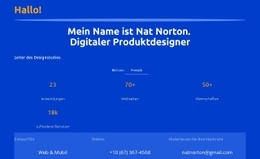
Die Farbpalette strukturiert zudem die zentralen Informationsebenen der Seite. Blau prägt das einleitende Profil und dessen direkte Navigation, während Orange den Abschnitt für Strategie, Design und Entwicklung hervorhebt. Weiße Karten und Panels schaffen visuelle Ruhezonen vor den satten Hintergründen – so auch die überlappende Portfolio-Beschreibungs-Karte neben der Galerie mit sechs Bildern. Gelbe Akzente setzen zusätzliche Glanzpunkte, ohne das dominierende Zusammenspiel von Blau und Orange zu überlagern. Große zentrierte Überschriften und kompakter Begleittext ordnen die Typografie dem Farb- und Formensystem unter, wahren aber stets eine klare Hierarchie.
Zusammen bilden diese Entscheidungen eine stimmige visuelle Ausrichtung für die gesamte Website – ideal für Designer, deren Arbeit visuelle und technische Disziplinen vereint. Dieselbe Farbpalette, die abgerundeten Kanten, die Fokussierung auf das Porträt und der gezielte Kontrast können auch weiterführende Seiten für Dienstleistungen, Projekte oder Profilinformationen prägen. Die Identität des Designs entsteht somit aus aufeinander abgestimmten Motiven im gesamten Layout, nicht nur aus einem isolierten Hero-Bereich oder einer einzelnen Schmuckfarbe.
Mit Nicepage anpassen
Wenn Sie Website Design Builder verwenden, können Sie Farben, Schriftarten, Kopf- und Fußzeilen, Layout, Spalten und andere Designelemente sowie Inhalte und Bilder anpassen.
Einheitliches Design für die gesamte Website
Visuellen Stil für die gesamte Website definieren
Legen Sie mit den Theme-Einstellungen die visuelle Grundlage Ihrer Website für alle Seiten und Bereiche fest. Definieren Sie globale Farben, Schriftarten und Typografie, damit die gesamte Website ein einheitliches Design verfolgt, anstatt jede Seite einzeln zu gestalten.
Farben und Typografie abstimmen
Wählen Sie ein Farbschema und eine Schriftart, die zum Charakter Ihrer Website passen, und optimieren Sie anschließend Überschriften (H1–H6), Fließtext, Links, Schaltflächen, Zitate, Listen und andere Typografiestile. Die konsequente Verwendung dieser Einstellungen trägt zu einer klaren visuellen Hierarchie bei und sorgt dafür, dass wiederkehrende Designelemente auf der gesamten Website wiedererkennbar sind.
Bewegung und Interaktion hinzufügen
Verwenden Sie Animationseffekte, um Ihre Website dynamischer und interaktiver zu gestalten. Elemente und Container können Effekte wie „Beim Anzeigen ausführen“, „Animation beim Überfahren mit der Maus“ und „Animation beim Scrollen synchronisieren“ nutzen, um Inhalte einzublenden, während Besucher durch die Website navigieren oder auf Nutzerinteraktionen reagieren. Animationsvoreinstellungen bieten vorgefertigte Effekte, die an den visuellen Stil der Website angepasst werden können.
Visuelle Konsistenz der Website gewährleisten
Wenden Sie dieselbe Designrichtung auf gemeinsam genutzte Website-Elemente wie Header, Menü und Footer an. Das Theme-Einstellungsfeld bündelt die gängigen, seitenweiten Styling-Steuerelemente und erleichtert so die Beibehaltung eines einheitlichen Erscheinungsbilds, auch wenn die Website auf mehrere Seiten erweitert wird.
Dieser Workflow macht die Vorlage zu einem idealen Ausgangspunkt für die Erstellung einer Website mit konsistenter visueller Identität, abgestimmten Farben und Typografie, einheitlichen Designregeln und interaktiven Effekten auf allen Seiten.

Design-Set (14)
-

-
EN
-
-
EN
-
EN
-
EN
-
EN
-
EN
-
EN
-
EN