Stereotype in der Kunst bekämpfen Website design


Vorlage offline bearbeiten
2. Erstellen Sie eine neue Seite und suchen Sie nach der ID 39402
Vorlage online bearbeiten
Erstellen Sie fantastische Websites


Kostenloser Nicepage Builder
Schlüsselwörter
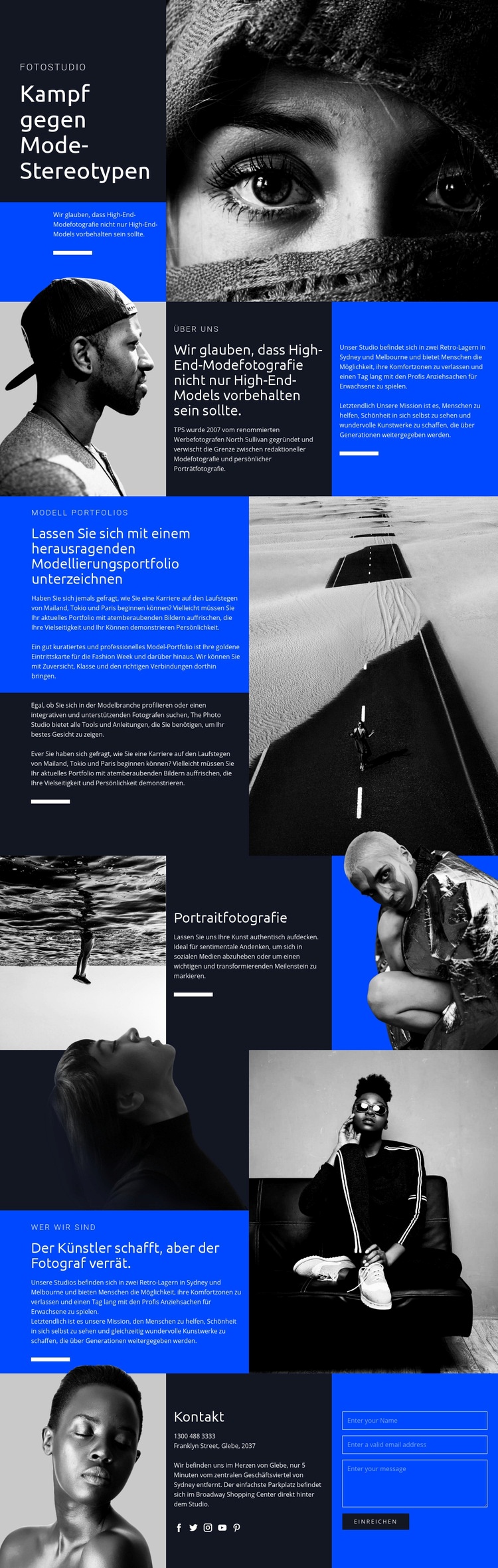
Monochrome Porträts treffen auf leuchtend blaue redaktionelle Strukturen
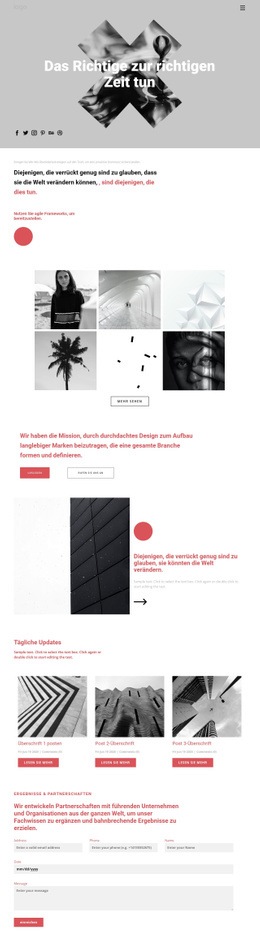
Die visuelle Formensprache basiert auf einem kontrollierten Kontrast zwischen überwiegend monochromer Fotografie und leuchtend blauen Akzentflächen. Im Hero-Bereich steht ein großformatiges Schwarz-Weiß-Porträt neben dunklen und blauen Textflächen, wodurch die Überschrift „Mode-Stereotype aufbrechen“ gleichermaßen als Botschaft wie als visueller Anker dient. Dieser Kontrast setzt sich in den Bereichen „Über uns“ fort, in denen Porträtaufnahmen, dunkle Abstände und blaue Flächen eine wiedererkennbare Beziehung zwischen Bild und Text herstellen.
Typografie und Komposition stärken dieses Erscheinungsbild zusätzlich. Statt jeden Abschnitt in ein gleichförmiges, herkömmliches Raster zu zwingen, setzt die Seite auf prägnante Überschriften in asymmetrisch versetzten Layouts. Im Bereich des Model-Portfolios erhält die blaue Textfläche neben einer hochformatigen Straßenaufnahme eine deutliche vertikale Präsenz, während die Porträtfotografie zu einem dreiteiligen Aufbau mit zwei Porträts und einer zentralen Leistungsbeschreibung wechselt. Diese Variationen bewahren durch einheitliche Farb- und Bildbehandlung die visuelle Konsistenz und verhindern zugleich monotone Wiederholungen.
Der spätere Abschnitt zur kreativen Philosophie greift das Zusammenspiel aus dunklen Tönen, Blau und Monochromie rund um die Aussage „Der Künstler erschafft, doch der Fotograf enthüllt“ erneut auf. Der Kontaktbereich überträgt dasselbe System auf funktionale Inhalte und kombiniert ein Porträtfoto mit Kontaktdaten, Social-Media-Links und einem Anfrageformular. Über die gesamte Seite hinweg greifen Farbpalette, Typografie, Abstände und bilddominierte Flächen nahtlos ineinander und formen so eine kohärente Studio-Identität statt beliebiger dekorativer Akzente.
Mit Nicepage anpassen
Wenn Sie Website Design Builder verwenden, können Sie Farben, Schriftarten, Kopf- und Fußzeilen, Layout, Spalten und andere Designelemente sowie Inhalte und Bilder anpassen.
Einheitliches Design für die gesamte Website
Visuellen Stil für die gesamte Website definieren
Legen Sie mit den Theme-Einstellungen die visuelle Grundlage Ihrer Website für alle Seiten und Bereiche fest. Definieren Sie globale Farben, Schriftarten und Typografie, damit die gesamte Website ein einheitliches Design verfolgt, anstatt jede Seite einzeln zu gestalten.
Farben und Typografie abstimmen
Wählen Sie ein Farbschema und eine Schriftart, die zum Charakter Ihrer Website passen, und optimieren Sie anschließend Überschriften (H1–H6), Fließtext, Links, Schaltflächen, Zitate, Listen und andere Typografiestile. Die konsequente Verwendung dieser Einstellungen trägt zu einer klaren visuellen Hierarchie bei und sorgt dafür, dass wiederkehrende Designelemente auf der gesamten Website wiedererkennbar sind.
Bewegung und Interaktion hinzufügen
Verwenden Sie Animationseffekte, um Ihre Website dynamischer und interaktiver zu gestalten. Elemente und Container können Effekte wie „Beim Anzeigen ausführen“, „Animation beim Überfahren mit der Maus“ und „Animation beim Scrollen synchronisieren“ nutzen, um Inhalte einzublenden, während Besucher durch die Website navigieren oder auf Nutzerinteraktionen reagieren. Animationsvoreinstellungen bieten vorgefertigte Effekte, die an den visuellen Stil der Website angepasst werden können.
Visuelle Konsistenz der Website gewährleisten
Wenden Sie dieselbe Designrichtung auf gemeinsam genutzte Website-Elemente wie Header, Menü und Footer an. Das Theme-Einstellungsfeld bündelt die gängigen, seitenweiten Styling-Steuerelemente und erleichtert so die Beibehaltung eines einheitlichen Erscheinungsbilds, auch wenn die Website auf mehrere Seiten erweitert wird.
Dieser Workflow macht die Vorlage zu einem idealen Ausgangspunkt für die Erstellung einer Website mit konsistenter visueller Identität, abgestimmten Farben und Typografie, einheitlichen Designregeln und interaktiven Effekten auf allen Seiten.