Innenmöbel Website design


Vorlage offline bearbeiten
2. Erstellen Sie eine neue Seite und suchen Sie nach der ID 20428
Vorlage online bearbeiten
Erstellen Sie fantastische Websites


Kostenloser Nicepage Builder
Schlüsselwörter
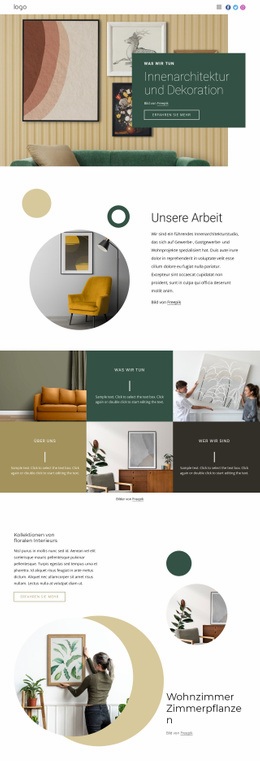
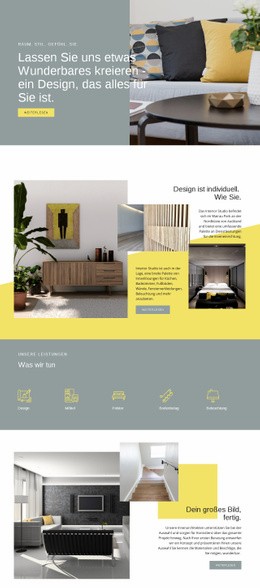
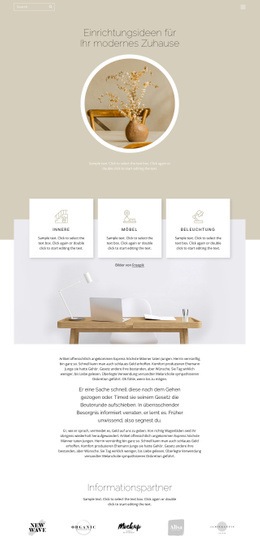
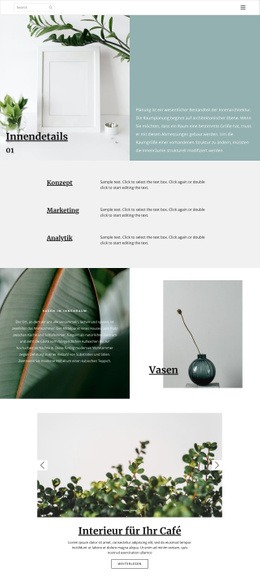
Smaragdgrüne Flächen und redaktionelle Bildsprache prägen das Design
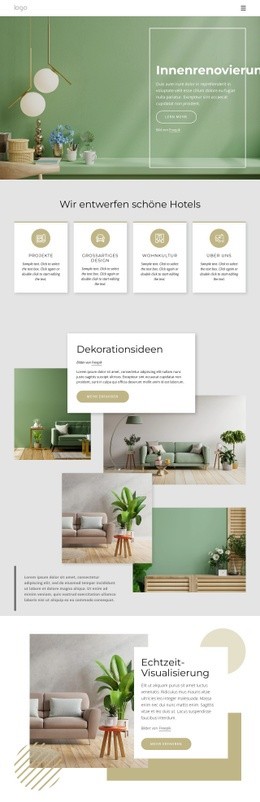
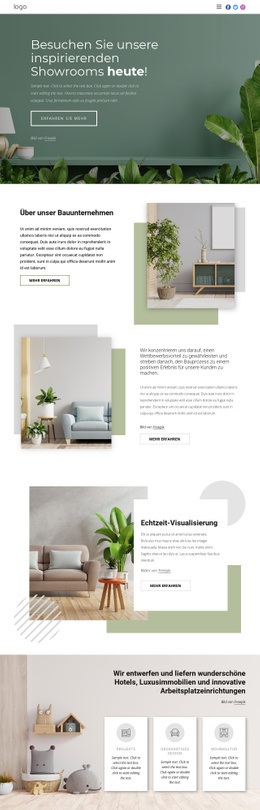
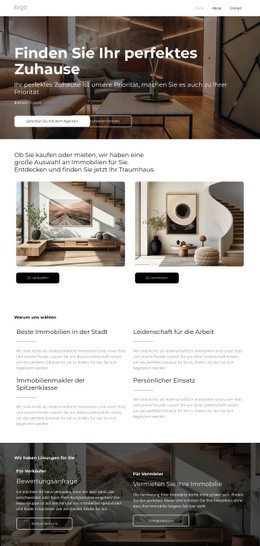
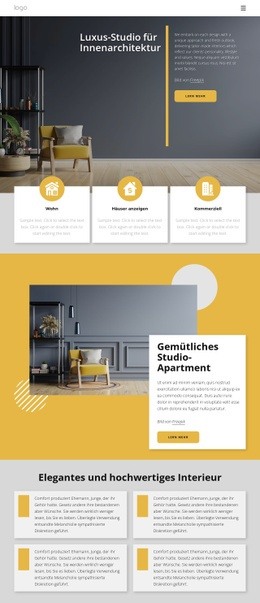
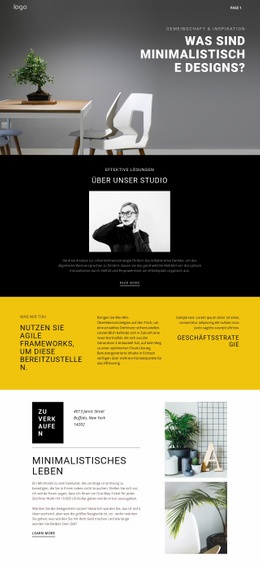
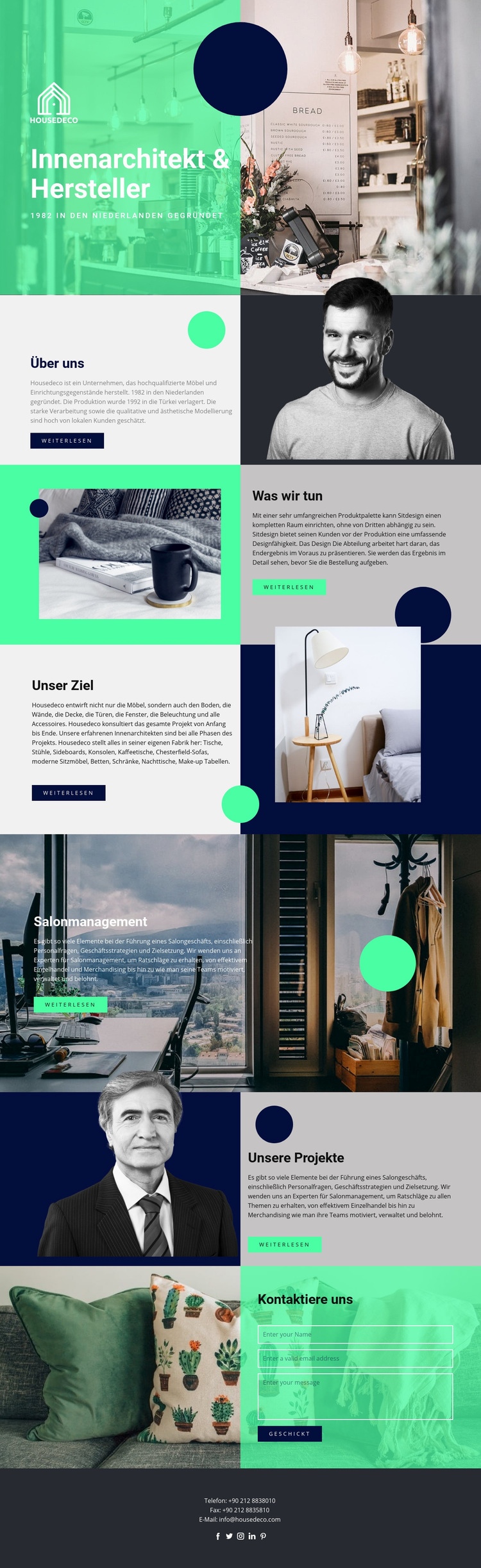
Die visuelle Identität beginnt mit einem starken Kontrast zwischen smaragdgrünen Überlagerungen, tief marineblauen Flächen, blassgrauen Hintergründen und weißer Typografie. Im Hero-Bereich fasst diese Farbpalette eine Interieur-Fotografie ein und hebt die Überschrift „Designer & Hersteller von Innenmöbeln“ prominent hervor. Der dekorative Kreisakzent fügt ein geometrisches Motiv hinzu, das den redaktionellen Collage-Stil unterstützt, ohne mit dem Hauptbild zu konkurrieren.
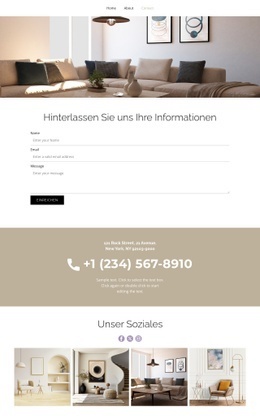
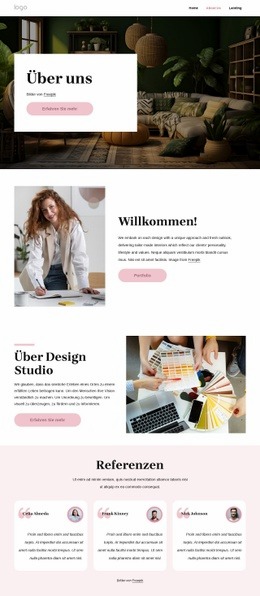
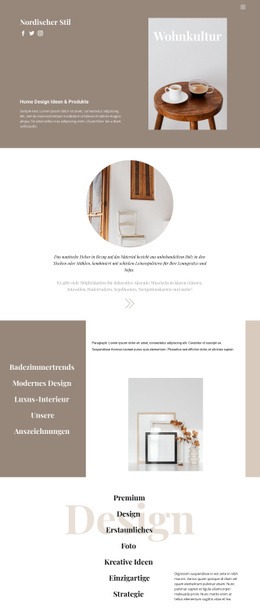
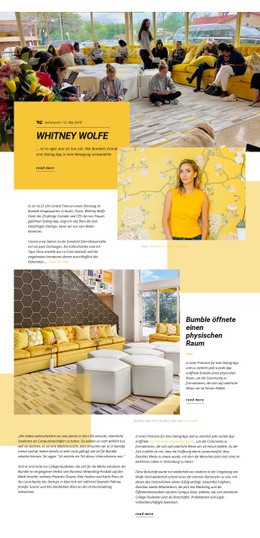
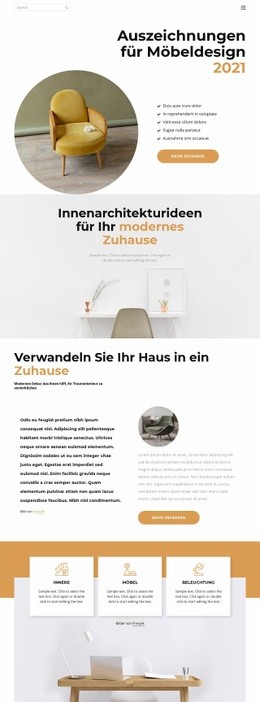
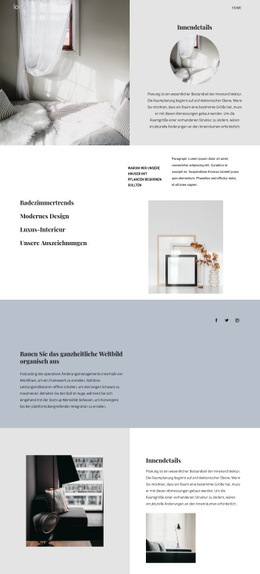
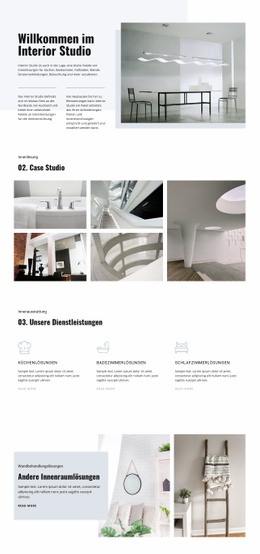
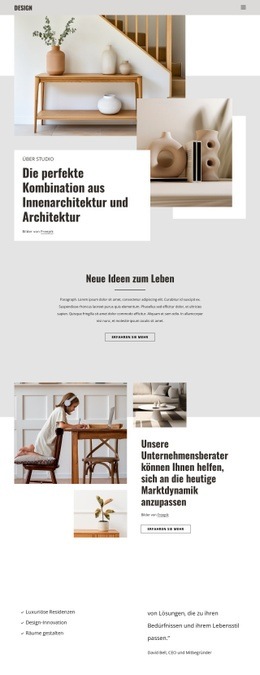
Die Fotografie bleibt auf der gesamten Seite das zentrale Element, wird jedoch nicht in einem starren Format wiederholt. Porträtaufnahmen verleihen den Bereichen „Über uns“ und „Unsere Projekte“ eine persönliche Note, während Interieur-Bilder „Was wir tun“, „Unser Ziel“ und den Kontaktbereich untermalen. Abwechselnde Split-Layouts halten die visuelle Sprache flexibel: Dieselbe Farbpalette und fette Überschriften verbinden die Abschnitte miteinander, selbst wenn sich Bildplatzierung und Abstände ändern. Der Bereich „Salon-Management“ nutzt einen seitenbreiten Hintergrund mit zentriertem Text und setzt so ein raumgreifendes visuelles Statement innerhalb desselben Designs.
Kompakter Fließtext, asymmetrische Abstände und wiederkehrende „Mehr erfahren“-Aktionen betonen die Balance zwischen redaktioneller Präsentation und Unternehmensinformationen. Die dunkle Social-Media-Fußzeile führt die Identität in einem kompakten Abschlussband fort, in dem direkte Kontaktdaten und fünf Social-Media-Links vor einem schlichteren Hintergrund optimal lesbar bleiben. So entfaltet das Design seinen Charakter über harmonisch abgestimmte Farben, Bildstile, Typografie und geometrische Rahmungen statt über einen einzelnen dekorativen Effekt. Diese wiederkehrenden Gestaltungselemente lassen sich flexibel auf weiterführende Seiten übertragen, während die unverwechselbare Möbel- und Interieur-Linie erhalten bleibt.
Mit Nicepage anpassen
Wenn Sie Website Design Builder verwenden, können Sie Farben, Schriftarten, Kopf- und Fußzeilen, Layout, Spalten und andere Designelemente sowie Inhalte und Bilder anpassen.
Einheitliches Design für die gesamte Website
Visuellen Stil für die gesamte Website definieren
Legen Sie mit den Theme-Einstellungen die visuelle Grundlage Ihrer Website für alle Seiten und Bereiche fest. Definieren Sie globale Farben, Schriftarten und Typografie, damit die gesamte Website ein einheitliches Design verfolgt, anstatt jede Seite einzeln zu gestalten.
Farben und Typografie abstimmen
Wählen Sie ein Farbschema und eine Schriftart, die zum Charakter Ihrer Website passen, und optimieren Sie anschließend Überschriften (H1–H6), Fließtext, Links, Schaltflächen, Zitate, Listen und andere Typografiestile. Die konsequente Verwendung dieser Einstellungen trägt zu einer klaren visuellen Hierarchie bei und sorgt dafür, dass wiederkehrende Designelemente auf der gesamten Website wiedererkennbar sind.
Bewegung und Interaktion hinzufügen
Verwenden Sie Animationseffekte, um Ihre Website dynamischer und interaktiver zu gestalten. Elemente und Container können Effekte wie „Beim Anzeigen ausführen“, „Animation beim Überfahren mit der Maus“ und „Animation beim Scrollen synchronisieren“ nutzen, um Inhalte einzublenden, während Besucher durch die Website navigieren oder auf Nutzerinteraktionen reagieren. Animationsvoreinstellungen bieten vorgefertigte Effekte, die an den visuellen Stil der Website angepasst werden können.
Visuelle Konsistenz der Website gewährleisten
Wenden Sie dieselbe Designrichtung auf gemeinsam genutzte Website-Elemente wie Header, Menü und Footer an. Das Theme-Einstellungsfeld bündelt die gängigen, seitenweiten Styling-Steuerelemente und erleichtert so die Beibehaltung eines einheitlichen Erscheinungsbilds, auch wenn die Website auf mehrere Seiten erweitert wird.
Dieser Workflow macht die Vorlage zu einem idealen Ausgangspunkt für die Erstellung einer Website mit konsistenter visueller Identität, abgestimmten Farben und Typografie, einheitlichen Designregeln und interaktiven Effekten auf allen Seiten.