Hummelraum Website design


Vorlage offline bearbeiten
2. Erstellen Sie eine neue Seite und suchen Sie nach der ID 12818
Vorlage online bearbeiten
Erstellen Sie fantastische Websites


Kostenloser Nicepage Builder
Schlüsselwörter
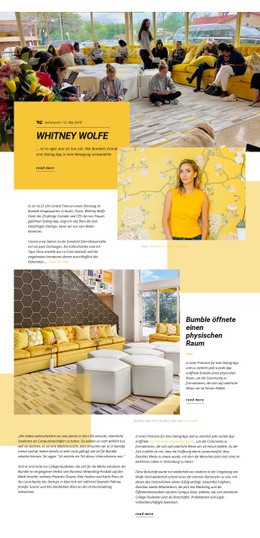
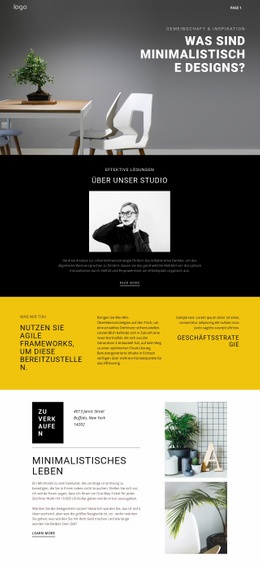
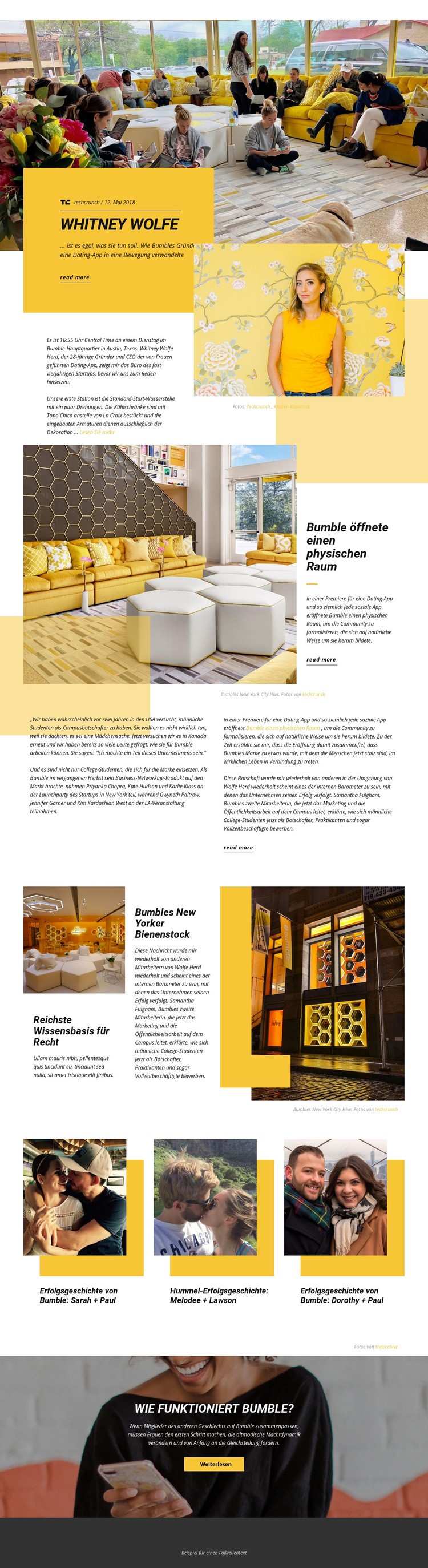
Gelb, Schwarz und Fotografie schaffen eine fotojournalistische Identität
Die visuelle Sprache der Seite basiert auf einer reduzierten, aber markanten Farbpalette. Leuchtendes Gelb setzt im Porträt von Whitney Wolfe starke redaktionelle Akzente, Weiß schafft offene Lesebereiche um die Artikelinhalte, und schwarze Typografie sorgt für Kontrast und Souveränität. Der dunkle Footer greift diesen Kontrast am Seitenende auf und sorgt dafür, dass das Design klar eingefasst und optisch stimmig abgeschlossen wirkt.
Fotografie bildet das zweite prägende Element. Ein Innenraumbild in voller Breite führt in das Umfeld ein, während spätere Abschnitte Innenraum- und Porträtfotos neben erläuterndem Text einsetzen. Das Bildmaterial beschränkt sich nicht auf eine einzige Galerie; es kehrt als Teil des Profils, des Beitrags über den physischen Raum, der Belege und der zugehörigen Erfolgsgeschichten wieder. Bildunterschriften und Quellenangaben unterstreichen den Charakter eines Magazins oder Leitartikels, während wechselnde Bildformate verhindern, dass das visuelle Erscheinungsbild eintönig wird.
Die asymmetrisch geteilten Layouts, gelben Panels, mehrspaltigen redaktionellen Raster und die Dreiergruppe von Story-Karten verleihen dem Design ein flexibles Vokabular. Dieselbe gestalterische Ausrichtung eignet sich gleichermaßen für ein Gründerporträt, eine Reportage über einen Community-Space oder eine Produkterklärung, ohne jedes Thema in ein starres, identisches Schema zu pressen. Großzügiger Weißraum und eine zurückhaltende Textplatzierung stellen sicher, dass die kontrastreiche Bildwelt lesbar bleibt. Zusammen vermitteln diese Entscheidungen einen redaktionellen, magazinartigen Charakter statt eines gewöhnlichen Unternehmens- oder Werbestils.
Mit Nicepage anpassen
Wenn Sie Website Design Builder verwenden, können Sie Farben, Schriftarten, Kopf- und Fußzeilen, Layout, Spalten und andere Designelemente sowie Inhalte und Bilder anpassen.
Einheitliches Design für die gesamte Website
Visuellen Stil für die gesamte Website definieren
Legen Sie mit den Theme-Einstellungen die visuelle Grundlage Ihrer Website für alle Seiten und Bereiche fest. Definieren Sie globale Farben, Schriftarten und Typografie, damit die gesamte Website ein einheitliches Design verfolgt, anstatt jede Seite einzeln zu gestalten.
Farben und Typografie abstimmen
Wählen Sie ein Farbschema und eine Schriftart, die zum Charakter Ihrer Website passen, und optimieren Sie anschließend Überschriften (H1–H6), Fließtext, Links, Schaltflächen, Zitate, Listen und andere Typografiestile. Die konsequente Verwendung dieser Einstellungen trägt zu einer klaren visuellen Hierarchie bei und sorgt dafür, dass wiederkehrende Designelemente auf der gesamten Website wiedererkennbar sind.
Bewegung und Interaktion hinzufügen
Verwenden Sie Animationseffekte, um Ihre Website dynamischer und interaktiver zu gestalten. Elemente und Container können Effekte wie „Beim Anzeigen ausführen“, „Animation beim Überfahren mit der Maus“ und „Animation beim Scrollen synchronisieren“ nutzen, um Inhalte einzublenden, während Besucher durch die Website navigieren oder auf Nutzerinteraktionen reagieren. Animationsvoreinstellungen bieten vorgefertigte Effekte, die an den visuellen Stil der Website angepasst werden können.
Visuelle Konsistenz der Website gewährleisten
Wenden Sie dieselbe Designrichtung auf gemeinsam genutzte Website-Elemente wie Header, Menü und Footer an. Das Theme-Einstellungsfeld bündelt die gängigen, seitenweiten Styling-Steuerelemente und erleichtert so die Beibehaltung eines einheitlichen Erscheinungsbilds, auch wenn die Website auf mehrere Seiten erweitert wird.
Dieser Workflow macht die Vorlage zu einem idealen Ausgangspunkt für die Erstellung einer Website mit konsistenter visueller Identität, abgestimmten Farben und Typografie, einheitlichen Designregeln und interaktiven Effekten auf allen Seiten.