Minimalistisches Designer-Interieur Website design



Vorlage offline bearbeiten
2. Erstellen Sie eine neue Seite und suchen Sie nach der ID 60727
Vorlage online bearbeiten
Erstellen Sie fantastische Websites


Kostenloser Nicepage Builder
Schlüsselwörter
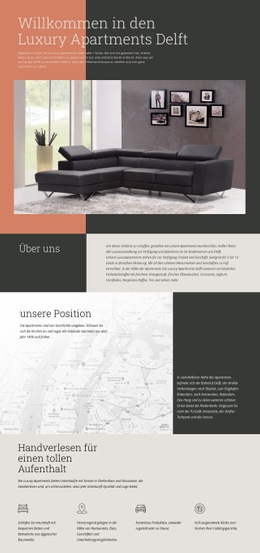
Schwarz, Weiß und Gelb verbinden Studio- und Interieuraufnahmen
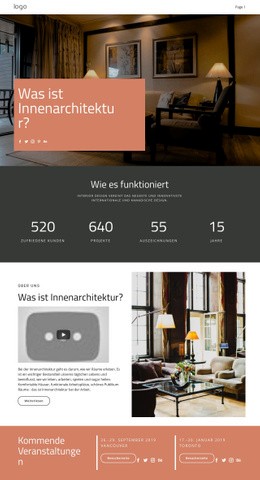
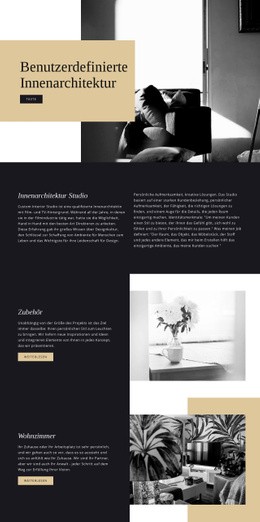
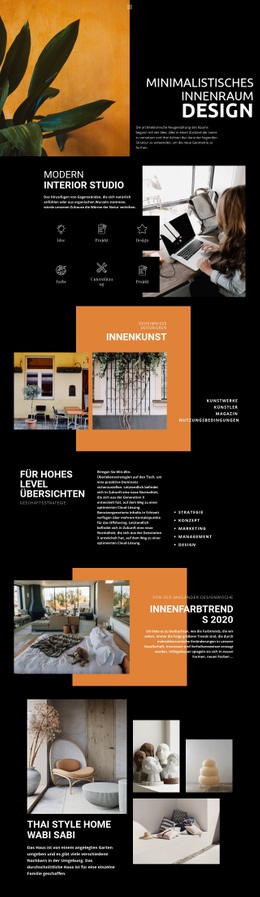
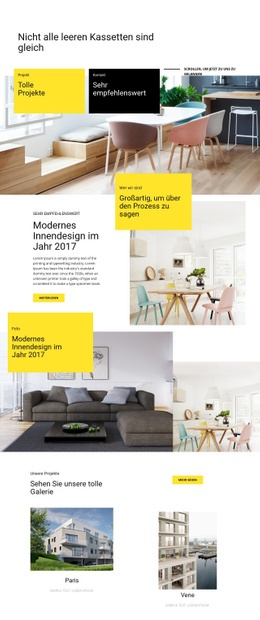
Die Bildsprache wird unmittelbar durch den Kontrast zwischen großformatiger Interieurfotografie, weißer Versalienschrift und hellen wie dunklen Flächen etabliert. Der Hero-Bereich nutzt ein Raumbild als dominante Fläche für die einleitende Frage, während der Studio-Bereich die Gewichtung mit dunklem Hintergrund, zentrierter Typografie und einem Porträt umkehrt. So entsteht eine visuelle Verbindung zwischen dem Thema des minimalistischen Wohnens und den Menschen oder dem Studio dahinter.
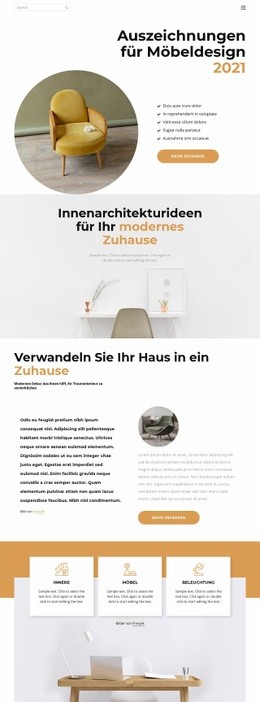
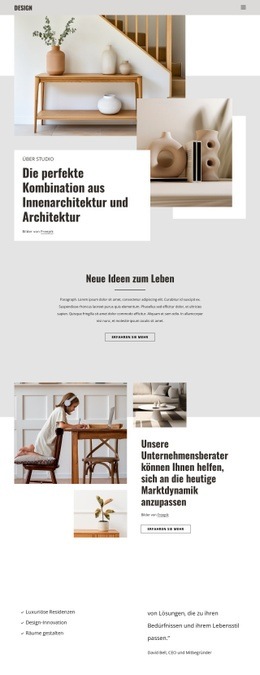
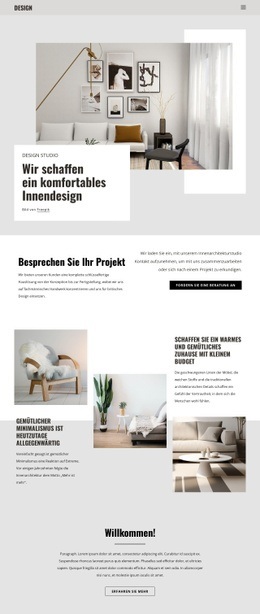
Leuchtendes Gelb dient als prägender Akzent für strategische Abschnitte und redaktionelle Beiträge. Im dreiteiligen Studio-Bereich trennt es ausgerichtete Textzonen vom darüber liegenden schwarzen Editorial-Block. Im späteren Raster unterstützt derselbe Farbton zwei Designbeiträge und Bildflächen, sodass das Gelb weit mehr als nur ein dekoratives Einzelelement bleibt. Der Bereich „Minimalistisches Wohnen“ führt ein weiteres wiederkehrendes Gestaltungsprinzip ein: Text und Fotografie stehen durch eine asymmetrische Teilung und gestapelte Bildanordnungen in spannungsvollem Dialog.
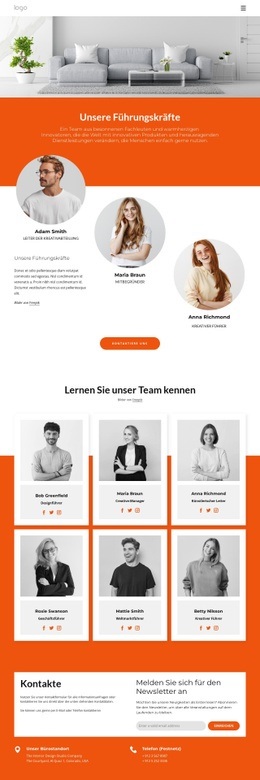
Der aus sechs Bildern bestehende Bereich „Naturkollektionen“ stärkt die Identität zusätzlich, indem er wiederkehrende Interieur- und Möbelaufnahmen in einer dunklen, zentrierten Komposition arrangiert. Das abschließende Inhaltselement vereint eine großformatige Fotografie im Monochrom-Stil mit farbigen Projekt- und Kontakt-Panels und führt so den redaktionellen und informativen Anspruch der Seite zusammen. Über das gesamte Design hinweg greifen Farbpalette, Bildmaße, Versalientypografie, Weißraum und unregelmäßige Ausrichtungen als harmonisches visuelles System ineinander. So entsteht ein prägnanter Innenarchitektur-Charakter abseits gewohnter Unternehmenslayouts.
Mit Nicepage anpassen
Wenn Sie Website Design Builder verwenden, können Sie Farben, Schriftarten, Kopf- und Fußzeilen, Layout, Spalten und andere Designelemente sowie Inhalte und Bilder anpassen.
Einheitliches Design für die gesamte Website
Visuellen Stil für die gesamte Website definieren
Legen Sie mit den Theme-Einstellungen die visuelle Grundlage Ihrer Website für alle Seiten und Bereiche fest. Definieren Sie globale Farben, Schriftarten und Typografie, damit die gesamte Website ein einheitliches Design verfolgt, anstatt jede Seite einzeln zu gestalten.
Farben und Typografie abstimmen
Wählen Sie ein Farbschema und eine Schriftart, die zum Charakter Ihrer Website passen, und optimieren Sie anschließend Überschriften (H1–H6), Fließtext, Links, Schaltflächen, Zitate, Listen und andere Typografiestile. Die konsequente Verwendung dieser Einstellungen trägt zu einer klaren visuellen Hierarchie bei und sorgt dafür, dass wiederkehrende Designelemente auf der gesamten Website wiedererkennbar sind.
Bewegung und Interaktion hinzufügen
Verwenden Sie Animationseffekte, um Ihre Website dynamischer und interaktiver zu gestalten. Elemente und Container können Effekte wie „Beim Anzeigen ausführen“, „Animation beim Überfahren mit der Maus“ und „Animation beim Scrollen synchronisieren“ nutzen, um Inhalte einzublenden, während Besucher durch die Website navigieren oder auf Nutzerinteraktionen reagieren. Animationsvoreinstellungen bieten vorgefertigte Effekte, die an den visuellen Stil der Website angepasst werden können.
Visuelle Konsistenz der Website gewährleisten
Wenden Sie dieselbe Designrichtung auf gemeinsam genutzte Website-Elemente wie Header, Menü und Footer an. Das Theme-Einstellungsfeld bündelt die gängigen, seitenweiten Styling-Steuerelemente und erleichtert so die Beibehaltung eines einheitlichen Erscheinungsbilds, auch wenn die Website auf mehrere Seiten erweitert wird.
Dieser Workflow macht die Vorlage zu einem idealen Ausgangspunkt für die Erstellung einer Website mit konsistenter visueller Identität, abgestimmten Farben und Typografie, einheitlichen Designregeln und interaktiven Effekten auf allen Seiten.