Ich bin Innenarchitekt Website design


Vorlage offline bearbeiten
2. Erstellen Sie eine neue Seite und suchen Sie nach der ID 139773
Vorlage online bearbeiten
Erstellen Sie fantastische Websites


Kostenloser Nicepage Builder
Schlüsselwörter
Warme Neutraltöne und Raumfotografie erzeugen eine redaktionelle Formensprache
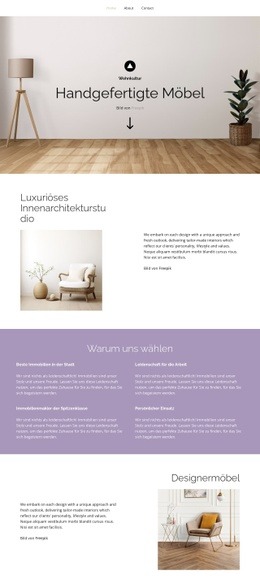
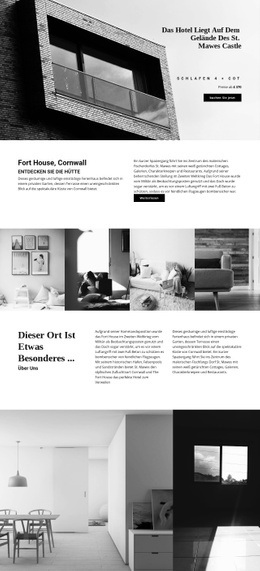
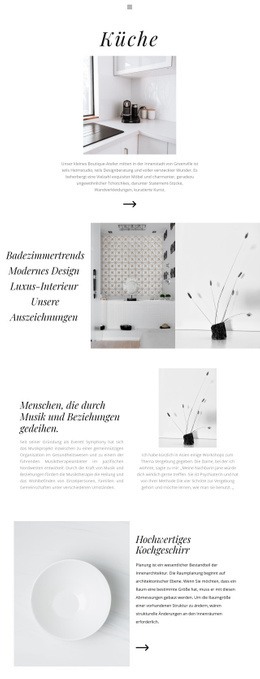
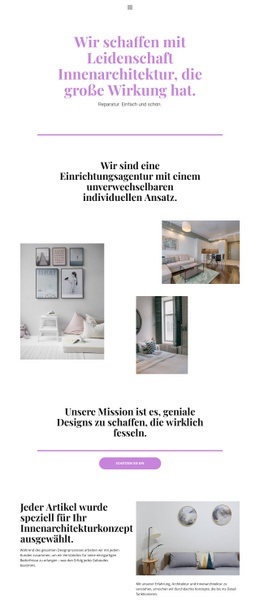
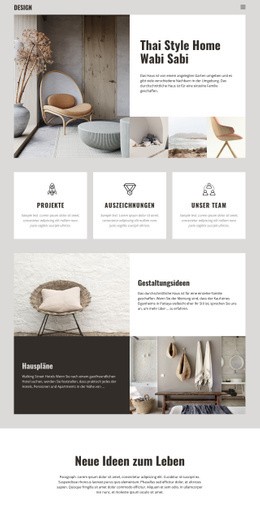
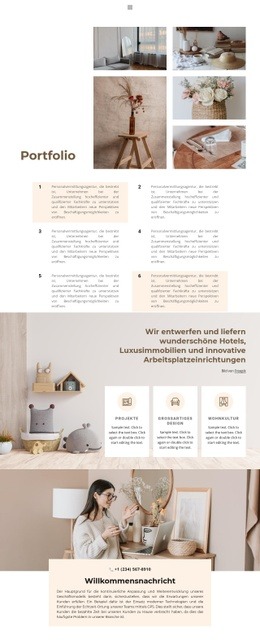
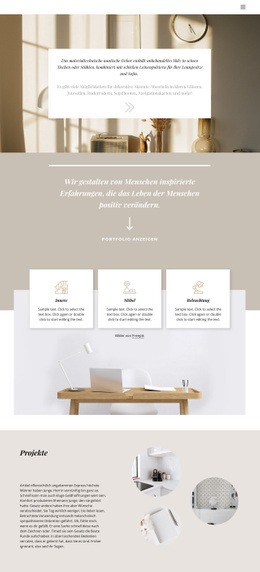
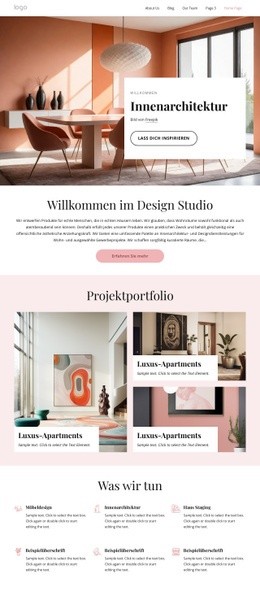
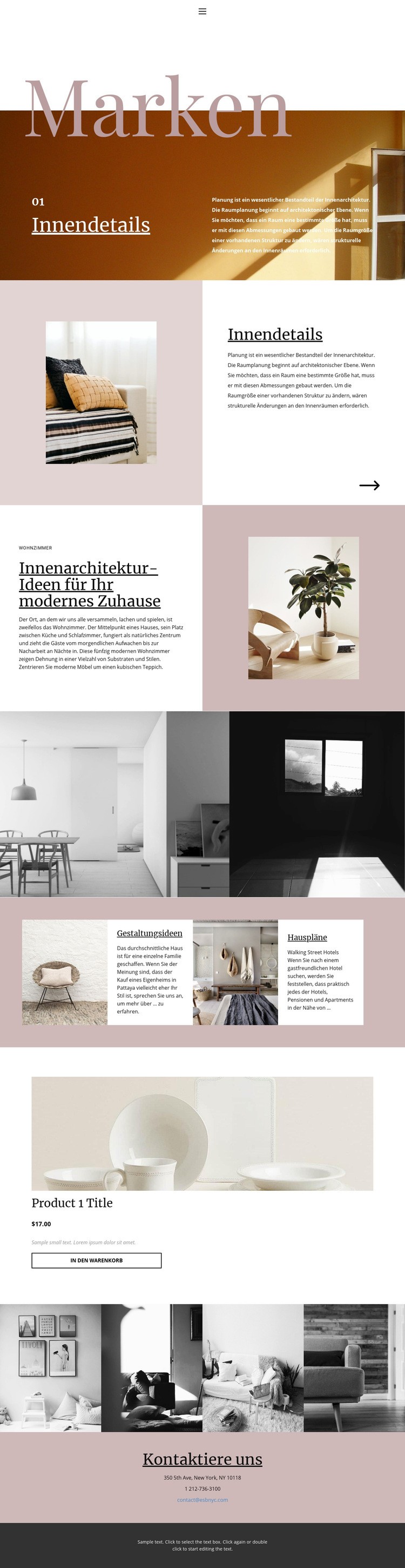
Das visuelle Erscheinungsbild lebt vom Zusammenspiel dezenter Farben und großformatiger Bilder. Bereiche in warmem Beige und Puder mildern die Präsentation ab, Braun stellt einen erdigen Bezug zu Wohnmaterialien her, Weiß bewahrt offene Freiräume und Anthrazit setzt kräftigere Kontrastpunkte. Diese Töne unterstützen das Thema der Seite, ohne mit den Raumaufnahmen zu konkurrieren, die als primäre Träger von Atmosphäre und Detailreichtum fungieren.
Die redaktionelle Serifentypografie unterstreicht diese Ausrichtung. Die Überschriften „Marken“, „Interieur-Details“ und „Einrichtungsideen für Ihr modernes Zuhause“ wirken wie geordnete Magazinthemen, während die kleineren Begleittexte Orientierung geben, ohne die Bilder zu erdrücken. Die geteilten Abschnitte greifen das Prinzip klar voneinander abgegrenzter Text- und Bildblöcke auf, und die Bildpräsentationen mit zwei bzw. vier Motiven führen diese Identität in reinen Fotokompositionen fort.
Die Bereiche „Designideen“ und „Grundrisse“ sorgen für Abwechslung, behalten dabei aber Farbpalette und großzügige Anordnung bei. Der Produktblock präsentiert sich zentriert mit Produktbild, Preisanzeige und Kauf-CTA und beweist, dass das Design kommerzielle Inhalte integrieren kann, ohne wie ein beliebiger Webshop zu wirken. „Kontaktieren Sie uns“ setzt mit zentrierten Informationen einen ruhigeren Schlusspunkt, während der dunkle Footer für einen abschließenden tonalen Kontrast sorgt. Über alle Bereiche hinweg transportiert das Design seinen redaktionellen, wohnlichen Charakter durch Farbpalette, Schrift, Bildmaßstab und wiederkehrende Abstände statt durch bloße Dekoration.
Mit Nicepage anpassen
Wenn Sie Website Design Builder verwenden, können Sie Farben, Schriftarten, Kopf- und Fußzeilen, Layout, Spalten und andere Designelemente sowie Inhalte und Bilder anpassen.
Einheitliches Design für die gesamte Website
Visuellen Stil für die gesamte Website definieren
Legen Sie mit den Theme-Einstellungen die visuelle Grundlage Ihrer Website für alle Seiten und Bereiche fest. Definieren Sie globale Farben, Schriftarten und Typografie, damit die gesamte Website ein einheitliches Design verfolgt, anstatt jede Seite einzeln zu gestalten.
Farben und Typografie abstimmen
Wählen Sie ein Farbschema und eine Schriftart, die zum Charakter Ihrer Website passen, und optimieren Sie anschließend Überschriften (H1–H6), Fließtext, Links, Schaltflächen, Zitate, Listen und andere Typografiestile. Die konsequente Verwendung dieser Einstellungen trägt zu einer klaren visuellen Hierarchie bei und sorgt dafür, dass wiederkehrende Designelemente auf der gesamten Website wiedererkennbar sind.
Bewegung und Interaktion hinzufügen
Verwenden Sie Animationseffekte, um Ihre Website dynamischer und interaktiver zu gestalten. Elemente und Container können Effekte wie „Beim Anzeigen ausführen“, „Animation beim Überfahren mit der Maus“ und „Animation beim Scrollen synchronisieren“ nutzen, um Inhalte einzublenden, während Besucher durch die Website navigieren oder auf Nutzerinteraktionen reagieren. Animationsvoreinstellungen bieten vorgefertigte Effekte, die an den visuellen Stil der Website angepasst werden können.
Visuelle Konsistenz der Website gewährleisten
Wenden Sie dieselbe Designrichtung auf gemeinsam genutzte Website-Elemente wie Header, Menü und Footer an. Das Theme-Einstellungsfeld bündelt die gängigen, seitenweiten Styling-Steuerelemente und erleichtert so die Beibehaltung eines einheitlichen Erscheinungsbilds, auch wenn die Website auf mehrere Seiten erweitert wird.
Dieser Workflow macht die Vorlage zu einem idealen Ausgangspunkt für die Erstellung einer Website mit konsistenter visueller Identität, abgestimmten Farben und Typografie, einheitlichen Designregeln und interaktiven Effekten auf allen Seiten.