Pro gezondheid en geneeskunde Website ontwerp


Bewerk sjabloon offline
2. Maak een nieuwe pagina en zoek naar id 16719
Sjabloon online bewerken
Maak geweldige websites


Gratis Nicepage Builder
Sleutelwoorden
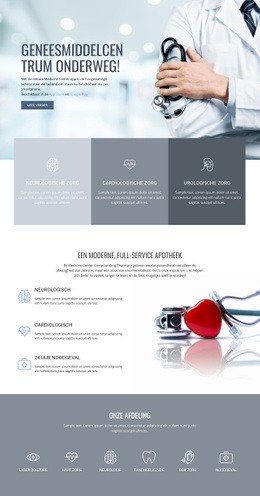
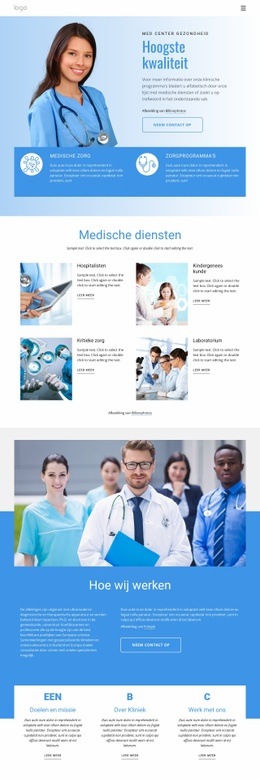
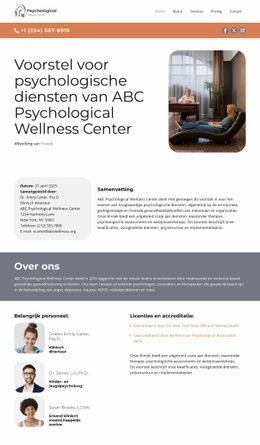
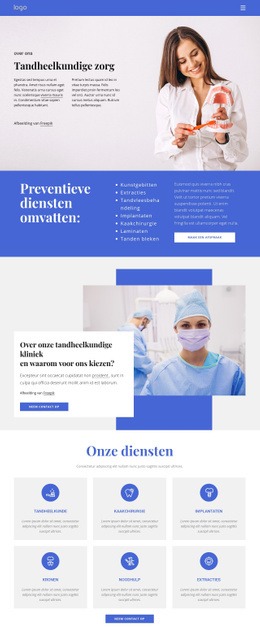
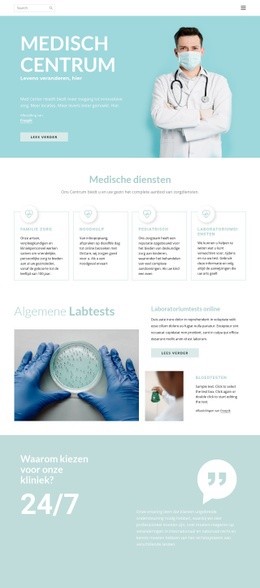
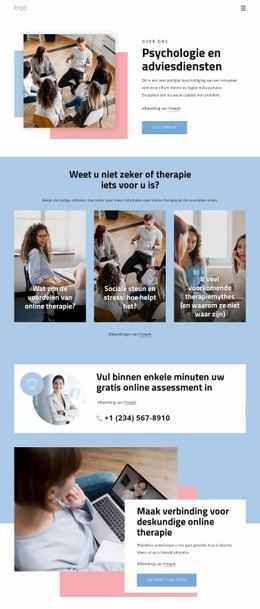
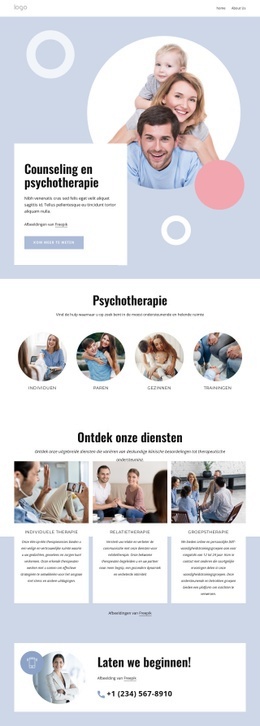
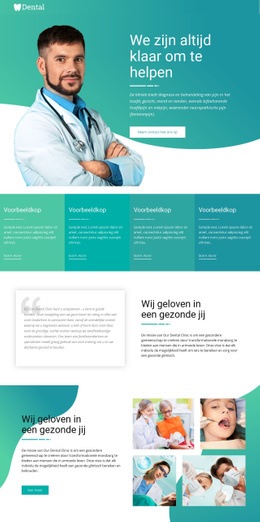
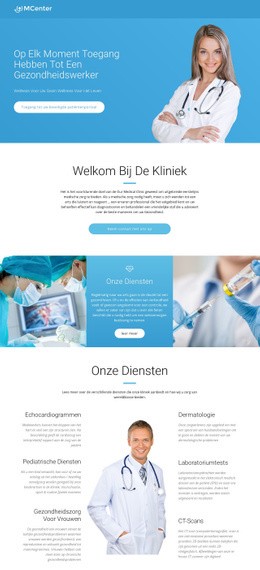
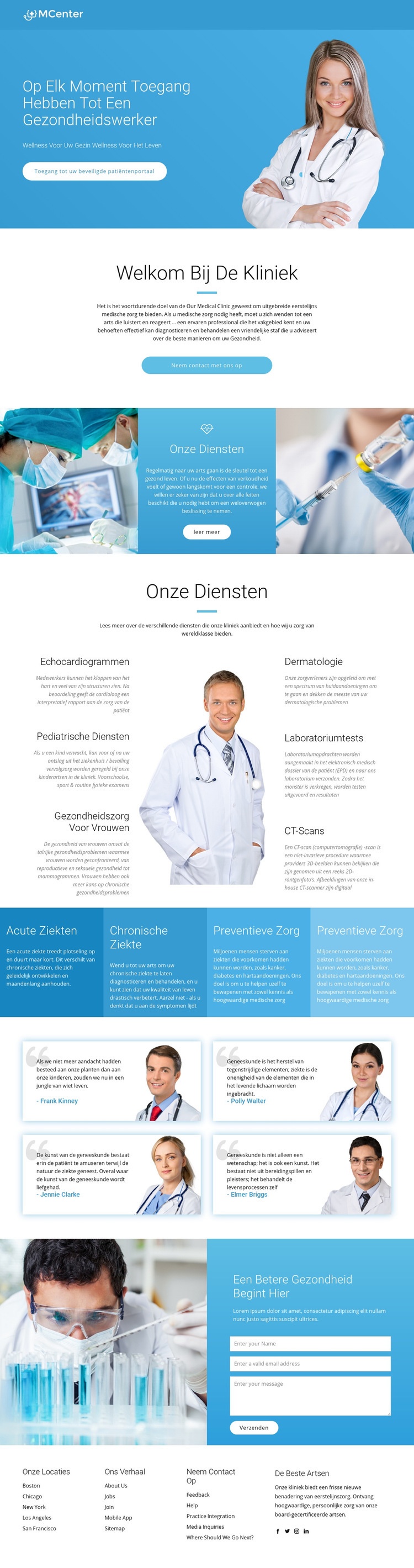
Beeldmateriaal van clinici en blauw-wit contrast creëren een geruststellende zorgidentiteit
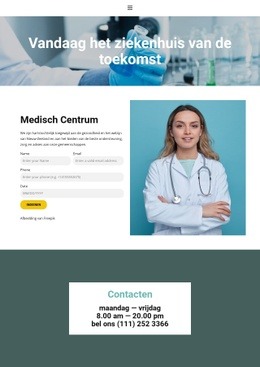
De visuele identiteit begint met blauwe en cyaan zorgkleuren, uitgebalanceerd door witte inhoudsgebieden. Blauw wordt krachtig ingezet in de navigatie en de hero-sectie, waar het de koptekst voor zorgverleners, de boodschap rond gezinsgezondheid, de knop voor het patiëntenportaal en de foto van de clinicus omlijst. Het resultaat is een ontwerptaal die medische zorg communiceert via kleur en beeldtaal nog voordat bezoekers de gedetailleerde diensteninhoud bereiken.
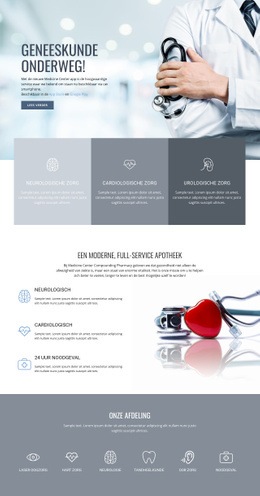
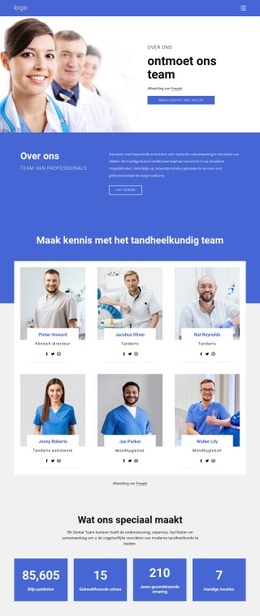
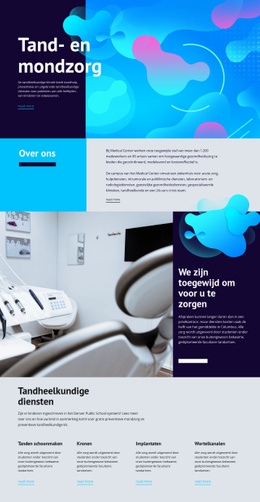
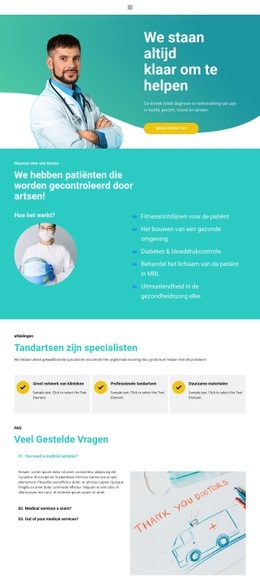
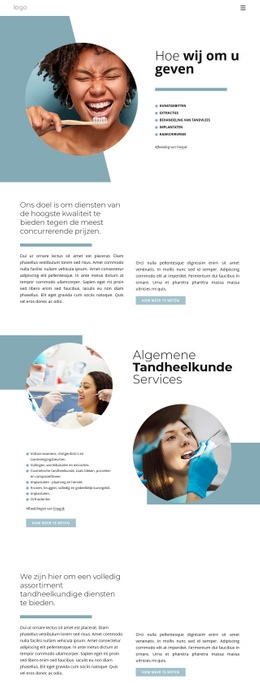
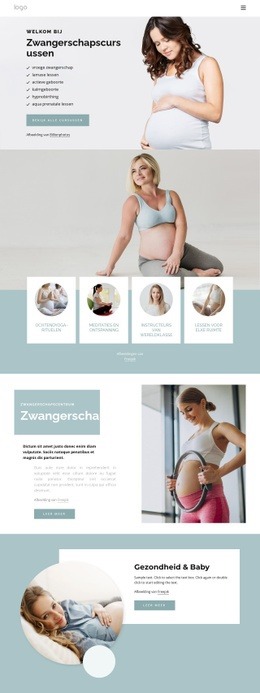
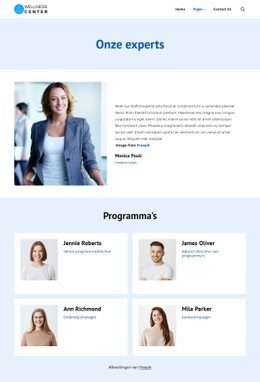
Medische fotografie blijft een terugkerend herkenningspunt. Clinici en patiënten verschijnen in de openingspresentatie en het testimonial-gedeelte, terwijl medische afbeeldingen de introductie van diensten ondersteunen en een laboratoriumfoto het contactgedeelte vergezelt. Deze beelden houden de pagina stevig verbonden met de gezondheidszorg, zelfs wanneer de inhoud verschuift van kliniekintroductie naar diagnostiek, zorgcategorieën of patiëntvragen. De zes genoemde diensten bieden inhoudelijke specificiteit zonder het algehele visuele karakter te wijzigen.
Afgeronde pilvormige knoppen verzachten het klinische kleurenpalet en geven interacties zoals Patiëntenportaal, Neem contact op en Meer informatie een consistente uitstraling. Ruime lay-outs en een strakke schreefloze typografie behouden een vriendelijke, leesbare toon, terwijl de vier gekleurde zorgpanelen voor beheerste afwisseling zorgen. De witte footer zet de identiteit voort met gegroepeerde klinieklinks en social-media-iconen. Als dezelfde lijn wordt doorgetrokken naar gerelateerde pagina's, kunnen de Thema-instellingen helpen om gedeelde kleuren en typografie te behouden, maar de onderliggende identiteit is al direct zichtbaar in het palet, het beeldmateriaal, de bedieningselementen en de spatiëring van deze pagina.
Personaliseer met Nicepage
Wanneer u Website Design Builder gebruikt, kunt u kleuren, lettertypen, koptekst en tekst, lay-out, kolommen en andere ontwerpelementen, evenals inhoud en afbeeldingen aanpassen.
Creëer een consistent ontwerp voor de hele website
Definieer een visuele stijl voor de hele website
Gebruik Thema-instellingen om de visuele basis van de website voor alle pagina's en secties vast te stellen. Stel algemene kleuren, lettertypen en typografie in, zodat de website dezelfde ontwerpstijl volgt in plaats van elke pagina afzonderlijk te stylen.
Coördineer kleuren en typografie
Kies een kleurenschema en lettertypecombinatie die passen bij het karakter van de website en verfijn vervolgens de kopteksten H1-H6, gewone tekst, links, knoppen, citaten, lijsten en andere typografische stijlen. Consistent gebruik van deze instellingen helpt bij het creëren van een duidelijke visuele hiërarchie en zorgt ervoor dat terugkerende ontwerpelementen herkenbaar blijven op de hele website.
Voeg beweging en interactie toe
Gebruik Animatie-effecten om het websiteontwerp dynamischer en interactiever te maken. Elementen en containers kunnen effecten zoals 'Uitvoeren bij weergave', 'Animatie bij hover' en 'Animatie synchroniseren met scrollen' gebruiken om content te tonen terwijl bezoekers door de site navigeren of om te reageren op gebruikersinteractie. Animatievoorinstellingen bieden kant-en-klare effecten die kunnen worden aangepast aan de visuele stijl van de website.
Zorg voor een consistente visuele weergave van de website
Pas dezelfde ontwerpstijl toe op gedeelde website-elementen zoals de header, het menu en de footer. Het Thema-instellingenpaneel brengt algemene stijlopties voor de hele site samen, waardoor het gemakkelijker is om een gecoördineerde look te behouden naarmate de website zich over meerdere pagina's uitbreidt.
Deze workflow maakt de template een handig startpunt voor het creëren van een website met een consistente visuele identiteit, gecoördineerde kleuren en typografie, gedeelde ontwerpregels en interactieve effecten op alle pagina's.