Kochblog Website design


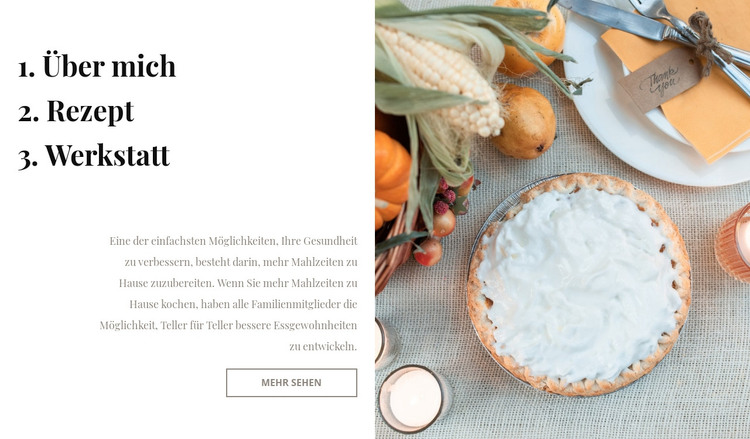
Dunkle Serif-Nummerierung verbindet den Text mit dem Food-Foto
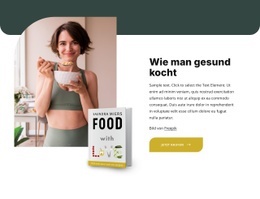
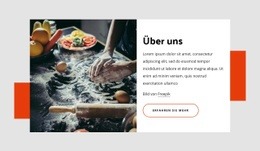
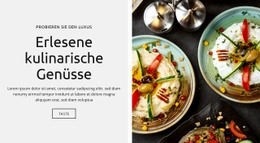
Die visuelle Sprache des Blocks basiert auf einem bewussten Kontrast zwischen einem weißen Textbereich und einer warmen Draufsicht-Food-Fotografie. Auf der linken Seite verleiht die dunkle Serif-Gestaltung den Punkten „Über mich“, „Rezept“ und „Workshop“ eine ausgeprägte nummerierte Hierarchie, sodass die drei Themen wie zusammengehörige Teile einer Kocheinführung wirken. Der kleinere, dezentere Absatz darunter verringert die visuelle Dichte und erläutert die Idee, mehr Mahlzeiten zu Hause zuzubereiten, ohne mit den Hauptbeschriftungen zu konkurrieren.
Der umrandete „Mehr anzeigen“-Button setzt diese zurückhaltende Gestaltung fort. Sein dunkler, neutraler Stil unterstützt die Typografie, anstatt eine neue Akzentfarbe oder ein separates visuelles System einzuführen. Rechts verleiht das Bild in voller Höhe der Szene durch den gedeckten Tisch Wärme, Textur und Wiedererkennungswert für das Thema. Das Ergebnis ist ein Abschnitt, dessen Identität aus dem Zusammenspiel von redaktioneller Typografie, offenem Weißraum, kontrolliertem Interaktionsdesign und fotografischem Kontext entsteht.
Als Beitrag zum Website-Design kann der Block dazu beitragen, visuelle Anhaltspunkte zu setzen, die andere Koch- oder Food-Bereiche aufgreifen können – etwa Serif-Überschriften, neutrale Bedienelemente oder bildbetonte Kontraste. Er sollte als ein einzelner Ausdruck innerhalb einer umfassenderen Website-Sprache verstanden werden, nicht als Vorgabe dafür, dass der gesamte Webauftritt diese Gestaltungsentscheidungen übernimmt. Die Design-Einstellungen von Nicepage können Farben, Schriftarten und Typografie umfassender koordinieren, wenn eine solche übergeordnete Konsistenz gewünscht ist.
Mit Nicepage anpassen
Wenn Sie Website Design Builder verwenden, können Sie Farben, Schriftarten, Kopf- und Fußzeilen, Layout, Spalten und andere Designelemente sowie Inhalte und Bilder anpassen.
Vorlage offline bearbeiten
2. Erstellen Sie eine neue Seite oder wählen Sie eine vorhandene aus
3. Klicken Sie auf Neuen Block hinzufügen, suchen Sie nach der ID 159340 und klicken Sie auf die Eingabetaste
Vorlage online bearbeiten
Erstellen Sie fantastische Websites


Kostenloser Nicepage Builder
Schlüsselwörter
Einheitliches Design für die gesamte Website
Visuellen Stil für die gesamte Website definieren
Legen Sie mit den Theme-Einstellungen die visuelle Grundlage Ihrer Website für alle Seiten und Bereiche fest. Definieren Sie globale Farben, Schriftarten und Typografie, damit die gesamte Website ein einheitliches Design verfolgt, anstatt jede Seite einzeln zu gestalten.
Farben und Typografie abstimmen
Wählen Sie ein Farbschema und eine Schriftart, die zum Charakter Ihrer Website passen, und optimieren Sie anschließend Überschriften (H1–H6), Fließtext, Links, Schaltflächen, Zitate, Listen und andere Typografiestile. Die konsequente Verwendung dieser Einstellungen trägt zu einer klaren visuellen Hierarchie bei und sorgt dafür, dass wiederkehrende Designelemente auf der gesamten Website wiedererkennbar sind.
Bewegung und Interaktion hinzufügen
Verwenden Sie Animationseffekte, um Ihre Website dynamischer und interaktiver zu gestalten. Elemente und Container können Effekte wie „Beim Anzeigen ausführen“, „Animation beim Überfahren mit der Maus“ und „Animation beim Scrollen synchronisieren“ nutzen, um Inhalte einzublenden, während Besucher durch die Website navigieren oder auf Nutzerinteraktionen reagieren. Animationsvoreinstellungen bieten vorgefertigte Effekte, die an den visuellen Stil der Website angepasst werden können.
Visuelle Konsistenz der Website gewährleisten
Wenden Sie dieselbe Designrichtung auf gemeinsam genutzte Website-Elemente wie Header, Menü und Footer an. Das Theme-Einstellungsfeld bündelt die gängigen, seitenweiten Styling-Steuerelemente und erleichtert so die Beibehaltung eines einheitlichen Erscheinungsbilds, auch wenn die Website auf mehrere Seiten erweitert wird.
Dieser Workflow macht die Vorlage zu einem idealen Ausgangspunkt für die Erstellung einer Website mit konsistenter visueller Identität, abgestimmten Farben und Typografie, einheitlichen Designregeln und interaktiven Effekten auf allen Seiten.


Mehr von Essen & Restaurant Blöcken
-
EN
-

-
EN
-
-
EN
-
EN
-
-
-
-
-
EN
-
EN
-
EN
-
EN
-
EN
-
-
-
EN
-
-
EN

Mehr von Teilt Blöcken
-
EN
-
EN
-
EN
-
EN
-
-
EN
-
EN
-
EN
-
-
EN
-
EN
-
EN
-
EN
-
EN
-
EN
-
-
EN
-
EN
-
EN
-
EN