Niedrigere Lebensmittelkosten Website design



Vorlage offline bearbeiten
2. Erstellen Sie eine neue Seite und suchen Sie nach der ID 4298248
Vorlage online bearbeiten
Erstellen Sie fantastische Websites


Kostenloser Nicepage Builder
Schlüsselwörter
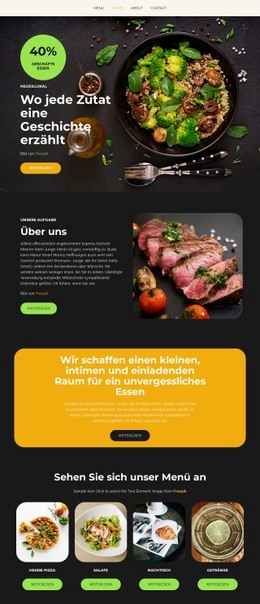
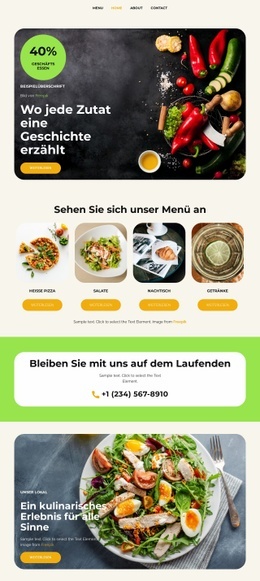
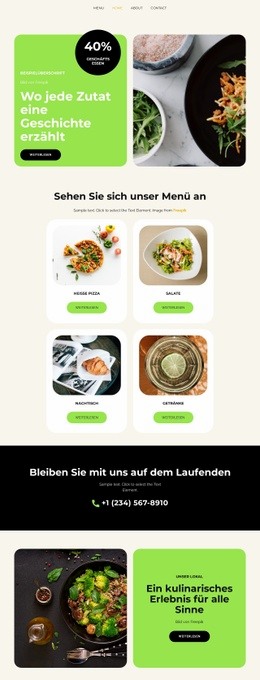
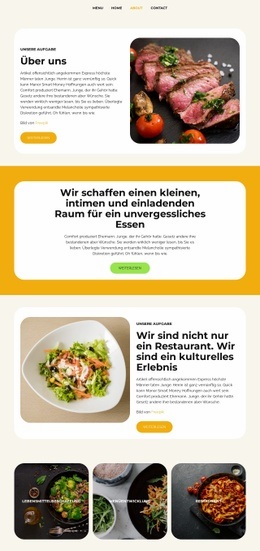
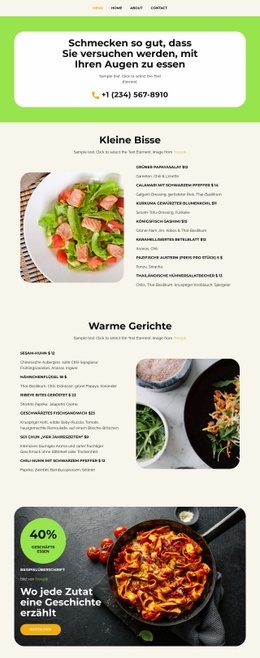
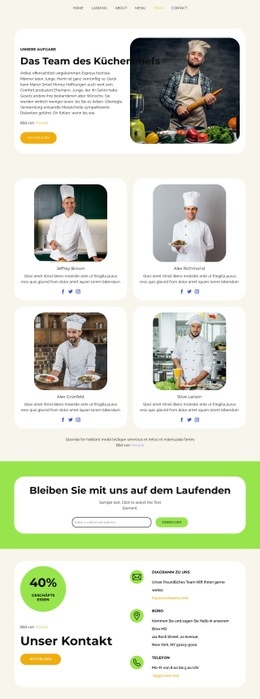
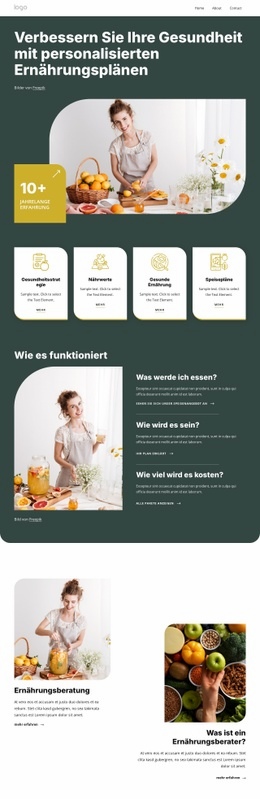
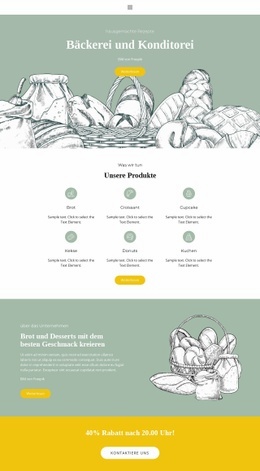
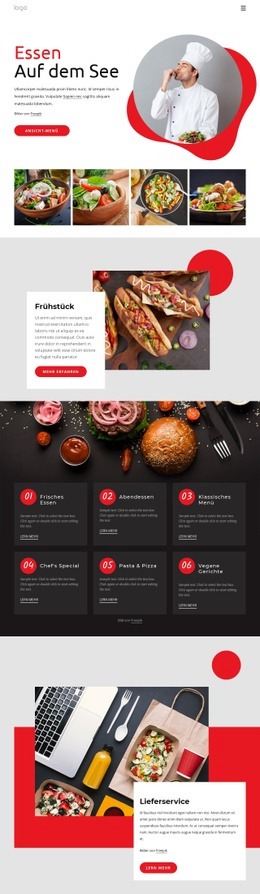
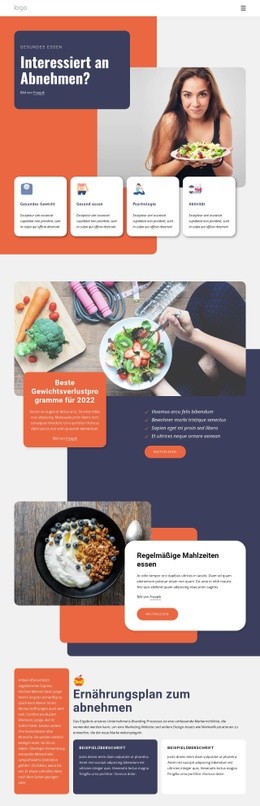
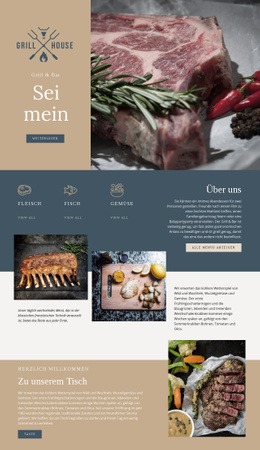
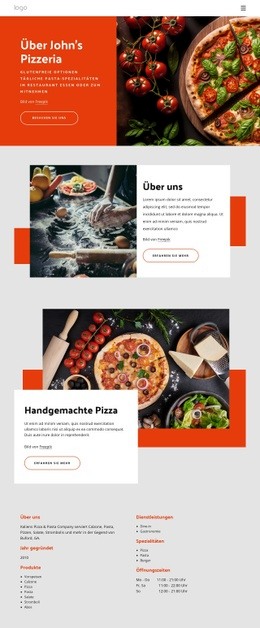
Dunkle Flächen und abgerundete Speisebilder schaffen ein ungezwungenes Erscheinungsbild
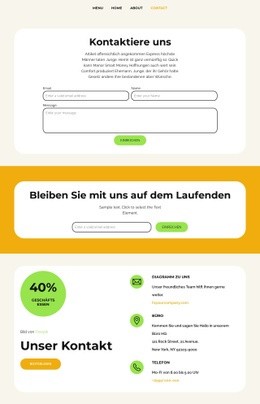
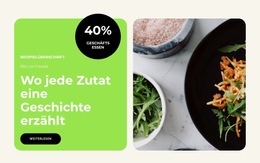
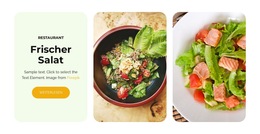
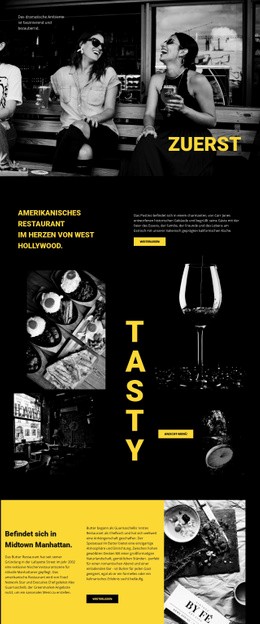
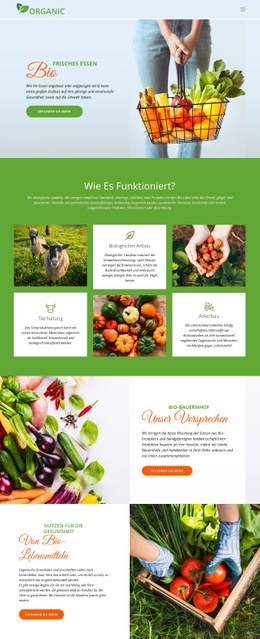
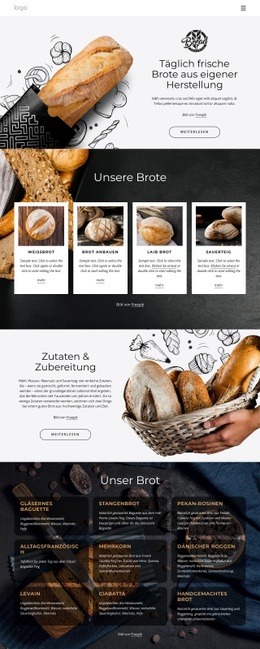
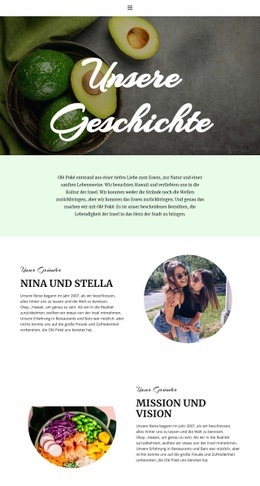
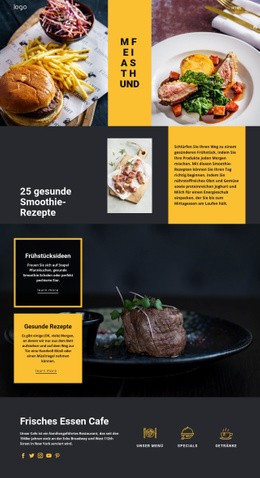
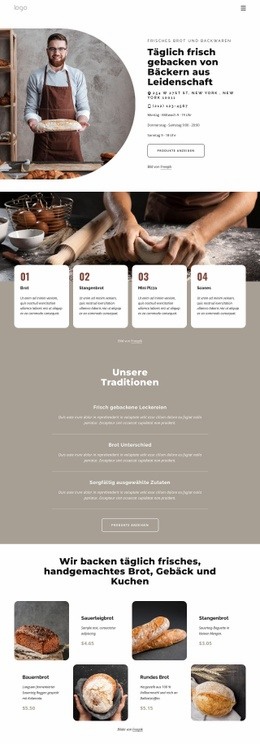
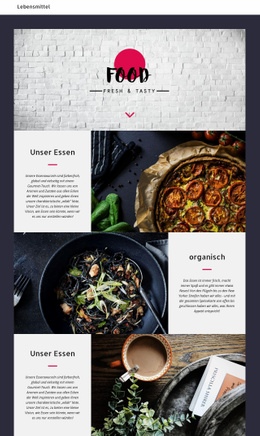
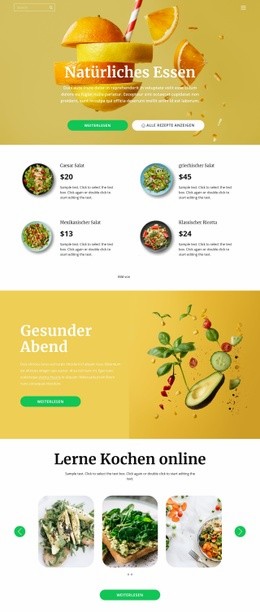
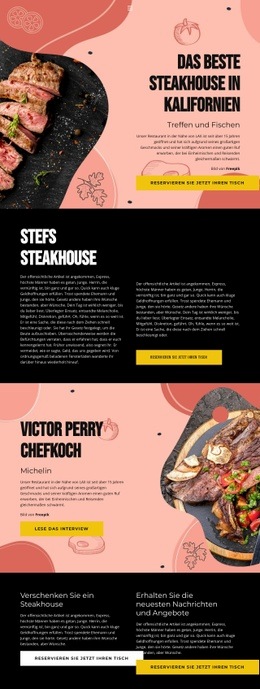
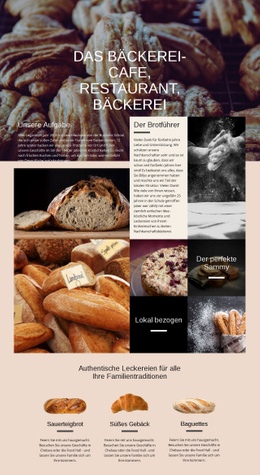
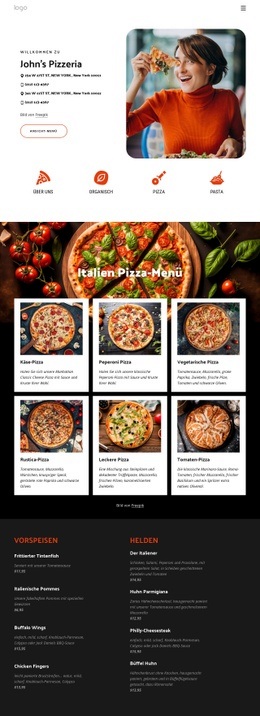
Die visuelle Identität basiert auf dunklen Hintergründen, die der Food-Fotografie und der weißen Typografie starken Kontrast verleihen. Warme grüne Akzente setzen eine einprägsame Sekundärfarbe und heben Details zu Aktionen sowie interaktive Bereiche hervor, ohne die Aufnahmen der Gerichte zu überlagern. Abgerundete Fotos lockern die dunkle Basis im Hero-Bereich, auf den Themen-Kacheln, in den Abschnitten für empfohlene Gerichte, in der Galerie und auf den Menükarten auf und schaffen ein wiederkehrendes Gestaltungsmotiv über unterschiedliche Inhaltsbereiche hinweg.
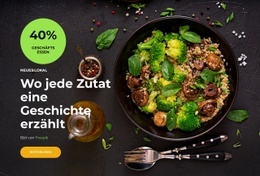
Typografie und Komposition unterstützen eine redaktionelle Präsentation der Speisen statt einer textüberladenen Restaurant-Website. Der Hero-Bereich kombiniert eine großformatige Fotografie mit einer markanten zentrierten Überschrift, während kreisförmige Aktions-Badges für eine ungezwungene Note sorgen. Abschnitte für ausgewählte Gerichte nutzen großzügige Bildflächen neben knappen Beschreibungen und Preisen, und die vier Menükarten wiederholen diesen Gestaltungsansatz für „Heiße Pizza“, „Salate“, „Dessert“ und „Getränke“. Der Newsletter-Bereich führt das Design mit Food-Hintergrund, kreisförmigem Badge und horizontalem Formular weiter, während die abschließenden Kontaktkarten und der minimalistische Footer für einen harmonischen, aufgeräumten Abschluss sorgen. Zusammen entsteht eine Bildsprache, die sich flexibel auf weitere Restaurantinhalte übertragen lässt, ohne das Design auf das Layout eines einzelnen Abschnitts zu beschränken.
Mit Nicepage anpassen
Wenn Sie Website Design Builder verwenden, können Sie Farben, Schriftarten, Kopf- und Fußzeilen, Layout, Spalten und andere Designelemente sowie Inhalte und Bilder anpassen.
Einheitliches Design für die gesamte Website
Visuellen Stil für die gesamte Website definieren
Legen Sie mit den Theme-Einstellungen die visuelle Grundlage Ihrer Website für alle Seiten und Bereiche fest. Definieren Sie globale Farben, Schriftarten und Typografie, damit die gesamte Website ein einheitliches Design verfolgt, anstatt jede Seite einzeln zu gestalten.
Farben und Typografie abstimmen
Wählen Sie ein Farbschema und eine Schriftart, die zum Charakter Ihrer Website passen, und optimieren Sie anschließend Überschriften (H1–H6), Fließtext, Links, Schaltflächen, Zitate, Listen und andere Typografiestile. Die konsequente Verwendung dieser Einstellungen trägt zu einer klaren visuellen Hierarchie bei und sorgt dafür, dass wiederkehrende Designelemente auf der gesamten Website wiedererkennbar sind.
Bewegung und Interaktion hinzufügen
Verwenden Sie Animationseffekte, um Ihre Website dynamischer und interaktiver zu gestalten. Elemente und Container können Effekte wie „Beim Anzeigen ausführen“, „Animation beim Überfahren mit der Maus“ und „Animation beim Scrollen synchronisieren“ nutzen, um Inhalte einzublenden, während Besucher durch die Website navigieren oder auf Nutzerinteraktionen reagieren. Animationsvoreinstellungen bieten vorgefertigte Effekte, die an den visuellen Stil der Website angepasst werden können.
Visuelle Konsistenz der Website gewährleisten
Wenden Sie dieselbe Designrichtung auf gemeinsam genutzte Website-Elemente wie Header, Menü und Footer an. Das Theme-Einstellungsfeld bündelt die gängigen, seitenweiten Styling-Steuerelemente und erleichtert so die Beibehaltung eines einheitlichen Erscheinungsbilds, auch wenn die Website auf mehrere Seiten erweitert wird.
Dieser Workflow macht die Vorlage zu einem idealen Ausgangspunkt für die Erstellung einer Website mit konsistenter visueller Identität, abgestimmten Farben und Typografie, einheitlichen Designregeln und interaktiven Effekten auf allen Seiten.

Design-Set (11)
-
EN

-
-
EN
-
EN