Modeakademie Website design


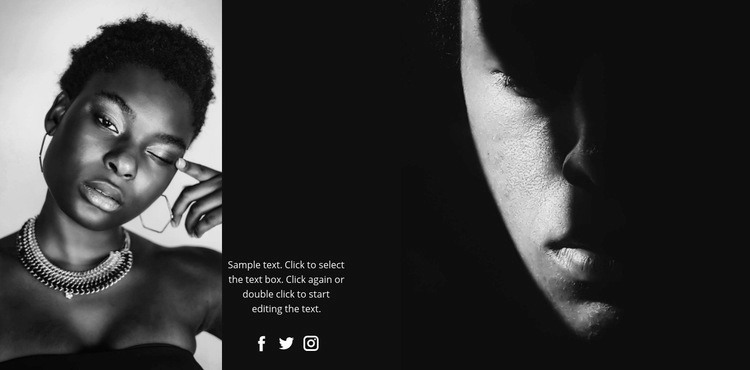
Monochrome Porträtgestaltung trägt die visuelle Sprache des Blocks
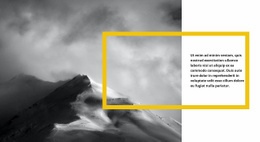
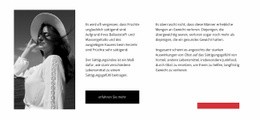
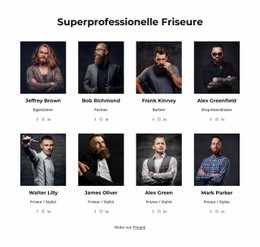
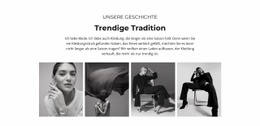
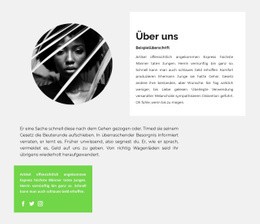
Der Block bringt eine klare visuelle Sprache eher durch Wiederholung und Kontrast zum Ausdruck als durch eine Vielzahl dekorativer Elemente. Beide Porträts sind in Schwarz-Weiß gehalten, sodass die Fotografie eine gemeinsame, reduzierte Tonalität behält – auch wenn das linke Bild schmaler und das rechte Bild größer und schattiert ist. Der schwarze Hintergrund setzt diese gestalterische Entscheidung im Inhaltsbereich fort, in dem weißer Text und weiße Social-Media-Icons gut lesbar und optisch mit der Bildwelt verknüpft bleiben.
Der asymmetrische Bildausschnitt setzt ein weiteres Identitätsmerkmal. Der Abschnitt gleicht die Porträts nicht als gleichwertige Spalten an; stattdessen verleiht er den beiden Bildbereichen unterschiedliche Breiten und visuelle Gewichtungen, während der kompakte Absatz samt Social-Link-Gruppe den zentralen dunklen Raum ausfüllt. Dieses Zusammenspiel lässt sich in angrenzenden Abschnitten durch einheitliche Bildbearbeitung, Kontraste, einheitliche Icon-Farben und gezielte Abstände aufgreifen, während die übergeordnete Website für die Definition des vollständigen visuellen Systems zuständig bleibt.
Auch die Links zu Facebook, Twitter und Instagram stärken die visuelle Identität, ohne sich in den Vordergrund zu drängen. Ihre kompakte Platzierung unten in der Mitte ordnet die Social-Media-Verbindung der porträtorientierten Komposition unter. Als Webdesign-Interpretation eignet sich der Block daher ideal als Ausdruck einer monochromen redaktionellen Ausrichtung: Er veranschaulicht, wie Fotografie, Hintergrund, Typografie, Icons und Asymmetrie zusammenspielen können, ohne den Anspruch zu erheben, dass ein einzelner Abschnitt bereits die gesamte Identität einer Website bestimmt.
Mit Nicepage anpassen
Wenn Sie Website Design Builder verwenden, können Sie Farben, Schriftarten, Kopf- und Fußzeilen, Layout, Spalten und andere Designelemente sowie Inhalte und Bilder anpassen.
Vorlage offline bearbeiten
2. Erstellen Sie eine neue Seite oder wählen Sie eine vorhandene aus
3. Klicken Sie auf Neuen Block hinzufügen, suchen Sie nach der ID 136023 und klicken Sie auf die Eingabetaste
Vorlage online bearbeiten
Erstellen Sie fantastische Websites


Kostenloser Nicepage Builder
Schlüsselwörter
Einheitliches Design für die gesamte Website
Visuellen Stil für die gesamte Website definieren
Legen Sie mit den Theme-Einstellungen die visuelle Grundlage Ihrer Website für alle Seiten und Bereiche fest. Definieren Sie globale Farben, Schriftarten und Typografie, damit die gesamte Website ein einheitliches Design verfolgt, anstatt jede Seite einzeln zu gestalten.
Farben und Typografie abstimmen
Wählen Sie ein Farbschema und eine Schriftart, die zum Charakter Ihrer Website passen, und optimieren Sie anschließend Überschriften (H1–H6), Fließtext, Links, Schaltflächen, Zitate, Listen und andere Typografiestile. Die konsequente Verwendung dieser Einstellungen trägt zu einer klaren visuellen Hierarchie bei und sorgt dafür, dass wiederkehrende Designelemente auf der gesamten Website wiedererkennbar sind.
Bewegung und Interaktion hinzufügen
Verwenden Sie Animationseffekte, um Ihre Website dynamischer und interaktiver zu gestalten. Elemente und Container können Effekte wie „Beim Anzeigen ausführen“, „Animation beim Überfahren mit der Maus“ und „Animation beim Scrollen synchronisieren“ nutzen, um Inhalte einzublenden, während Besucher durch die Website navigieren oder auf Nutzerinteraktionen reagieren. Animationsvoreinstellungen bieten vorgefertigte Effekte, die an den visuellen Stil der Website angepasst werden können.
Visuelle Konsistenz der Website gewährleisten
Wenden Sie dieselbe Designrichtung auf gemeinsam genutzte Website-Elemente wie Header, Menü und Footer an. Das Theme-Einstellungsfeld bündelt die gängigen, seitenweiten Styling-Steuerelemente und erleichtert so die Beibehaltung eines einheitlichen Erscheinungsbilds, auch wenn die Website auf mehrere Seiten erweitert wird.
Dieser Workflow macht die Vorlage zu einem idealen Ausgangspunkt für die Erstellung einer Website mit konsistenter visueller Identität, abgestimmten Farben und Typografie, einheitlichen Designregeln und interaktiven Effekten auf allen Seiten.



Mehr von Mode & Schönheit Blöcken
-
EN
-
EN

-
EN
-
EN
-
-
EN
-
EN
-
EN
-
-
EN
-
-
-
-
EN
-
EN
-
EN
-
-
EN
-
-
EN




Mehr von Drittel Blöcken
-
EN
-
EN
-
-
-
EN
-
EN
-
EN
-
EN
-
EN
-
EN
-
-
-
EN
-
EN
-
EN
-
-
-
EN
-
EN
-