Gute Laune, gutes Essen Website design


Vorlage offline bearbeiten
2. Erstellen Sie eine neue Seite und suchen Sie nach der ID 14548
Vorlage online bearbeiten
Erstellen Sie fantastische Websites


Kostenloser Nicepage Builder
Schlüsselwörter
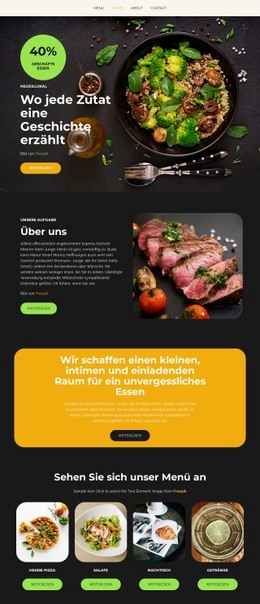
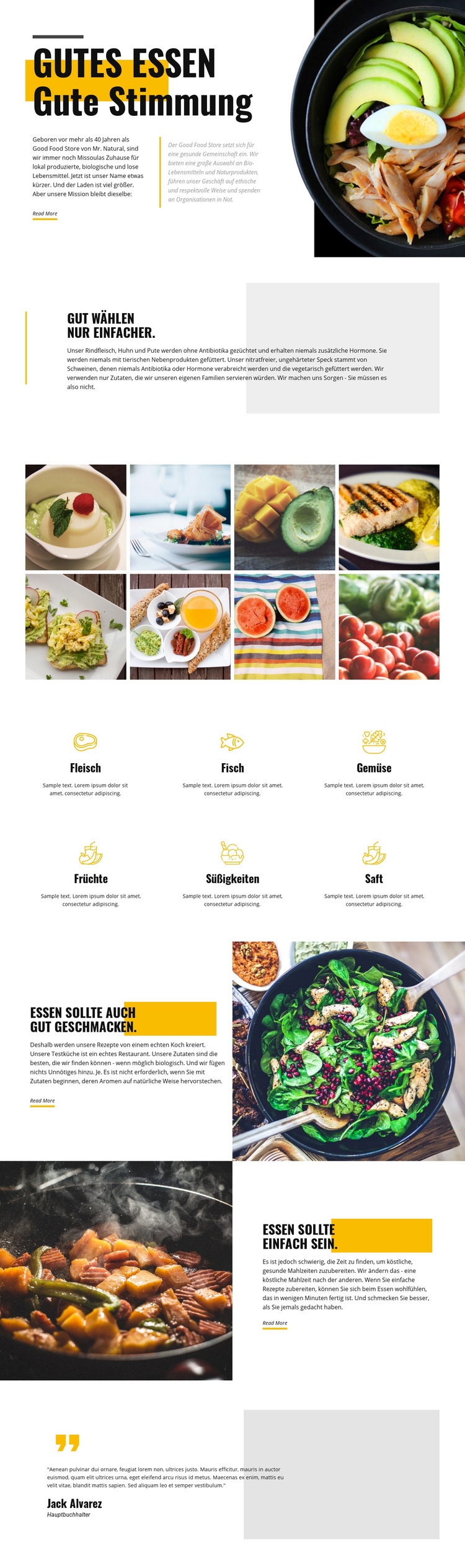
Markante Überschriften und warme Akzente prägen die visuelle Sprache des Ladens
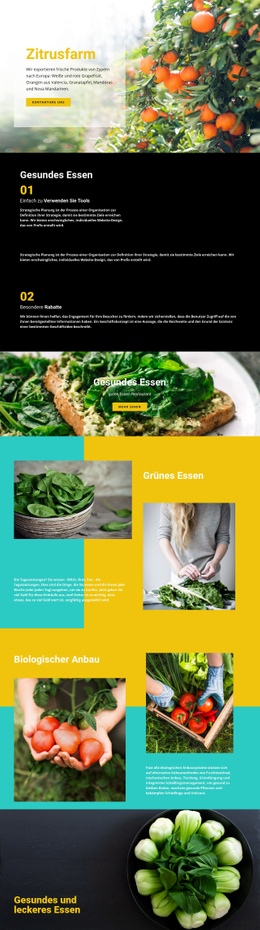
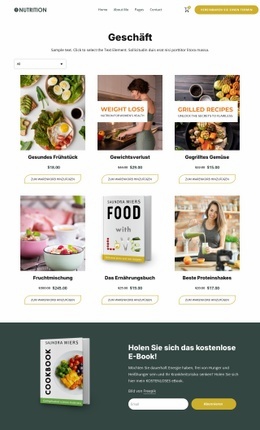
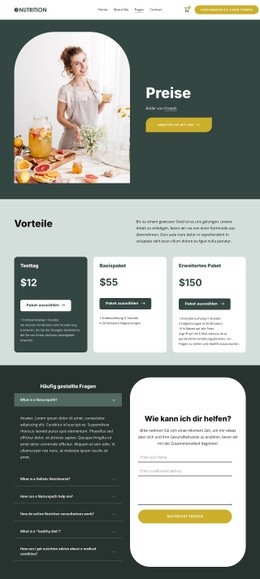
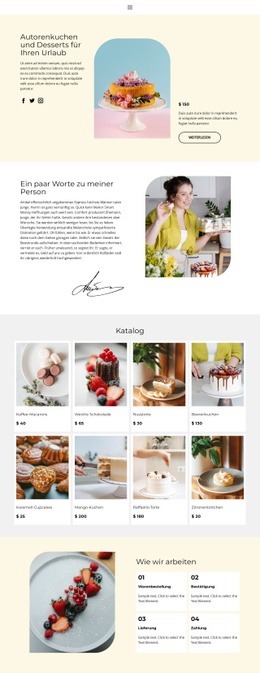
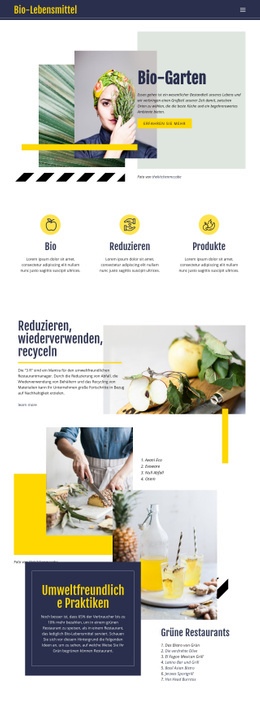
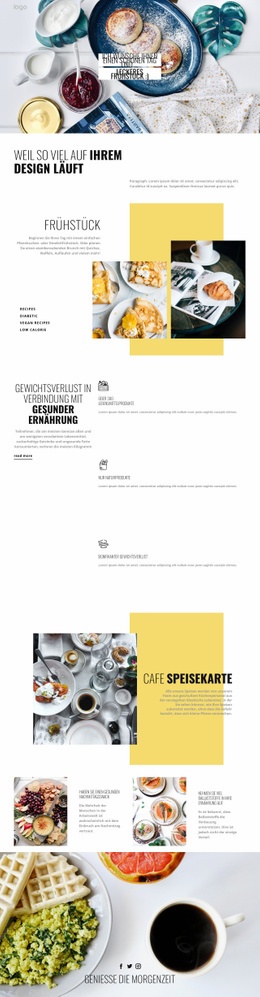
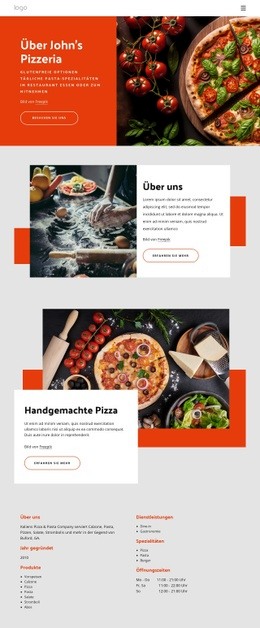
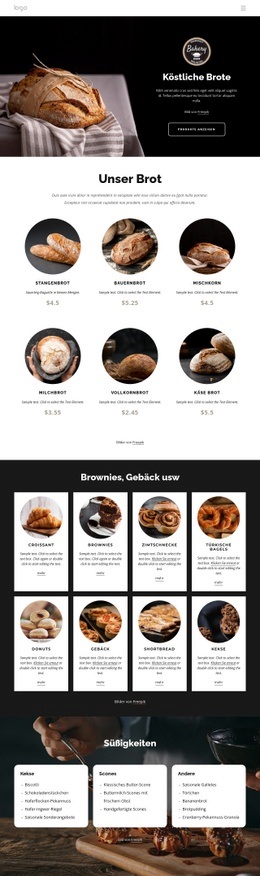
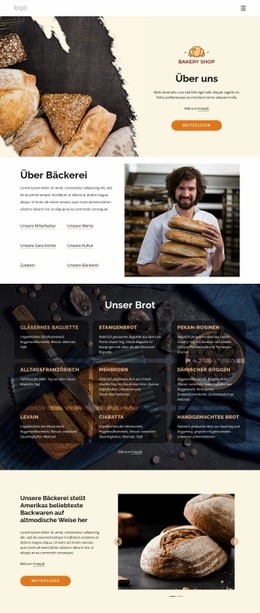
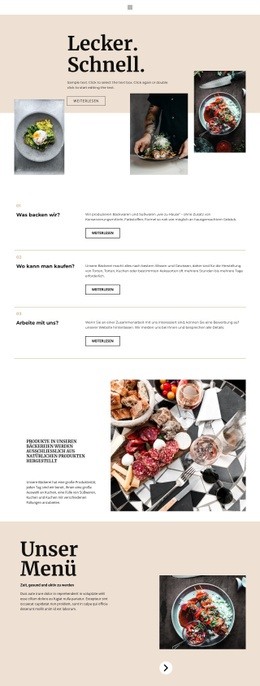
Die visuelle Identität basiert auf einer zurückhaltenden Farbpalette und einem klaren Kontrast zwischen redaktionellen Texten und appetitanregenden Bildern. Warme gelbe Akzente lenken den Blick auf den Einzelhandelscharakter, während hellgraue geometrische Formen und feine Trennlinien den erläuternden Abschnitten eine ausgewogene, printähnliche Anmutung verleihen. Die markanten, schmalen Überschriften sorgen für eine einheitliche Tonalität bei Aussagen wie „GUTES ESSEN GUTE LAUNE“, „GUTES WÄHLEN LEICHT GEMACHT“ und „GUTE ERNÄHRUNG SOLLTE EINFACH SEIN“.
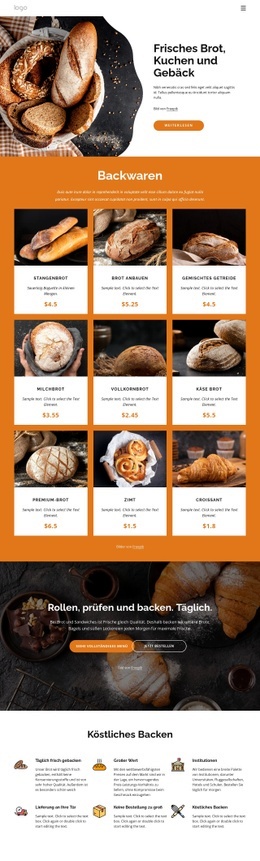
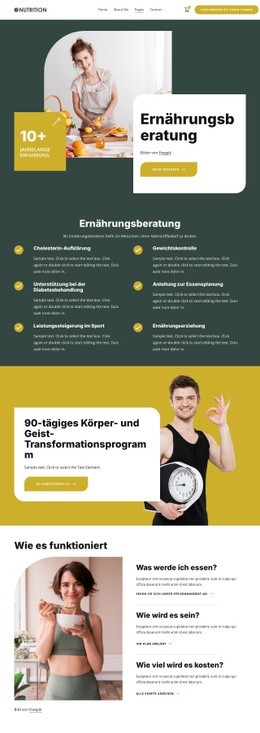
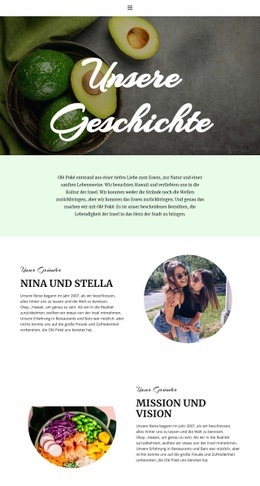
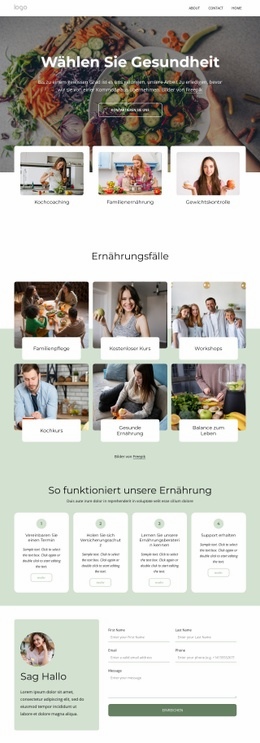
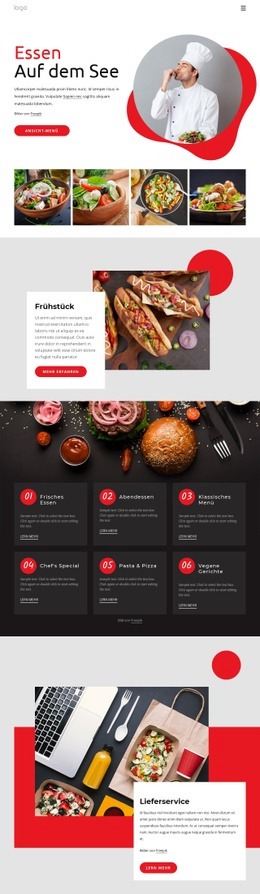
Großformatige Food-Fotos verhindern, dass dieses reduzierte System zu förmlich wirkt. Das einleitende Bild einer Schale, die acht Fotografien der Galerie und die Gerichtaufnahmen in den geteilten Abschnitten stellen allesamt das Essen in den visuellen Mittelpunkt. Vor dem großzügigen Weißraum werden diese Bilder zu prägnanten Blickfängen statt bloßer Hintergrunddekoration. Die sechs Kategorie-Elemente führen wiederum ein wiederkehrendes Icon-Text-Motiv ein, das den redaktionelleren Bildkompositionen eine strukturierte Handelsebene hinzufügt.
Über die gesamte Seite hinweg bleibt dieselbe Handschrift sowohl in asymmetrischen als auch in gleichmäßig aufgebauten Abschnitten spürbar. Textblöcke bleiben prägnant, Bilder transportieren visuelle Wärme und helle Formen schaffen Struktur, ohne schwere Rahmen oder dunkle Flächen einzusetzen. Dadurch eignet sich das Design ideal für eine Naturkostmarke, die Qualität, Schlichtheit und Zugänglichkeit über ein konsistentes visuelles System vermitteln möchte. Der im Testimonial-Stil gehaltene Bereich setzt diesen Stil fort, indem er auf eine leichte redaktionelle Gestaltung setzt, statt wie ein isolierter Schlussabschnitt zu wirken.
Mit Nicepage anpassen
Wenn Sie Website Design Builder verwenden, können Sie Farben, Schriftarten, Kopf- und Fußzeilen, Layout, Spalten und andere Designelemente sowie Inhalte und Bilder anpassen.
Einheitliches Design für die gesamte Website
Visuellen Stil für die gesamte Website definieren
Legen Sie mit den Theme-Einstellungen die visuelle Grundlage Ihrer Website für alle Seiten und Bereiche fest. Definieren Sie globale Farben, Schriftarten und Typografie, damit die gesamte Website ein einheitliches Design verfolgt, anstatt jede Seite einzeln zu gestalten.
Farben und Typografie abstimmen
Wählen Sie ein Farbschema und eine Schriftart, die zum Charakter Ihrer Website passen, und optimieren Sie anschließend Überschriften (H1–H6), Fließtext, Links, Schaltflächen, Zitate, Listen und andere Typografiestile. Die konsequente Verwendung dieser Einstellungen trägt zu einer klaren visuellen Hierarchie bei und sorgt dafür, dass wiederkehrende Designelemente auf der gesamten Website wiedererkennbar sind.
Bewegung und Interaktion hinzufügen
Verwenden Sie Animationseffekte, um Ihre Website dynamischer und interaktiver zu gestalten. Elemente und Container können Effekte wie „Beim Anzeigen ausführen“, „Animation beim Überfahren mit der Maus“ und „Animation beim Scrollen synchronisieren“ nutzen, um Inhalte einzublenden, während Besucher durch die Website navigieren oder auf Nutzerinteraktionen reagieren. Animationsvoreinstellungen bieten vorgefertigte Effekte, die an den visuellen Stil der Website angepasst werden können.
Visuelle Konsistenz der Website gewährleisten
Wenden Sie dieselbe Designrichtung auf gemeinsam genutzte Website-Elemente wie Header, Menü und Footer an. Das Theme-Einstellungsfeld bündelt die gängigen, seitenweiten Styling-Steuerelemente und erleichtert so die Beibehaltung eines einheitlichen Erscheinungsbilds, auch wenn die Website auf mehrere Seiten erweitert wird.
Dieser Workflow macht die Vorlage zu einem idealen Ausgangspunkt für die Erstellung einer Website mit konsistenter visueller Identität, abgestimmten Farben und Typografie, einheitlichen Designregeln und interaktiven Effekten auf allen Seiten.