Gesunde und frische Lebensmittel Website design


Vorlage offline bearbeiten
2. Erstellen Sie eine neue Seite und suchen Sie nach der ID 61312
Vorlage online bearbeiten
Erstellen Sie fantastische Websites


Kostenloser Nicepage Builder
Schlüsselwörter
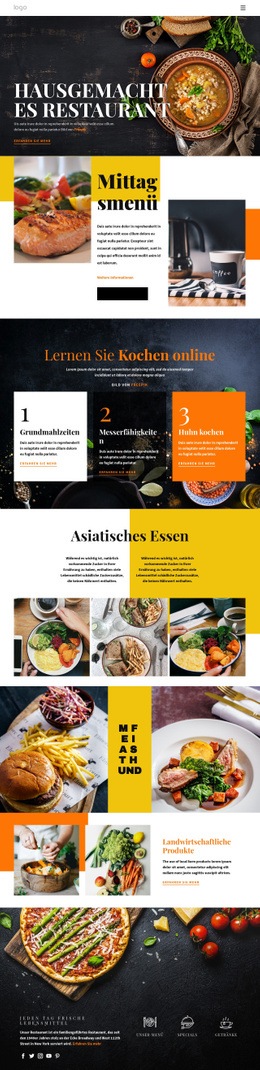
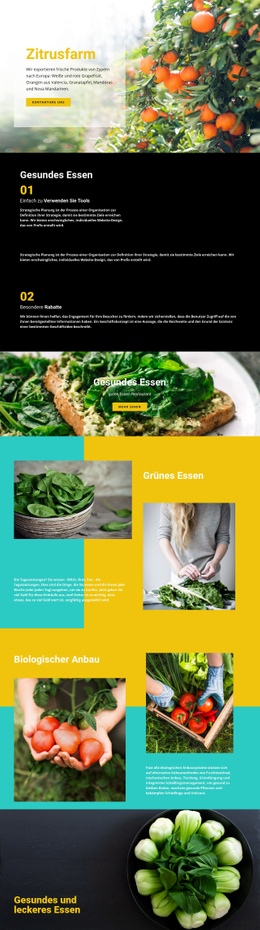
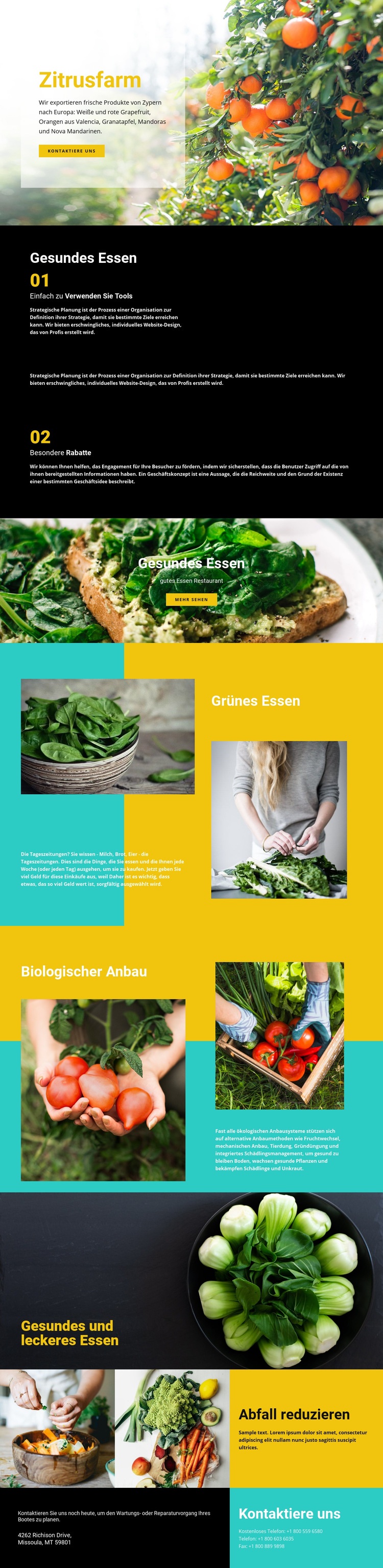
Zitrusgelb, türkisfarbene Flächen und landwirtschaftliche Bildwelten prägen das Erscheinungsbild
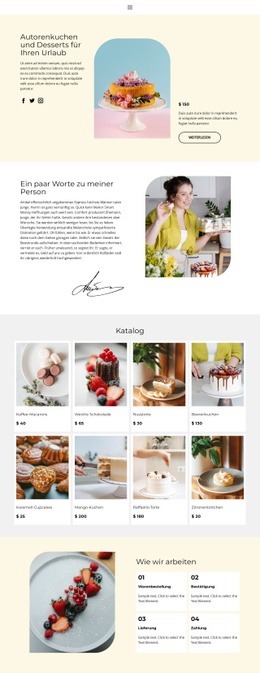
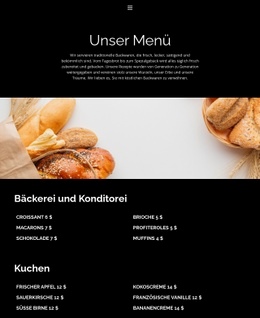
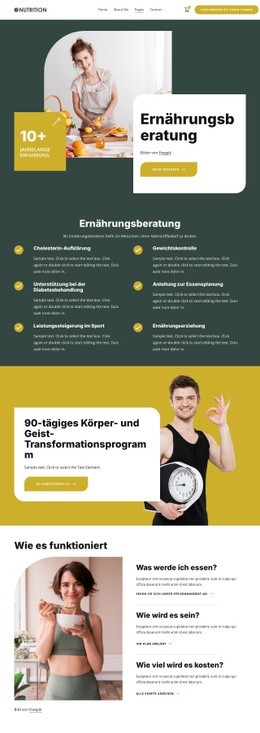
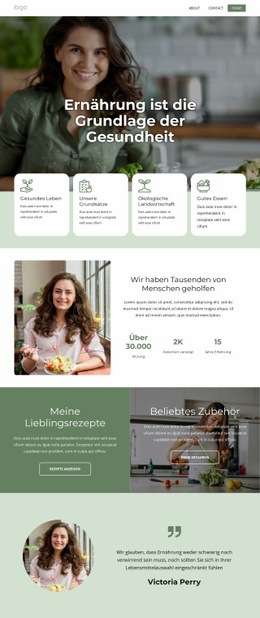
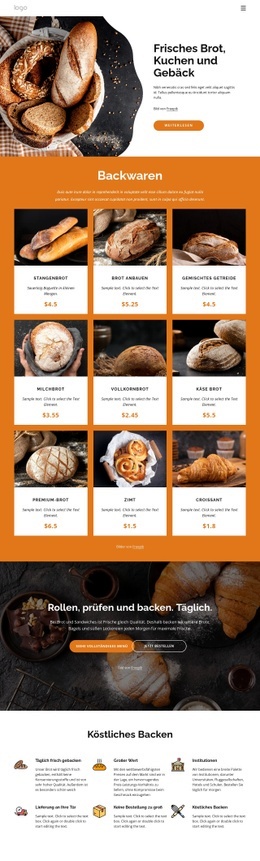
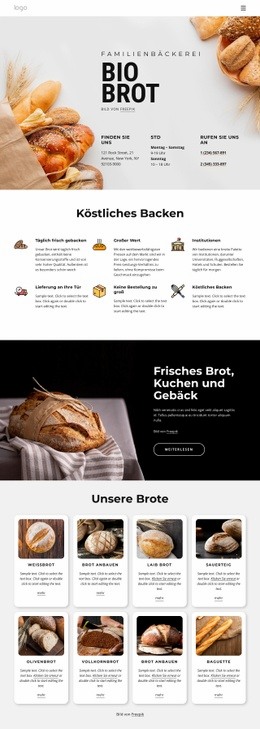
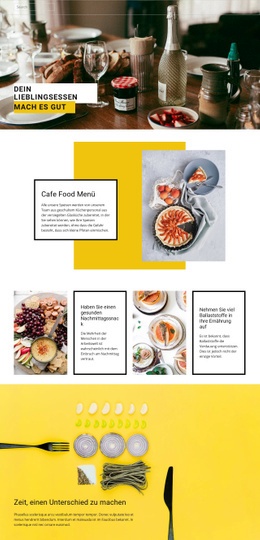
Die visuelle Sprache beruht auf einem harmonischen Zusammenspiel von energiegeladenen Farben und natürlicher Fotografie. Zitrusgelb setzt Akzente bei Kontaktaktionen, Überschriften und Flächen, während Türkis ausgewählte Inhaltsbereiche einrahmt und einen frischen Kontrapunkt zu den landwirtschaftlichen Motiven bildet. Schwarz und Weiß sorgen im Bereich „Gesunde Ernährung“ und rund um Texte für stärkere Kontraste, sodass die leuchtenden Farben als gezielte visuelle Orientierungspunkte statt als bloße Dekoration wirken.
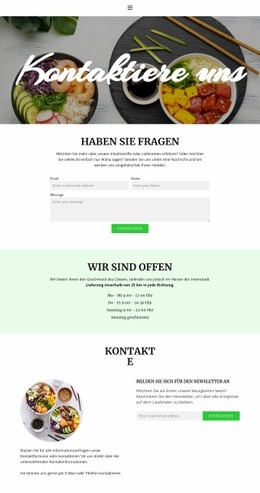
Die Bildsprache verstärkt diese Ausrichtung über verschiedene Themen hinweg. Fotografien von Obstplantagen verankern den Auftakt „Zitrusfarm“, Bilder zubereiteter Gerichte stellen den Bezug zu Genuss und Präsentation her, und Aufnahmen von Feldfrüchten und Landwirtschaft unterstützen den Bereich „Ökologische Landwirtschaft“. Durch den wiederholten Einsatz großformatiger Fotos bleibt das landwirtschaftliche Motiv auch dann präsent, wenn das Layout von Text-über-Bild zu geteilten Kompositionen wechselt. Markante Display-Überschriften, darunter „Grüne Ernährung“ und „Weniger Abfall“, bilden ein weiteres verbindendes Element, das dieselbe Identität über verwandte Seiten hinweg fortführt. Der zweigeteilte Bereich „Kontaktieren Sie uns“ führt das Color-Blocking am Seitenende konsequent fort, anstatt zu einem uneinheitlichen Kontaktstil zu wechseln. Als Website-Design definiert sich das Template somit über seine Farbpalette, Bildsprache, Typografie und wiederkehrenden Farbflächenverhältnisse. Diese Elemente vermitteln den Charakter frischer Erzeugnisse und landwirtschaftlicher Produktion deutlich stärker als jeder einzelne Abschnitt für sich.
Mit Nicepage anpassen
Wenn Sie Website Design Builder verwenden, können Sie Farben, Schriftarten, Kopf- und Fußzeilen, Layout, Spalten und andere Designelemente sowie Inhalte und Bilder anpassen.
Einheitliches Design für die gesamte Website
Visuellen Stil für die gesamte Website definieren
Legen Sie mit den Theme-Einstellungen die visuelle Grundlage Ihrer Website für alle Seiten und Bereiche fest. Definieren Sie globale Farben, Schriftarten und Typografie, damit die gesamte Website ein einheitliches Design verfolgt, anstatt jede Seite einzeln zu gestalten.
Farben und Typografie abstimmen
Wählen Sie ein Farbschema und eine Schriftart, die zum Charakter Ihrer Website passen, und optimieren Sie anschließend Überschriften (H1–H6), Fließtext, Links, Schaltflächen, Zitate, Listen und andere Typografiestile. Die konsequente Verwendung dieser Einstellungen trägt zu einer klaren visuellen Hierarchie bei und sorgt dafür, dass wiederkehrende Designelemente auf der gesamten Website wiedererkennbar sind.
Bewegung und Interaktion hinzufügen
Verwenden Sie Animationseffekte, um Ihre Website dynamischer und interaktiver zu gestalten. Elemente und Container können Effekte wie „Beim Anzeigen ausführen“, „Animation beim Überfahren mit der Maus“ und „Animation beim Scrollen synchronisieren“ nutzen, um Inhalte einzublenden, während Besucher durch die Website navigieren oder auf Nutzerinteraktionen reagieren. Animationsvoreinstellungen bieten vorgefertigte Effekte, die an den visuellen Stil der Website angepasst werden können.
Visuelle Konsistenz der Website gewährleisten
Wenden Sie dieselbe Designrichtung auf gemeinsam genutzte Website-Elemente wie Header, Menü und Footer an. Das Theme-Einstellungsfeld bündelt die gängigen, seitenweiten Styling-Steuerelemente und erleichtert so die Beibehaltung eines einheitlichen Erscheinungsbilds, auch wenn die Website auf mehrere Seiten erweitert wird.
Dieser Workflow macht die Vorlage zu einem idealen Ausgangspunkt für die Erstellung einer Website mit konsistenter visueller Identität, abgestimmten Farben und Typografie, einheitlichen Designregeln und interaktiven Effekten auf allen Seiten.