Innenarchitekturstudio Website design


Schwarze Typografie, gelbe Akzente und organische Formen bilden ein visuelles Leitmotiv
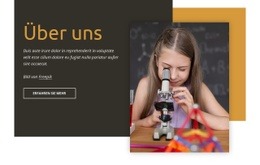
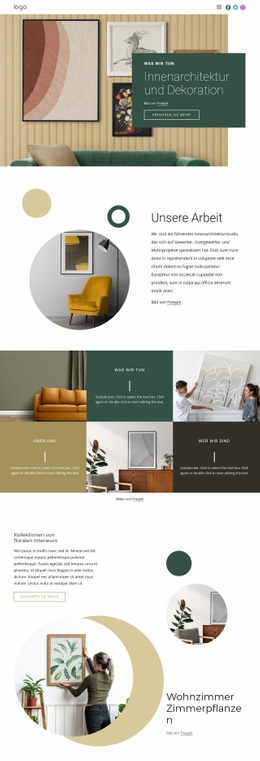
Der Block bereichert das Gesamtdesign der Website um ein klares visuelles Vokabular. Schwarze Typografie erzeugt den stärksten Kontrast zum weißen Hintergrund, wobei die kleine „Über uns“-Beschriftung in Großbuchstaben und die prägnante Überschrift eine klare Hierarchie vorgeben. Der kompakte Absatz und die Schaltfläche „Mehr erfahren“ bewahren diese zurückhaltende Struktur, während der gelbe Button einen Akzent setzt, der sich in der organischen Form hinter dem Foto wiederholt. Diese Wiederholung verleiht dem Abschnitt deutlich mehr visuelle Kohärenz, als es ein einzelnes isoliertes Highlight könnte.
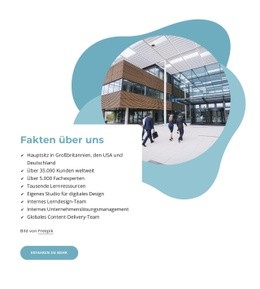
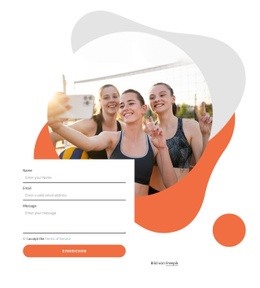
Das kreisförmige Foto der Innenarchitektur lockert die ansonsten geometrische Textanordnung auf und erzeugt eine unverwechselbare Bildwirkung. Dahinter sorgen eine schwarze und eine gelbe abstrakte Form für Tiefe in mehreren Ebenen, bleiben dem Foto dabei jedoch untergeordnet. Das Ergebnis ist eine Kombination aus redaktionellen Abständen, bewusst reduzierten Farbfunktionen und organischen Formen, die in verwandten Abschnitten aufgegriffen werden können, ohne dass dieser einzelne Block das gesamte Erscheinungsbild der Website dominieren muss.
Als wiederverwendbarer Abschnitt unterstützt er die visuelle Kontinuität, wenn angrenzende Inhalte eine ähnliche Typografie, Akzentfarben, Bildzuschnitte oder Formensprachen aufweisen. Dieses Gestaltungssystem zeigt sich besonders deutlich im Zusammenspiel zwischen dem Textblock links und der Bildkomposition rechts: Beide üben Zurückhaltung, drücken diese jedoch unterschiedlich aus. Die Design-Einstellungen von Nicepage erleichtern die Abstimmung von Farben, Schriften und Typografie im gesamten Projekt, während dieser Block ein konkretes Gestaltungsbeispiel dafür darstellt.
Mit Nicepage anpassen
Wenn Sie Website Design Builder verwenden, können Sie Farben, Schriftarten, Kopf- und Fußzeilen, Layout, Spalten und andere Designelemente sowie Inhalte und Bilder anpassen.
Vorlage offline bearbeiten
2. Erstellen Sie eine neue Seite oder wählen Sie eine vorhandene aus
3. Klicken Sie auf Neuen Block hinzufügen, suchen Sie nach der ID 144384 und klicken Sie auf die Eingabetaste
Vorlage online bearbeiten
Erstellen Sie fantastische Websites


Kostenloser Nicepage Builder
Schlüsselwörter
Einheitliches Design für die gesamte Website
Visuellen Stil für die gesamte Website definieren
Legen Sie mit den Theme-Einstellungen die visuelle Grundlage Ihrer Website für alle Seiten und Bereiche fest. Definieren Sie globale Farben, Schriftarten und Typografie, damit die gesamte Website ein einheitliches Design verfolgt, anstatt jede Seite einzeln zu gestalten.
Farben und Typografie abstimmen
Wählen Sie ein Farbschema und eine Schriftart, die zum Charakter Ihrer Website passen, und optimieren Sie anschließend Überschriften (H1–H6), Fließtext, Links, Schaltflächen, Zitate, Listen und andere Typografiestile. Die konsequente Verwendung dieser Einstellungen trägt zu einer klaren visuellen Hierarchie bei und sorgt dafür, dass wiederkehrende Designelemente auf der gesamten Website wiedererkennbar sind.
Bewegung und Interaktion hinzufügen
Verwenden Sie Animationseffekte, um Ihre Website dynamischer und interaktiver zu gestalten. Elemente und Container können Effekte wie „Beim Anzeigen ausführen“, „Animation beim Überfahren mit der Maus“ und „Animation beim Scrollen synchronisieren“ nutzen, um Inhalte einzublenden, während Besucher durch die Website navigieren oder auf Nutzerinteraktionen reagieren. Animationsvoreinstellungen bieten vorgefertigte Effekte, die an den visuellen Stil der Website angepasst werden können.
Visuelle Konsistenz der Website gewährleisten
Wenden Sie dieselbe Designrichtung auf gemeinsam genutzte Website-Elemente wie Header, Menü und Footer an. Das Theme-Einstellungsfeld bündelt die gängigen, seitenweiten Styling-Steuerelemente und erleichtert so die Beibehaltung eines einheitlichen Erscheinungsbilds, auch wenn die Website auf mehrere Seiten erweitert wird.
Dieser Workflow macht die Vorlage zu einem idealen Ausgangspunkt für die Erstellung einer Website mit konsistenter visueller Identität, abgestimmten Farben und Typografie, einheitlichen Designregeln und interaktiven Effekten auf allen Seiten.

Design-Set (19)
-
EN

-
EN
-
EN
-
EN
-
EN
-
EN
-
EN
-
EN
-
-
EN
-
EN
-
EN
-
EN
-
EN







Mehr von Innere Blöcken
-
EN

-
EN
-
EN
-
EN
-
EN
-
EN
-
EN
-
EN
-
EN
-
EN
-
EN
-
-
EN
-
EN
-
-
EN
-
EN
-
EN
-
EN
-
EN






Mehr von Formen Blöcken
-
EN
-
EN
-
EN
-
EN
-
EN
-
EN
-
EN
-
-
-
-
EN
-
EN
-
EN
-
EN
-
EN
-
EN
-
EN
-
EN
-
-