7 umweltfreundliche Alternativen Website design


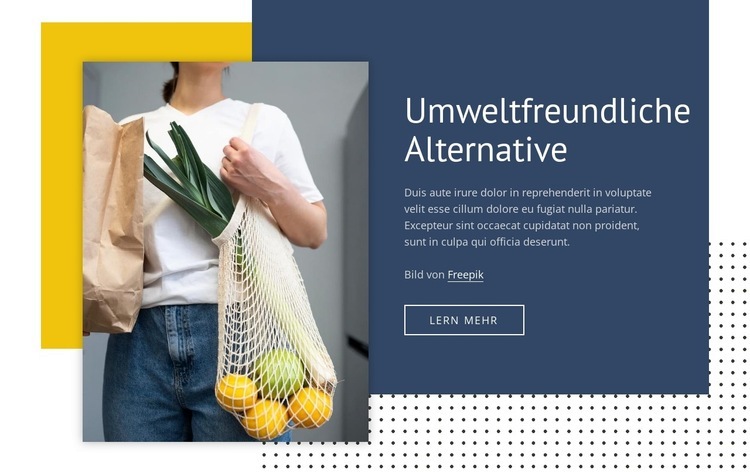
Schieferblau, gelbe Akzente und überlappende Bildelemente prägen ein visuelles Leitmotiv
Der Block vermittelt sein Umweltthema durch eine Kombination aus Bildbearbeitung, Farbkontrast und geometrischer Wiederholung. Das Lifestyle-Foto mit wiederverwendbaren Einkaufstaschen und Lebensmitteln überlappt ein dunkles, schieferblaues Textpanel und verleiht dem Abschnitt einen vielschichtigen Charakter. Weiße Überschriften-Typografie und hellerer Fließtext sorgen für gute Lesbarkeit, während der fein umrandete Button die zurückhaltende Gestaltung fortführt, anstatt ein wuchtiges Bedienelement einzuführen.
Gelbe und dunkelblaue rechteckige Akzente hinter dem Hauptinhalt verbinden das Foto durch eine wiederkehrende geometrische Formensprache mit dem Panel. Die gepunktete Verzierung unten rechts führt diese visuelle Linie über die zentrale Überlappung hinaus fort. Diese Designentscheidungen können ein umfassenderes Website-Designsystem bereichern, wenn angrenzende Abschnitte ausgewählte Rollen aufgreifen – wie etwa das dunkle Panel, Akzentfarben, umrandete Aktionen oder Bildrahmungen –, ohne den Anspruch zu erheben, dass dieser einzelne Bereich das gesamte Erscheinungsbild der Website vorgibt.
Der Wert dieses Abschnitts für das Webdesign liegt daher in der ausdrucksstarken Kombination aus Umweltmotiven und strukturierter Geometrie. Er kann dem umgebenden Inhalt eine wiedererkennbare Tonalität verleihen und gleichzeitig eine klare Informationshierarchie wahren: Themenüberschrift, ergänzende Erklärung, Zuordnung und eine „Mehr erfahren“-Aktion. Durch die Abstimmung dieser sichtbaren Elemente mit anderen Bereichen wirkt der Block wie aus einem Guss in ein größeres Projekt eingebunden, während sein eigener Inhalt und das statische Verhalten unverändert bleiben.
Mit Nicepage anpassen
Wenn Sie Website Design Builder verwenden, können Sie Farben, Schriftarten, Kopf- und Fußzeilen, Layout, Spalten und andere Designelemente sowie Inhalte und Bilder anpassen.
Vorlage offline bearbeiten
2. Erstellen Sie eine neue Seite oder wählen Sie eine vorhandene aus
3. Klicken Sie auf Neuen Block hinzufügen, suchen Sie nach der ID 2806844 und klicken Sie auf die Eingabetaste
Vorlage online bearbeiten
Erstellen Sie fantastische Websites


Kostenloser Nicepage Builder
Schlüsselwörter
Einheitliches Design für die gesamte Website
Visuellen Stil für die gesamte Website definieren
Legen Sie mit den Theme-Einstellungen die visuelle Grundlage Ihrer Website für alle Seiten und Bereiche fest. Definieren Sie globale Farben, Schriftarten und Typografie, damit die gesamte Website ein einheitliches Design verfolgt, anstatt jede Seite einzeln zu gestalten.
Farben und Typografie abstimmen
Wählen Sie ein Farbschema und eine Schriftart, die zum Charakter Ihrer Website passen, und optimieren Sie anschließend Überschriften (H1–H6), Fließtext, Links, Schaltflächen, Zitate, Listen und andere Typografiestile. Die konsequente Verwendung dieser Einstellungen trägt zu einer klaren visuellen Hierarchie bei und sorgt dafür, dass wiederkehrende Designelemente auf der gesamten Website wiedererkennbar sind.
Bewegung und Interaktion hinzufügen
Verwenden Sie Animationseffekte, um Ihre Website dynamischer und interaktiver zu gestalten. Elemente und Container können Effekte wie „Beim Anzeigen ausführen“, „Animation beim Überfahren mit der Maus“ und „Animation beim Scrollen synchronisieren“ nutzen, um Inhalte einzublenden, während Besucher durch die Website navigieren oder auf Nutzerinteraktionen reagieren. Animationsvoreinstellungen bieten vorgefertigte Effekte, die an den visuellen Stil der Website angepasst werden können.
Visuelle Konsistenz der Website gewährleisten
Wenden Sie dieselbe Designrichtung auf gemeinsam genutzte Website-Elemente wie Header, Menü und Footer an. Das Theme-Einstellungsfeld bündelt die gängigen, seitenweiten Styling-Steuerelemente und erleichtert so die Beibehaltung eines einheitlichen Erscheinungsbilds, auch wenn die Website auf mehrere Seiten erweitert wird.
Dieser Workflow macht die Vorlage zu einem idealen Ausgangspunkt für die Erstellung einer Website mit konsistenter visueller Identität, abgestimmten Farben und Typografie, einheitlichen Designregeln und interaktiven Effekten auf allen Seiten.