Tipps und Tricks Website design


Vorlage offline bearbeiten
2. Erstellen Sie eine neue Seite und suchen Sie nach der ID 6067628
Vorlage online bearbeiten
Erstellen Sie fantastische Websites


Kostenloser Nicepage Builder
Schlüsselwörter
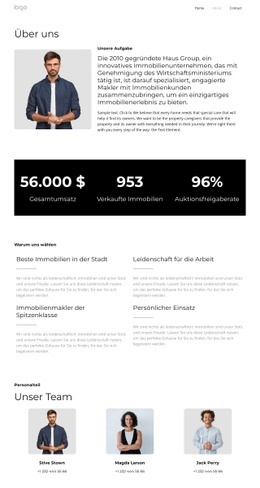
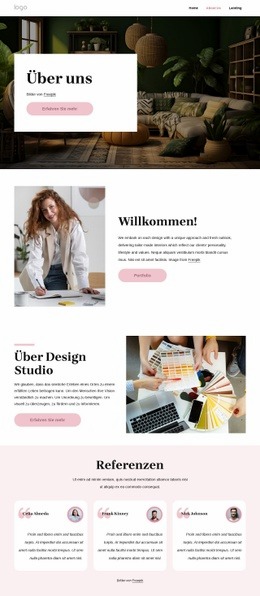
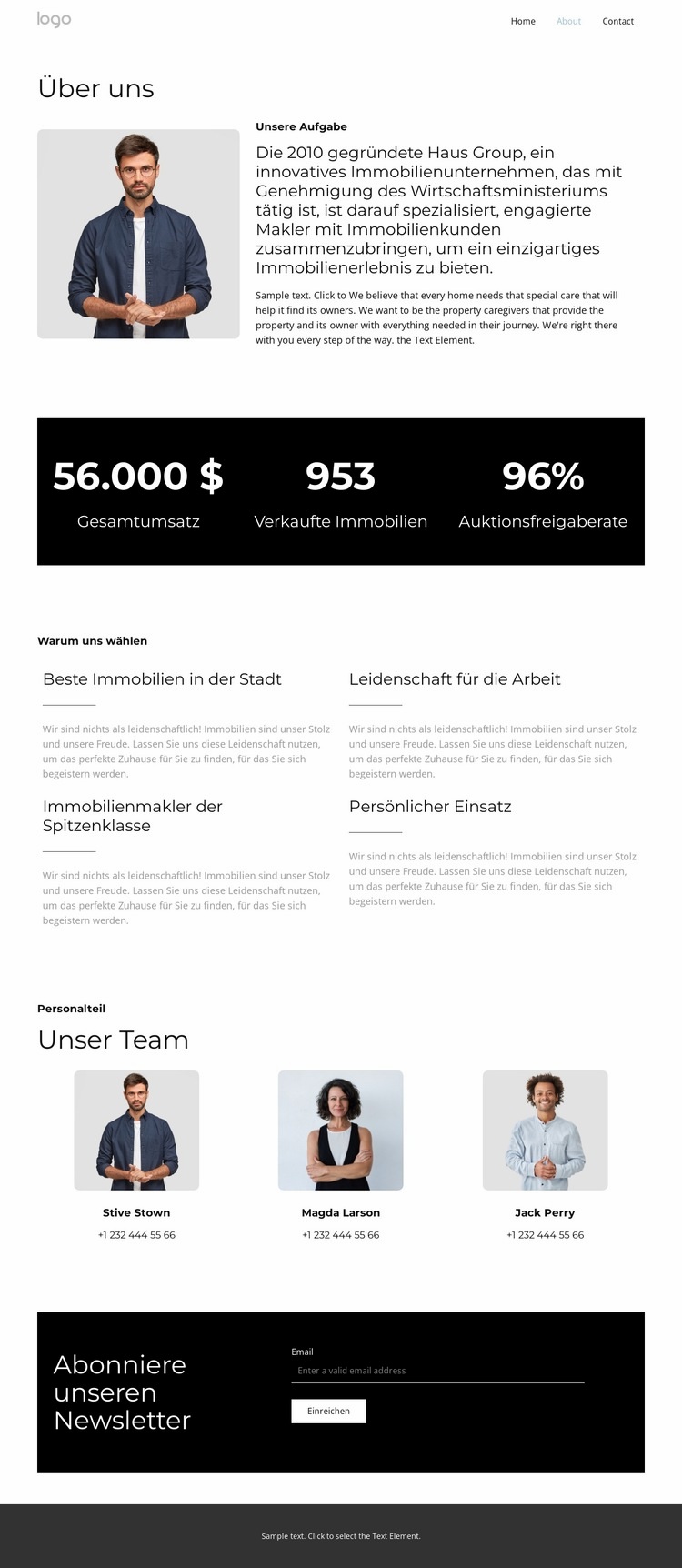
Fette Typografie und abgerundete Porträts verleihen dem Unternehmen einen redaktionellen Charakter
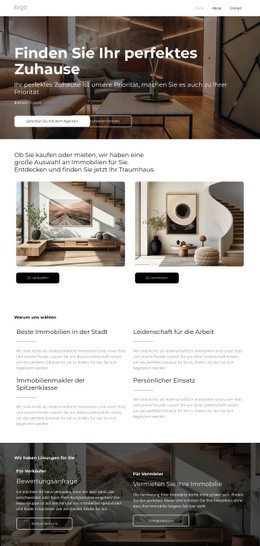
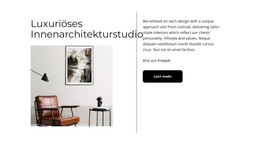
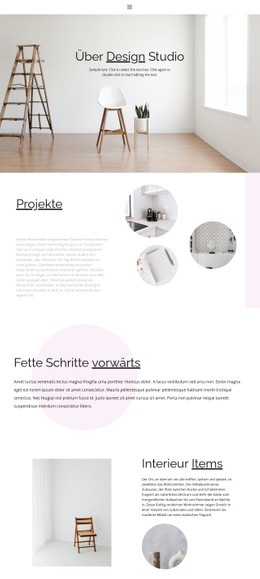
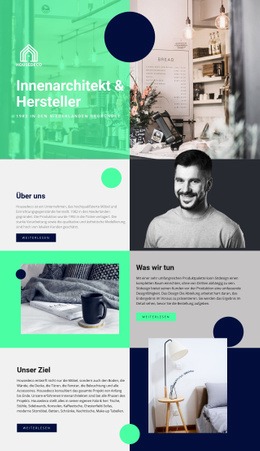
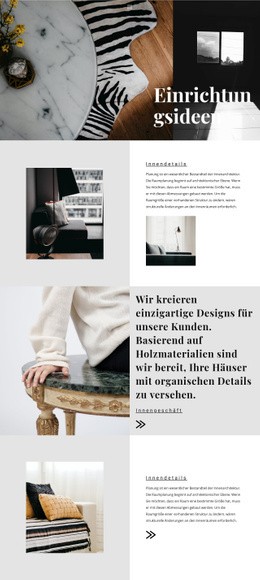
Das visuelle Erscheinungsbild lebt mehr von Wiederholung und Kontrast als von dekorativer Vielfalt. Fette serifenlose Typografie verleiht den Bereichen „Über uns“, „Unsere Mission“, „Warum wir“ und „Unser Team“ einen klaren, strukturierten Charakter. Kompakte Textblöcke verhindern, dass erläuternde Inhalte visuell überladen wirken, während großzügige Abstände das Leitbild, die Vorzüge und das Team des Unternehmens in klar erkennbare Bereiche derselben Designsprache gliedern.
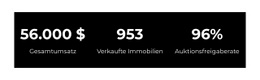
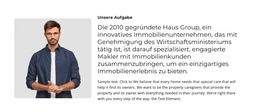
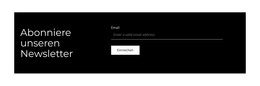
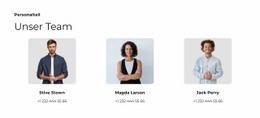
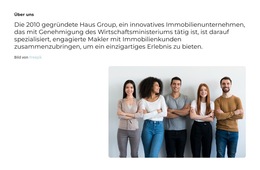
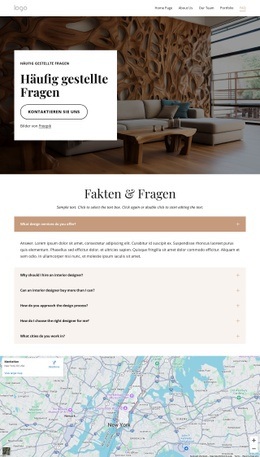
Abgerundete Porträtaufnahmen bilden das weichere, wiederkehrende Motiv. Es taucht in der Unternehmensvorstellung auf und setzt sich in den drei Teamprofilen fort, wodurch die Unternehmensgeschichte mit den später vorgestellten Personen verknüpft wird. Im Kontrast zu diesem Bildmaterial erzeugen die drei dunklen Kennzahlen-Bereiche eine strengere, kontrastreiche Fläche. Das Newsletter-Band greift diese dunkle Gestaltung zum Seitenende hin wieder auf, sodass der Interaktionsbereich nahtlos an die Kennzahlen anknüpft, statt wie ein isoliertes Element zu wirken.
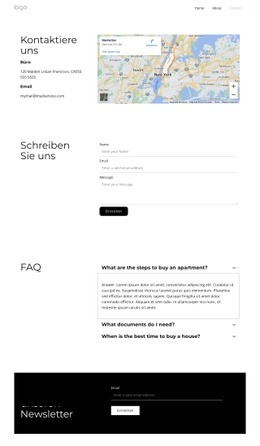
Feine Trennlinien und der zentrierte Footer unterstreichen die zurückhaltende redaktionelle Ausrichtung. Die Navigation bleibt kompakt und konkurriert nicht mit dem Hauptinhalt, während die reduzierte Farbpalette Überschriften, Bildern und dunklen Bändern die visuelle Hierarchie überlässt. Daraus ergibt sich das Potenzial für eine seitenübergreifende Designsprache: Dieselbe Typografie, Porträtgestaltung, Abstände und Kontrastverhältnisse könnten verwandte Seiten prägen, auch wenn die vorliegende Analyse sich auf diese konkrete „Über uns“-Seite und nicht auf eine vollständige mehrseitige Website bezieht.
Mit Nicepage anpassen
Wenn Sie Website Design Builder verwenden, können Sie Farben, Schriftarten, Kopf- und Fußzeilen, Layout, Spalten und andere Designelemente sowie Inhalte und Bilder anpassen.
Einheitliches Design für die gesamte Website
Visuellen Stil für die gesamte Website definieren
Legen Sie mit den Theme-Einstellungen die visuelle Grundlage Ihrer Website für alle Seiten und Bereiche fest. Definieren Sie globale Farben, Schriftarten und Typografie, damit die gesamte Website ein einheitliches Design verfolgt, anstatt jede Seite einzeln zu gestalten.
Farben und Typografie abstimmen
Wählen Sie ein Farbschema und eine Schriftart, die zum Charakter Ihrer Website passen, und optimieren Sie anschließend Überschriften (H1–H6), Fließtext, Links, Schaltflächen, Zitate, Listen und andere Typografiestile. Die konsequente Verwendung dieser Einstellungen trägt zu einer klaren visuellen Hierarchie bei und sorgt dafür, dass wiederkehrende Designelemente auf der gesamten Website wiedererkennbar sind.
Bewegung und Interaktion hinzufügen
Verwenden Sie Animationseffekte, um Ihre Website dynamischer und interaktiver zu gestalten. Elemente und Container können Effekte wie „Beim Anzeigen ausführen“, „Animation beim Überfahren mit der Maus“ und „Animation beim Scrollen synchronisieren“ nutzen, um Inhalte einzublenden, während Besucher durch die Website navigieren oder auf Nutzerinteraktionen reagieren. Animationsvoreinstellungen bieten vorgefertigte Effekte, die an den visuellen Stil der Website angepasst werden können.
Visuelle Konsistenz der Website gewährleisten
Wenden Sie dieselbe Designrichtung auf gemeinsam genutzte Website-Elemente wie Header, Menü und Footer an. Das Theme-Einstellungsfeld bündelt die gängigen, seitenweiten Styling-Steuerelemente und erleichtert so die Beibehaltung eines einheitlichen Erscheinungsbilds, auch wenn die Website auf mehrere Seiten erweitert wird.
Dieser Workflow macht die Vorlage zu einem idealen Ausgangspunkt für die Erstellung einer Website mit konsistenter visueller Identität, abgestimmten Farben und Typografie, einheitlichen Designregeln und interaktiven Effekten auf allen Seiten.

Design-Set (12)
-
EN

-
EN
-
EN
-
EN
-
EN
-
EN
-
EN
-
EN
-
EN