Überlappendes Design Website design


Bordeauxrote Typografie und geschichtete Farben etablieren eine visuelle Sprache
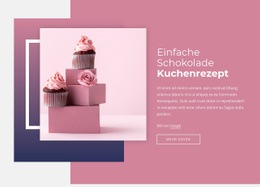
Die visuelle Sprache des Blocks entsteht aus dem Zusammenspiel von Farbpalette, Bildsprache und der Gestaltung der Panels. Ein hellgrauer Hintergrund bietet eine ruhige Fläche für das großformatige Food-Foto, während die lila rechteckige Hintergrundform Tiefe hinter der Hauptkomposition erzeugt. Die weiße Karte unten rechts schafft einen ruhigen Lesebereich für den Beschreibungstext, und die obere rote Karte hebt die Aktion für den „Online-Shop“ mit weißem Text als eigenständigen visuellen Akzent hervor. Bordeauxroter Überschriftentext verbindet die erklärenden Inhalte wieder mit der wärmeren, lebensmittelbezogenen Farbpalette.
Diese Gestaltungsentscheidungen können ein umfassenderes Website-Design bereichern, wenn verwandte Abschnitte ausgewählte Gestaltungsrollen aufgreifen, anstatt jedes Detail zu kopieren. So könnten beispielsweise versetzte Panels, dezente Schatten, großzügige Abstände oder ein bordeauxroter Akzent bei anderen Food-Inhalten wiederkehren, während abweichende Bilder und Inhaltsanordnungen diesen Abschnitten Eigenständigkeit verleihen. Das große Foto zeigt zudem, wie ein ausdrucksstarkes Bild textlastige Karten ausbalancieren kann, ohne ein symmetrisches Layout zu erfordern.
Der Block stellt eine konkrete Facette einer umfassenderen Identität dar, keinen Beweis für ein vollständiges, seitenweites System. Nicepage Theme Settings können Farben, Schriften und Typografie über ein größeres Projekt hinweg koordinieren, wenn Konsistenz gefragt ist, doch der wertvollste Beitrag dieses Abschnitts liegt in seiner greifbaren Kombination aus überlagerten Karten, kontrastierenden Schriftfarben und asymmetrischen Abständen. Diese visuellen Elemente können gezielt auf anderen Seiten und in weiteren Abschnitten wieder aufgegriffen werden.
Mit Nicepage anpassen
Wenn Sie Website Design Builder verwenden, können Sie Farben, Schriftarten, Kopf- und Fußzeilen, Layout, Spalten und andere Designelemente sowie Inhalte und Bilder anpassen.
Vorlage offline bearbeiten
2. Erstellen Sie eine neue Seite oder wählen Sie eine vorhandene aus
3. Klicken Sie auf Neuen Block hinzufügen, suchen Sie nach der ID 1437318 und klicken Sie auf die Eingabetaste
Vorlage online bearbeiten
Erstellen Sie fantastische Websites


Kostenloser Nicepage Builder
Schlüsselwörter
Einheitliches Design für die gesamte Website
Visuellen Stil für die gesamte Website definieren
Legen Sie mit den Theme-Einstellungen die visuelle Grundlage Ihrer Website für alle Seiten und Bereiche fest. Definieren Sie globale Farben, Schriftarten und Typografie, damit die gesamte Website ein einheitliches Design verfolgt, anstatt jede Seite einzeln zu gestalten.
Farben und Typografie abstimmen
Wählen Sie ein Farbschema und eine Schriftart, die zum Charakter Ihrer Website passen, und optimieren Sie anschließend Überschriften (H1–H6), Fließtext, Links, Schaltflächen, Zitate, Listen und andere Typografiestile. Die konsequente Verwendung dieser Einstellungen trägt zu einer klaren visuellen Hierarchie bei und sorgt dafür, dass wiederkehrende Designelemente auf der gesamten Website wiedererkennbar sind.
Bewegung und Interaktion hinzufügen
Verwenden Sie Animationseffekte, um Ihre Website dynamischer und interaktiver zu gestalten. Elemente und Container können Effekte wie „Beim Anzeigen ausführen“, „Animation beim Überfahren mit der Maus“ und „Animation beim Scrollen synchronisieren“ nutzen, um Inhalte einzublenden, während Besucher durch die Website navigieren oder auf Nutzerinteraktionen reagieren. Animationsvoreinstellungen bieten vorgefertigte Effekte, die an den visuellen Stil der Website angepasst werden können.
Visuelle Konsistenz der Website gewährleisten
Wenden Sie dieselbe Designrichtung auf gemeinsam genutzte Website-Elemente wie Header, Menü und Footer an. Das Theme-Einstellungsfeld bündelt die gängigen, seitenweiten Styling-Steuerelemente und erleichtert so die Beibehaltung eines einheitlichen Erscheinungsbilds, auch wenn die Website auf mehrere Seiten erweitert wird.
Dieser Workflow macht die Vorlage zu einem idealen Ausgangspunkt für die Erstellung einer Website mit konsistenter visueller Identität, abgestimmten Farben und Typografie, einheitlichen Designregeln und interaktiven Effekten auf allen Seiten.





Mehr von Essen & Restaurant Blöcken
-
EN

-
EN

-
-
-
EN
-
-
-
-
EN
-
-
-
-
-
-
EN
-
EN
-
EN
-
EN
-
-
EN










Mehr von Überlappungsblock Blöcken
-
EN

-
EN
-
-
EN
-
EN
-
EN
-
EN
-
EN
-
EN
-
EN
-
-
EN
-
EN
-
EN
-
EN
-
-
EN
-
EN
-
-
EN