Beste Designbüros Website design


Vorlage offline bearbeiten
2. Erstellen Sie eine neue Seite und suchen Sie nach der ID 18138
Vorlage online bearbeiten
Erstellen Sie fantastische Websites


Kostenloser Nicepage Builder
Schlüsselwörter
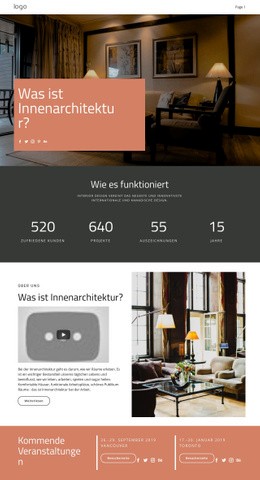
Anthrazitfarbene Rahmung und helle Arbeitsplatzbilder prägen das Erscheinungsbild
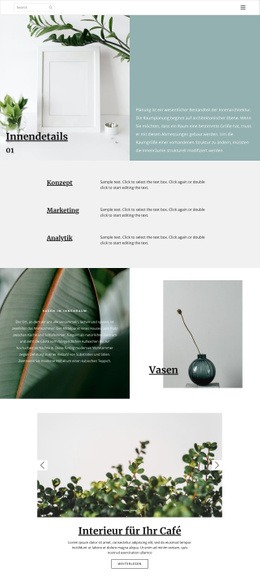
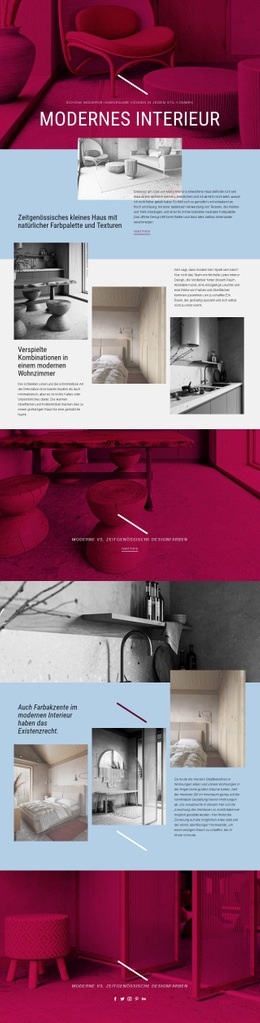
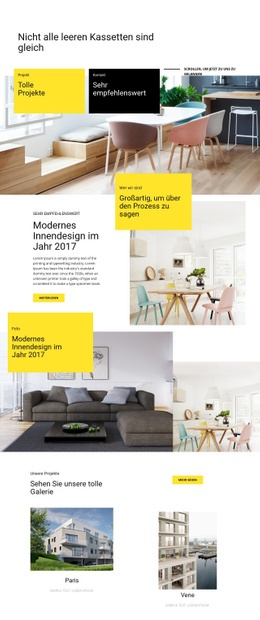
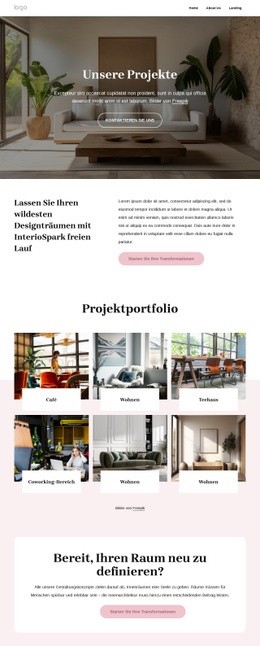
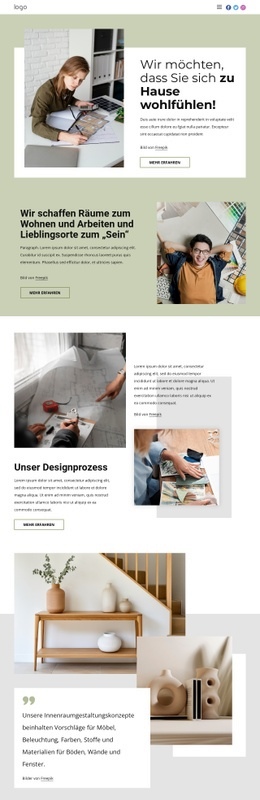
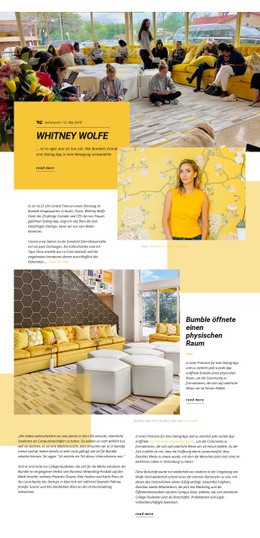
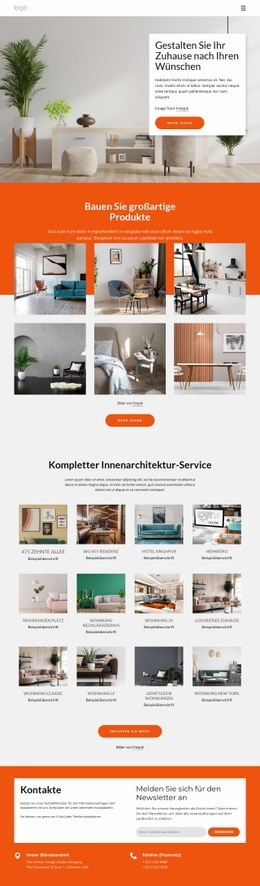
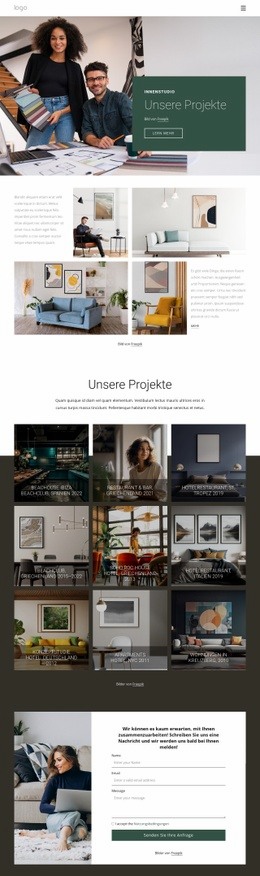
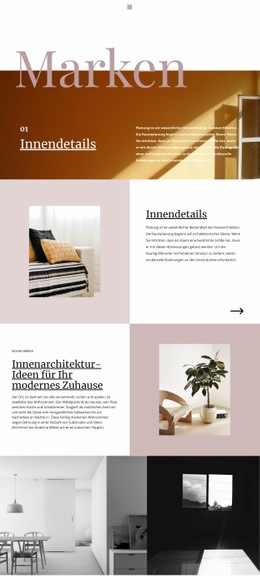
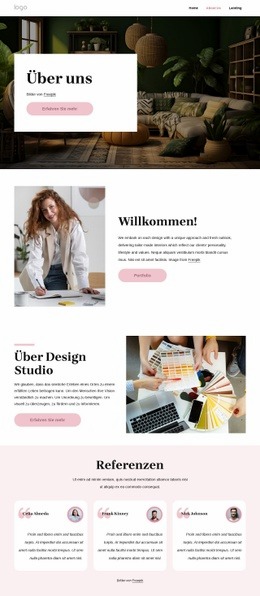
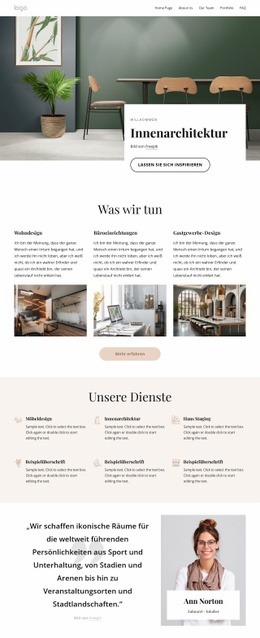
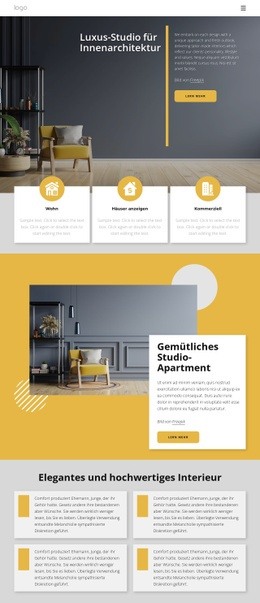
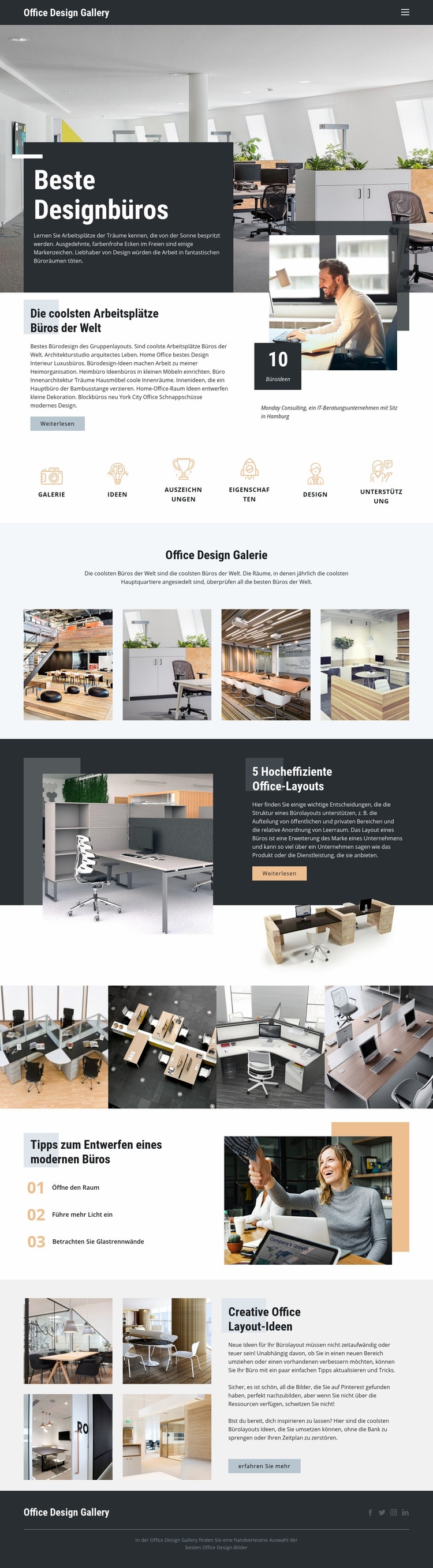
Das Design vermittelt seine visuelle Ausrichtung über das fein abgestimmte Zusammenspiel von dunklen Oberflächen und heller Bürofotografie. Der anthrazitfarbene Header verleiht der Website einen markanten Einstiegsrahmen, und der Hero-Bereich greift dieses dunkle Motiv in einem Textfeld über einem großen Arbeitsplatzbild wieder auf. Gedämpfte Blaugrautöne mildern den Übergang zu weiteren Inhaltsbereichen ab, während warme Akzente in den Fotos für Lebendigkeit sorgen, ohne die zurückhaltende architektonische Farbpalette zu überlagern. Der Footer greift das dunkle Design wieder auf, sodass die visuelle Identität durchgängig spürbar bleibt und sich nicht nur auf den sichtbaren Startbereich beschränkt.
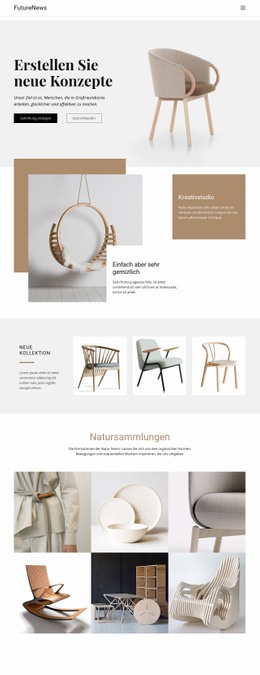
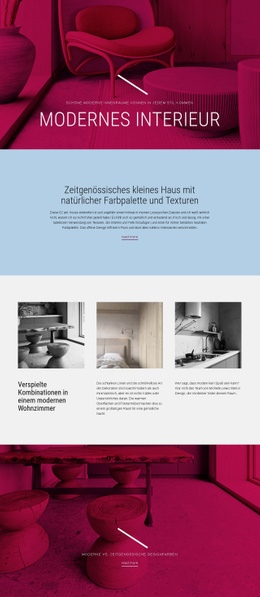
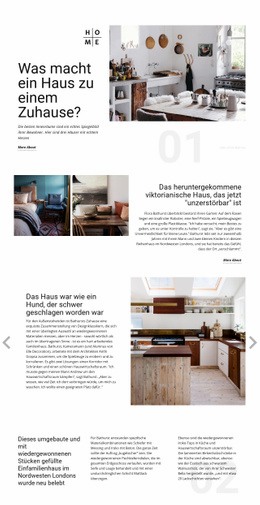
Die Typografie transportiert diesen redaktionellen Charakter durch alle Bereiche. Große, schmale Überschriften setzen klare Orientierungspunkte für Themen wie effiziente Bürogrundrisse und kreative Büroideen, während kompakter Fließtext und kleine Großbuchstaben-Labels verhindern, dass die Seite typografisch überladen wirkt. Die helle Leiste mit sechs wiederholten Themenelementen sorgt für Kontrast, fügt sich dank einheitlicher Icon- und Label-Gestaltung jedoch nahtlos in das Gesamtsystem ein. Vier-Bilder-Streifen, überlappende Panels und geometrische Blöcke dienen als wiederkehrende visuelle Motive, die die einzelnen Inhaltsgruppen miteinander verknüpfen. Zusammengenommen formen diese Entscheidungen mehr als nur eine ansprechende Einzelseite: Sie begründen eine unverwechselbare visuelle Sprache für Bürothemen, bei der Bilder im Vordergrund stehen, Texte präzise gefasst sind und dunkle Rahmungen die Hierarchie immer wieder herstellen. Das Ergebnis ist ideal für Websites, die Bürodignität redaktionell, architektonisch und visuell kuratiert präsentieren möchten.
Mit Nicepage anpassen
Wenn Sie Website Design Builder verwenden, können Sie Farben, Schriftarten, Kopf- und Fußzeilen, Layout, Spalten und andere Designelemente sowie Inhalte und Bilder anpassen.
Einheitliches Design für die gesamte Website
Visuellen Stil für die gesamte Website definieren
Legen Sie mit den Theme-Einstellungen die visuelle Grundlage Ihrer Website für alle Seiten und Bereiche fest. Definieren Sie globale Farben, Schriftarten und Typografie, damit die gesamte Website ein einheitliches Design verfolgt, anstatt jede Seite einzeln zu gestalten.
Farben und Typografie abstimmen
Wählen Sie ein Farbschema und eine Schriftart, die zum Charakter Ihrer Website passen, und optimieren Sie anschließend Überschriften (H1–H6), Fließtext, Links, Schaltflächen, Zitate, Listen und andere Typografiestile. Die konsequente Verwendung dieser Einstellungen trägt zu einer klaren visuellen Hierarchie bei und sorgt dafür, dass wiederkehrende Designelemente auf der gesamten Website wiedererkennbar sind.
Bewegung und Interaktion hinzufügen
Verwenden Sie Animationseffekte, um Ihre Website dynamischer und interaktiver zu gestalten. Elemente und Container können Effekte wie „Beim Anzeigen ausführen“, „Animation beim Überfahren mit der Maus“ und „Animation beim Scrollen synchronisieren“ nutzen, um Inhalte einzublenden, während Besucher durch die Website navigieren oder auf Nutzerinteraktionen reagieren. Animationsvoreinstellungen bieten vorgefertigte Effekte, die an den visuellen Stil der Website angepasst werden können.
Visuelle Konsistenz der Website gewährleisten
Wenden Sie dieselbe Designrichtung auf gemeinsam genutzte Website-Elemente wie Header, Menü und Footer an. Das Theme-Einstellungsfeld bündelt die gängigen, seitenweiten Styling-Steuerelemente und erleichtert so die Beibehaltung eines einheitlichen Erscheinungsbilds, auch wenn die Website auf mehrere Seiten erweitert wird.
Dieser Workflow macht die Vorlage zu einem idealen Ausgangspunkt für die Erstellung einer Website mit konsistenter visueller Identität, abgestimmten Farben und Typografie, einheitlichen Designregeln und interaktiven Effekten auf allen Seiten.