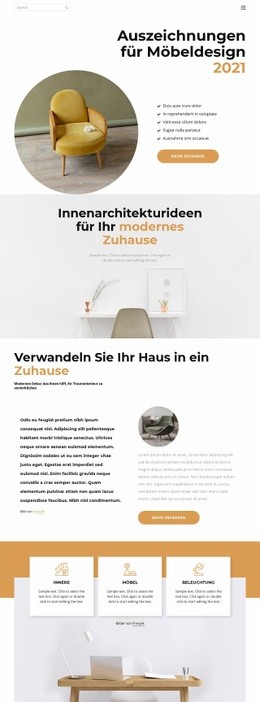
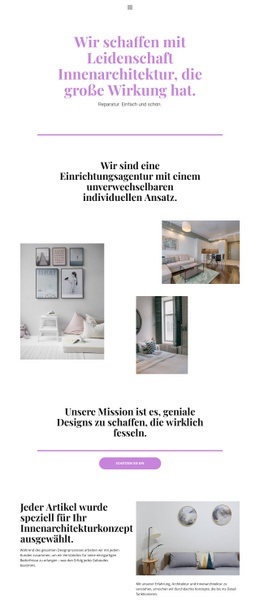
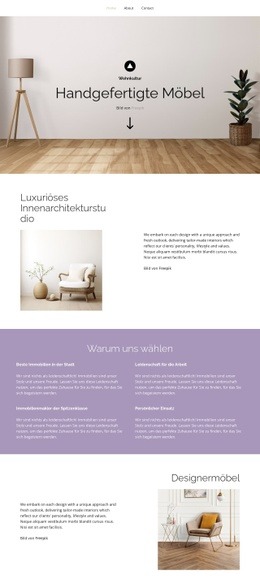
Innenarchitektur Studio Website design



Vorlage offline bearbeiten
2. Erstellen Sie eine neue Seite und suchen Sie nach der ID 17295
Vorlage online bearbeiten
Erstellen Sie fantastische Websites


Kostenloser Nicepage Builder
Schlüsselwörter
Botanische Bildwelten und zurückhaltende Akzente prägen die visuelle Sprache
Die visuelle Identität des Designs entsteht aus dem Zusammenspiel von ruhiger Farbgestaltung und bildorientierten Inhalten. Helle, neutrale Hintergründe verleihen der Seite eine offene Basis, während gedämpfte Grün-, Petrol- und warme Akzentfarben den Bezug zu Pflanzen herstellen, ohne jeden Bereich mit schweren Naturmotiven zu überladen. Eine editoriale Typografie verstärkt diesen Ansatz: Prägnante Überschriften führen in jedes Thema ein, während kompakter Fließtext Artikelzusammenfassungen, Pflegehinweise und Produktinformationen optisch untergeordnet hält.
Pflanzenfotografie und botanische Illustrationen tragen das stärkste emotionale und beschreibende Gewicht. Sie finden sich im einleitenden Slider, in der Collage zur Raumnutzung, im Spotlight zu Ficus microcarpa Ginseng, im Bereich für urbane Oasen in voller Breite sowie im abschließenden Dekorationsbeitrag. Die dichte Galerie fasst diese Bildwelten anschließend zu einem eigenständigen visuellen Statement zusammen, während die vier Produktkarten eine regelmäßigere Anordnung für die Präsentation von Topfpflanzen aufgreifen. Asymmetrische Teilungen und viel Weißraum verhindern einen überladenen Eindruck, selbst wenn mehrere botanische Motive zusammentreffen. Die drei nummerierten Ratgeber-Elemente verleihen dem Layout durch die wiederkehrende Gestaltung und die klare Reihung einen kontrollierten redaktionellen Rhythmus. Da dieselben visuellen Ideen in Artikeln, Karten, Galerieinhalten und Fußzeilen-Links wiederkehren, schafft das Design mehr als nur einen isolierten Seitenstil: Es transportiert einen stimmigen, pflanzenbezogenen Charakter, der verwandte Seiten anleiten kann und dabei die Balance aus Weißraum, Akzentfarben, Bildvielfalt und typografischer Hierarchie bewahrt.
Mit Nicepage anpassen
Wenn Sie Website Design Builder verwenden, können Sie Farben, Schriftarten, Kopf- und Fußzeilen, Layout, Spalten und andere Designelemente sowie Inhalte und Bilder anpassen.
Einheitliches Design für die gesamte Website
Visuellen Stil für die gesamte Website definieren
Legen Sie mit den Theme-Einstellungen die visuelle Grundlage Ihrer Website für alle Seiten und Bereiche fest. Definieren Sie globale Farben, Schriftarten und Typografie, damit die gesamte Website ein einheitliches Design verfolgt, anstatt jede Seite einzeln zu gestalten.
Farben und Typografie abstimmen
Wählen Sie ein Farbschema und eine Schriftart, die zum Charakter Ihrer Website passen, und optimieren Sie anschließend Überschriften (H1–H6), Fließtext, Links, Schaltflächen, Zitate, Listen und andere Typografiestile. Die konsequente Verwendung dieser Einstellungen trägt zu einer klaren visuellen Hierarchie bei und sorgt dafür, dass wiederkehrende Designelemente auf der gesamten Website wiedererkennbar sind.
Bewegung und Interaktion hinzufügen
Verwenden Sie Animationseffekte, um Ihre Website dynamischer und interaktiver zu gestalten. Elemente und Container können Effekte wie „Beim Anzeigen ausführen“, „Animation beim Überfahren mit der Maus“ und „Animation beim Scrollen synchronisieren“ nutzen, um Inhalte einzublenden, während Besucher durch die Website navigieren oder auf Nutzerinteraktionen reagieren. Animationsvoreinstellungen bieten vorgefertigte Effekte, die an den visuellen Stil der Website angepasst werden können.
Visuelle Konsistenz der Website gewährleisten
Wenden Sie dieselbe Designrichtung auf gemeinsam genutzte Website-Elemente wie Header, Menü und Footer an. Das Theme-Einstellungsfeld bündelt die gängigen, seitenweiten Styling-Steuerelemente und erleichtert so die Beibehaltung eines einheitlichen Erscheinungsbilds, auch wenn die Website auf mehrere Seiten erweitert wird.
Dieser Workflow macht die Vorlage zu einem idealen Ausgangspunkt für die Erstellung einer Website mit konsistenter visueller Identität, abgestimmten Farben und Typografie, einheitlichen Designregeln und interaktiven Effekten auf allen Seiten.