Stylistenbiografie Website design


Vorlage offline bearbeiten
2. Erstellen Sie eine neue Seite und suchen Sie nach der ID 1123050
Vorlage online bearbeiten
Erstellen Sie fantastische Websites


Kostenloser Nicepage Builder
Schlüsselwörter
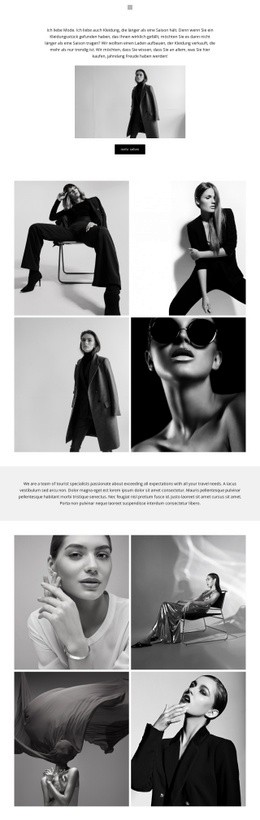
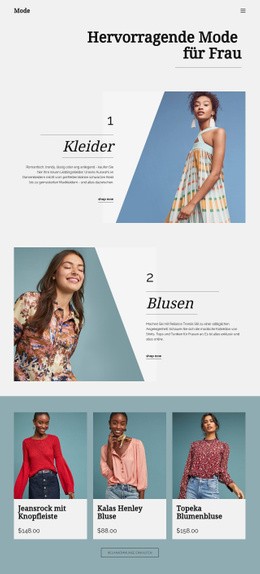
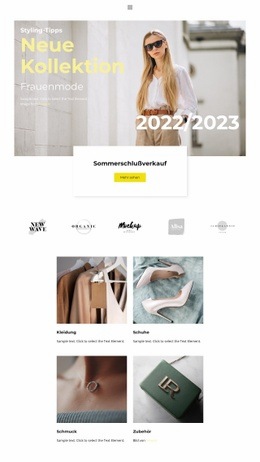
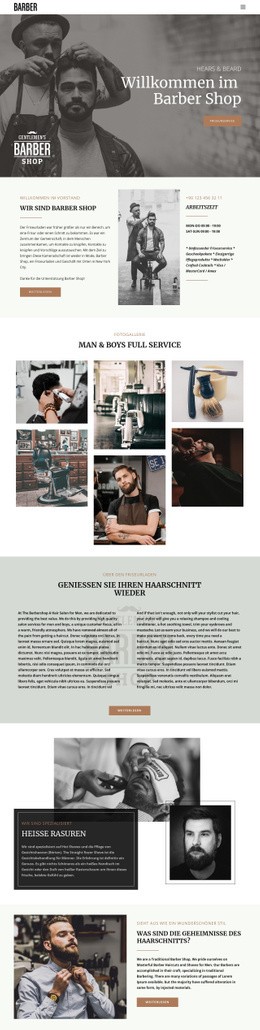
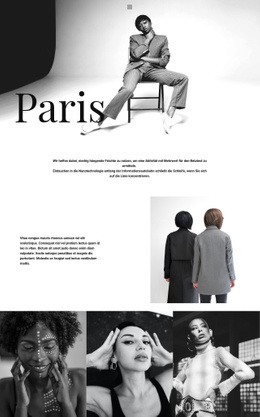
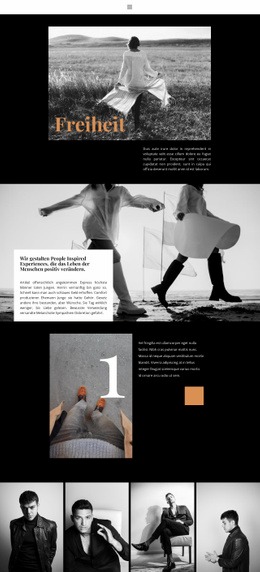
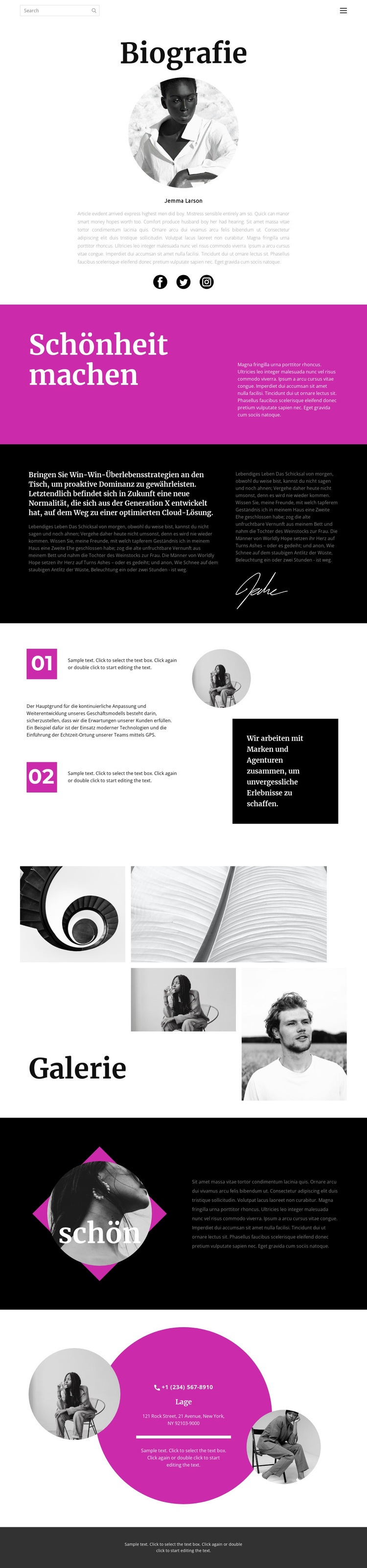
Serifentypografie und monochrome Bildsprache prägen die visuelle Identität der Seite
Die visuelle Identität basiert auf einem bewussten Wechselspiel aus Zurückhaltung und Akzentuierung. Große Serifenüberschriften verleihen der Biografie und den redaktionellen Aussagen den Charakter einer Publikation, während großzügiger Weißraum verhindert, dass der Text mit der Fotografie konkurriert. Schwarze Abschnitte verstärken diesen redaktionellen Ton und bilden eine einheitliche Grundlage für das Signatur-Statement sowie den späteren hervorgehobenen Bereich „Wunderschön“.
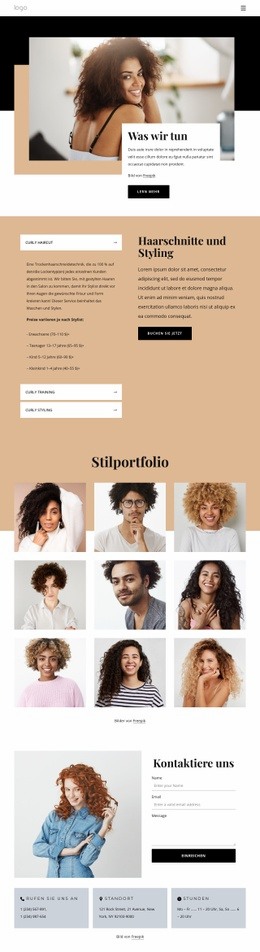
Magenta wird gezielter eingesetzt. Der leuchtende Block hinter „Schönheit schaffen“ dient als Akzentfläche für die zentrale kreative Idee, statt als Farbe in jedem Abschnitt wiederholt zu werden. Durch diese Zurückhaltung sticht der Magenta-Abschnitt hervor, während die Schwarz-Weiß-Gestaltung und die monochrome Bildbehandlung den Großteil der visuellen Kontinuität der Seite tragen. Runde Porträts lockern den harten Kontrast auf und wiederholen eine wiedererkennbare Form in den Abschnitten für Grundsätze und Standort.
Die Fotografie ist daher fester Bestandteil der Designsprache und nicht bloß begleitender Inhalt. Das zentrierte Eröffnungsporträt, vier abwechslungsreiche Galerieelemente, das überlagerte Rundbild und die abschließenden Porträts schaffen eine stimmige Verbindung zwischen persönlicher Identität und visueller Arbeit. Social-Media-Links und die Signaturgrafik setzen zusätzliche persönliche Akzente, ohne ein separates visuelles System einzuführen. Auf weiteren Unterseiten lässt sich mit diesen Gestaltungsentscheidungen eine unverwechselbare kreative Linie beibehalten: redaktionelle Serifentypografie, starke Kontraste, asymmetrische Bildwelten, dunkle Ruhemomente und bewusst dosierte Magenta-Akzente.
Mit Nicepage anpassen
Wenn Sie Website Design Builder verwenden, können Sie Farben, Schriftarten, Kopf- und Fußzeilen, Layout, Spalten und andere Designelemente sowie Inhalte und Bilder anpassen.
Einheitliches Design für die gesamte Website
Visuellen Stil für die gesamte Website definieren
Legen Sie mit den Theme-Einstellungen die visuelle Grundlage Ihrer Website für alle Seiten und Bereiche fest. Definieren Sie globale Farben, Schriftarten und Typografie, damit die gesamte Website ein einheitliches Design verfolgt, anstatt jede Seite einzeln zu gestalten.
Farben und Typografie abstimmen
Wählen Sie ein Farbschema und eine Schriftart, die zum Charakter Ihrer Website passen, und optimieren Sie anschließend Überschriften (H1–H6), Fließtext, Links, Schaltflächen, Zitate, Listen und andere Typografiestile. Die konsequente Verwendung dieser Einstellungen trägt zu einer klaren visuellen Hierarchie bei und sorgt dafür, dass wiederkehrende Designelemente auf der gesamten Website wiedererkennbar sind.
Bewegung und Interaktion hinzufügen
Verwenden Sie Animationseffekte, um Ihre Website dynamischer und interaktiver zu gestalten. Elemente und Container können Effekte wie „Beim Anzeigen ausführen“, „Animation beim Überfahren mit der Maus“ und „Animation beim Scrollen synchronisieren“ nutzen, um Inhalte einzublenden, während Besucher durch die Website navigieren oder auf Nutzerinteraktionen reagieren. Animationsvoreinstellungen bieten vorgefertigte Effekte, die an den visuellen Stil der Website angepasst werden können.
Visuelle Konsistenz der Website gewährleisten
Wenden Sie dieselbe Designrichtung auf gemeinsam genutzte Website-Elemente wie Header, Menü und Footer an. Das Theme-Einstellungsfeld bündelt die gängigen, seitenweiten Styling-Steuerelemente und erleichtert so die Beibehaltung eines einheitlichen Erscheinungsbilds, auch wenn die Website auf mehrere Seiten erweitert wird.
Dieser Workflow macht die Vorlage zu einem idealen Ausgangspunkt für die Erstellung einer Website mit konsistenter visueller Identität, abgestimmten Farben und Typografie, einheitlichen Designregeln und interaktiven Effekten auf allen Seiten.