Saft Bar Menü Website design


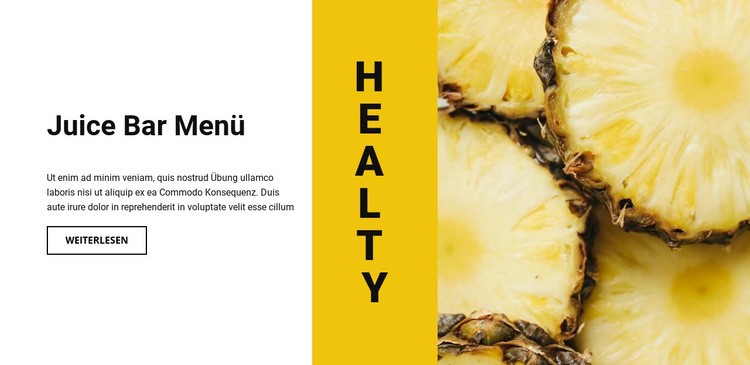
Weiß, Gelb, Schwarz und Ananas bilden einen harmonischen visuellen Leitfaden
Der Block vermittelt seine gestalterische Ausrichtung durch wenige, präzise aufeinander abgestimmte Elemente. Das weiße Textfeld schafft einen ruhigen Hintergrund für die markante schwarze Typografie, sodass die Überschrift „Saftbar-Menü“ im Mittelpunkt steht, während der begleitende Absatz dezent zurücktritt. Der umrandete „Mehr erfahren“-Link setzt diesen zurückhaltenden Stil fort, anstatt eine weitere dominante Farbe einzuführen. Dadurch erhält der Textbereich eine kontrollierte, redaktionelle Anmutung.
Leuchtendes Gelb prägt das schmale Mittelfeld und hinterlegt den vertikalen Schriftzug HEALTHY, wodurch der Akzent sowohl farblich als auch strukturell wirkt. Das Makrofoto einer Ananas ergänzt die rechte Seite um eine greifbare visuelle Ebene und balanciert die grafische Klarheit des Textbereichs mit natürlicher Textur und einem vertrauten Fruchtmotiv aus. In einem umfassenderen Webdesign können diese Beziehungen als Referenz für Akzentfarben, Überschriftenkontraste, Bildauswahl und Button-Gestaltungen in angrenzenden Abschnitten dienen. Der Block ist dabei als eine mögliche Facette dieser visuellen Sprache zu verstehen, nicht als vollständiges seitenweites System. Seine Wirkung entfaltet sich besonders dann, wenn benachbarte Bereiche den gelben Akzent oder die kräftige schwarze Typografie aufgreifen, während ihre eigenen Inhalte und Layouts eigenständig bleiben.
Mit Nicepage anpassen
Wenn Sie Website Design Builder verwenden, können Sie Farben, Schriftarten, Kopf- und Fußzeilen, Layout, Spalten und andere Designelemente sowie Inhalte und Bilder anpassen.
Vorlage offline bearbeiten
2. Erstellen Sie eine neue Seite oder wählen Sie eine vorhandene aus
3. Klicken Sie auf Neuen Block hinzufügen, suchen Sie nach der ID 104950 und klicken Sie auf die Eingabetaste
Vorlage online bearbeiten
Erstellen Sie fantastische Websites


Kostenloser Nicepage Builder
Schlüsselwörter
Einheitliches Design für die gesamte Website
Visuellen Stil für die gesamte Website definieren
Legen Sie mit den Theme-Einstellungen die visuelle Grundlage Ihrer Website für alle Seiten und Bereiche fest. Definieren Sie globale Farben, Schriftarten und Typografie, damit die gesamte Website ein einheitliches Design verfolgt, anstatt jede Seite einzeln zu gestalten.
Farben und Typografie abstimmen
Wählen Sie ein Farbschema und eine Schriftart, die zum Charakter Ihrer Website passen, und optimieren Sie anschließend Überschriften (H1–H6), Fließtext, Links, Schaltflächen, Zitate, Listen und andere Typografiestile. Die konsequente Verwendung dieser Einstellungen trägt zu einer klaren visuellen Hierarchie bei und sorgt dafür, dass wiederkehrende Designelemente auf der gesamten Website wiedererkennbar sind.
Bewegung und Interaktion hinzufügen
Verwenden Sie Animationseffekte, um Ihre Website dynamischer und interaktiver zu gestalten. Elemente und Container können Effekte wie „Beim Anzeigen ausführen“, „Animation beim Überfahren mit der Maus“ und „Animation beim Scrollen synchronisieren“ nutzen, um Inhalte einzublenden, während Besucher durch die Website navigieren oder auf Nutzerinteraktionen reagieren. Animationsvoreinstellungen bieten vorgefertigte Effekte, die an den visuellen Stil der Website angepasst werden können.
Visuelle Konsistenz der Website gewährleisten
Wenden Sie dieselbe Designrichtung auf gemeinsam genutzte Website-Elemente wie Header, Menü und Footer an. Das Theme-Einstellungsfeld bündelt die gängigen, seitenweiten Styling-Steuerelemente und erleichtert so die Beibehaltung eines einheitlichen Erscheinungsbilds, auch wenn die Website auf mehrere Seiten erweitert wird.
Dieser Workflow macht die Vorlage zu einem idealen Ausgangspunkt für die Erstellung einer Website mit konsistenter visueller Identität, abgestimmten Farben und Typografie, einheitlichen Designregeln und interaktiven Effekten auf allen Seiten.



Mehr von Essen & Restaurant Blöcken
-
-
EN

-
-
EN
-
-
-
-
EN
-
EN
-
EN
-
EN
-
EN
-
EN
-
EN
-
-
-
EN
-
EN
-
-
EN





Mehr von Drittel Blöcken
-
EN
-
-
EN
-
EN
-
EN
-
EN
-
EN
-
EN
-
EN
-
EN
-
-
-
EN
-
EN
-
EN
-
EN
-
EN
-
EN
-
EN
-