Patisserie Sweety CSS-Vorlage


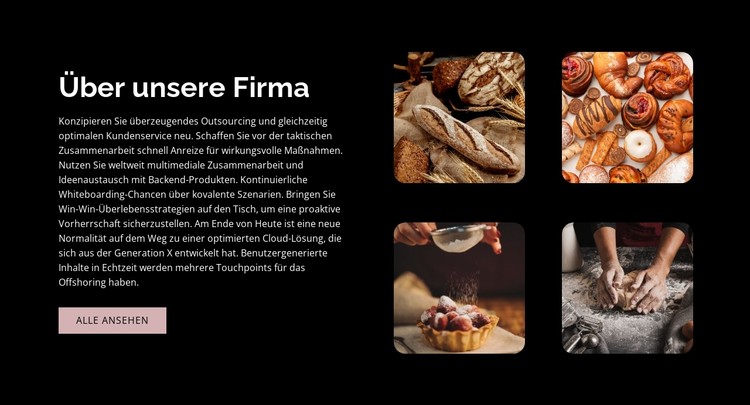
Schwarzer Kontrast und eine Bäckerei-Collage aus vier Bildern
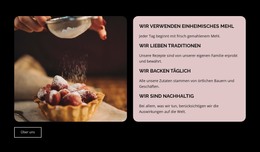
Der schwarze Hintergrund schafft ein wirkungsvolles visuelles Umfeld für die Botschaft „Über unser Unternehmen“, während die weiße Schrift dafür sorgt, dass Überschrift und Begleittext optimal lesbar bleiben. Der dezent rosa Button „Alle anzeigen“ setzt einen zurückhaltenden Akzent, anstatt mit dem Inhalt zu konkurrieren. Durch dieses Zusammenspiel wirkt das Styling des Blocks wie aus einem Guss: Der Kontrast hebt die Einführung hervor, der Button weist auf die Handlungsmöglichkeit hin und die Bildgruppe sorgt für Wärme und thematischen Bezug.
Auf der rechten Seite sind die vier Food-Fotos nicht zu einem einzigen großen Bild zusammengefasst. Sie bilden eine 2x2-Collage mit abgerundeten Ecken, wodurch Brot, Feingebäck, eine Fruchttarte und die Teigzubereitung jeweils ihren eigenen Platz erhalten, während die Gesamtkomposition kompakt bleibt. Auf der linken Seite tritt die Textspalte optisch etwas zurück, damit die Collage ein stimmiges Gegengewicht bildet, ohne die Überschrift zu erdrücken.
Als CSS-Template-Interpretation liegt der wesentliche Schwerpunkt auf dem Erscheinungsbild dieses Bereichs an sich. Hintergrundfarbe, Textkontrast, Button-Gestaltung, Eckenradius, Bildabstände und Spaltenausrichtung lassen sich anpassen, während das Inhaltsmodell zur Unternehmenspräsentation erhalten bleibt. Nicepage unterstützt benutzerdefiniertes CSS auf Blockebene, falls die Standard-Designoptionen nicht ausreichen; Erweiterungen sollten jedoch die klare Aufteilung zwischen dem Textbereich links und der Bildcollage rechts beibehalten.
Mit Nicepage anpassen
Wenn Sie CSS Template Builder verwenden, können Sie Farben, Schriftarten, Kopf- und Fußzeilen, Layout, Spalten und andere Designelemente sowie Inhalte und Bilder anpassen.
Vorlage offline bearbeiten
2. Erstellen Sie eine neue Seite oder wählen Sie eine vorhandene aus
3. Klicken Sie auf Neuen Block hinzufügen, suchen Sie nach der ID 6166953 und klicken Sie auf die Eingabetaste
Vorlage online bearbeiten
Erstellen Sie fantastische Websites


Kostenloser Nicepage Builder
Schlüsselwörter
Diese Vorlage mit CSS anpassen
Seitenspezifisches Styling steuern
Passen Sie das visuelle Erscheinungsbild dieser vorgefertigten Vorlage direkt im Nicepage-Editor an. Passen Sie Typografie, Abstände, Hintergründe, Rahmen, Farben, Positionierung und andere Stileigenschaften mithilfe visueller Steuerelemente an. Das Seitenlayout bleibt dabei einfach zu verwalten, ohne dass Sie manuell CSS schreiben müssen.
Benutzerdefiniertes CSS bei Bedarf hinzufügen
Für Styling-Anforderungen, die über die Standardoptionen des Editors hinausgehen, verwenden Sie Benutzerdefiniertes CSS, um gezielte Regeln hinzuzufügen. CSS kann je nach Umfang der Anpassung auf einzelne Elemente, bestimmte Seiten oder die gesamte Website angewendet werden. CSS-Klassen können verwendet werden, um benutzerdefinierte Regeln mit ausgewählten Elementen zu verknüpfen.
Minimales CSS pro Seite exportieren
Für Projekte, bei denen die CSS-Größe und die Seitenleistung wichtig sind, kann Nicepage minimales CSS für jede Seite exportieren. Anstatt auf ein einziges, großes Stylesheet zurückzugreifen, kann jede Seite eine separate CSS-Datei verwenden, die nur die für diese Seite benötigten Stilregeln enthält. Laut Nicepage-Dokumentation sind diese seitenbezogenen CSS-Dateien etwa zehnmal kompakter, wodurch unnötiger CSS-Code reduziert und die Ladezeit der Seiten verbessert wird.
Dieser Workflow kombiniert visuelles Styling mit optionalem benutzerdefiniertem CSS und optimierter seitenbezogener CSS-Ausgabe. So haben Sie bei Bedarf mehr Kontrolle über die Gestaltung, ohne dass die manuelle CSS-Bearbeitung die primäre Methode zur Anpassung der Vorlage darstellt.

Design-Set (10)
-
EN

-
-
EN
-
EN
-
EN
-
EN

Mehr von Essen & Restaurant Blöcken
-
EN
-
-
EN
-
EN
-
-
-
EN
-
-
EN
-
EN
-
-
EN
-
-
EN
-
EN
-
-
EN
-
EN
-
-


Mehr von Über uns Blöcken
-
-
EN
-
EN
-
EN
-
EN
-
EN
-
-
EN
-
EN
-
-
EN
-
EN
-
EN
-
EN
-
-
EN
-
-
EN
-
EN
-