Meilensteine CSS-Vorlage


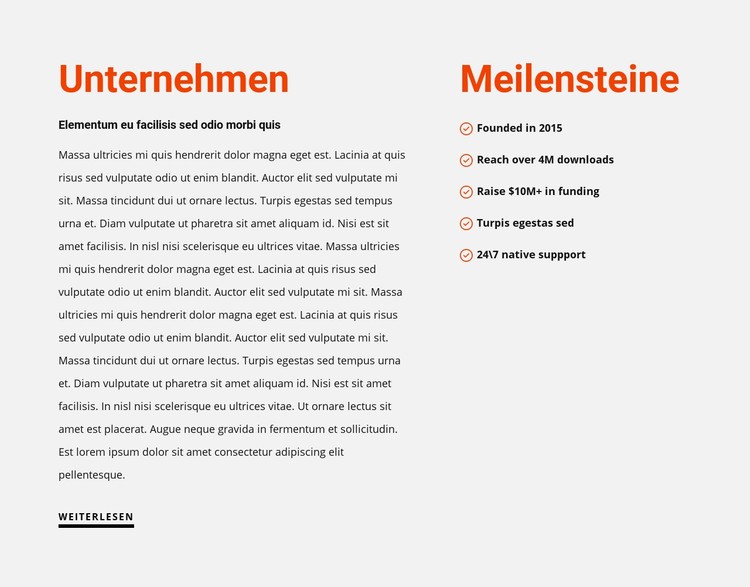
Hellgrauer Kontrast trennt Unternehmenstext von Meilensteineinträgen
Der hellgraue Hintergrund schafft eine durchgehende visuelle Fläche für den zweispaltigen Bereich, während die Typografie eine klare Unterscheidung zwischen Erklärung und Belegen herstellt. Orangerote Überschriften kennzeichnen „Unternehmen“ und „Meilensteine“, schwarzer Fließtext sorgt dafür, dass die längere Einleitung gut lesbar bleibt, und großzügiger Weißraum verhindert, dass der Absatz mit den vertikal gestapelten Einträgen konkurriert. Der in Großbuchstaben gesetzte Link „Mehr erfahren“ ist mit einer fetten Unterstreichung versehen und verleiht der linken Spalte eine sichtbare sekundäre Handlungsaufforderung, ohne den informativen Fokus des Bereichs zu verändern.
Für die Umsetzung als CSS-Template liegen die wichtigsten Gestaltungsbeziehungen innerhalb dieses Blocks. Die linke und die rechte Spalte sollten ihr visuelles Gleichgewicht auch dann behalten, wenn Überschriftengröße, Zeilenhöhe, Abstände oder der Kontrast zwischen Überschriften und Fließtext angepasst werden. Die fünf kreisförmigen Listenmarkierungen bilden zudem eine wiederkehrende visuelle Leitlinie: Ihre Ausrichtung trägt dazu bei, dass die Meilensteinspalte als zusammenhängende Abfolge und nicht als fünf zusammenhanglose Textfragmente wahrgenommen wird. Hintergrund, Typografie, Linkgestaltung und Listenabstände können daher als aufeinander abgestimmte Eigenschaften dieses Bereichs verfeinert werden.
Das Ergebnis ist eine Styling-Referenz für einen Unternehmensvorstellungsbereich, kein seitenweites Designsystem. Sein Mehrwert liegt darin zu zeigen, wie dezente Farben, offene Abstände und wiederkehrende Markierungen eine zweiteilige Inhaltsbotschaft unterstützen, während die umgebende Seite frei bleibt für verwandte oder kontrastierende Gestaltungen.
Mit Nicepage anpassen
Wenn Sie CSS Template Builder verwenden, können Sie Farben, Schriftarten, Kopf- und Fußzeilen, Layout, Spalten und andere Designelemente sowie Inhalte und Bilder anpassen.
Vorlage offline bearbeiten
2. Erstellen Sie eine neue Seite oder wählen Sie eine vorhandene aus
3. Klicken Sie auf Neuen Block hinzufügen, suchen Sie nach der ID 545687 und klicken Sie auf die Eingabetaste
Vorlage online bearbeiten
Erstellen Sie fantastische Websites


Kostenloser Nicepage Builder
Schlüsselwörter
Diese Vorlage mit CSS anpassen
Seitenspezifisches Styling steuern
Passen Sie das visuelle Erscheinungsbild dieser vorgefertigten Vorlage direkt im Nicepage-Editor an. Passen Sie Typografie, Abstände, Hintergründe, Rahmen, Farben, Positionierung und andere Stileigenschaften mithilfe visueller Steuerelemente an. Das Seitenlayout bleibt dabei einfach zu verwalten, ohne dass Sie manuell CSS schreiben müssen.
Benutzerdefiniertes CSS bei Bedarf hinzufügen
Für Styling-Anforderungen, die über die Standardoptionen des Editors hinausgehen, verwenden Sie Benutzerdefiniertes CSS, um gezielte Regeln hinzuzufügen. CSS kann je nach Umfang der Anpassung auf einzelne Elemente, bestimmte Seiten oder die gesamte Website angewendet werden. CSS-Klassen können verwendet werden, um benutzerdefinierte Regeln mit ausgewählten Elementen zu verknüpfen.
Minimales CSS pro Seite exportieren
Für Projekte, bei denen die CSS-Größe und die Seitenleistung wichtig sind, kann Nicepage minimales CSS für jede Seite exportieren. Anstatt auf ein einziges, großes Stylesheet zurückzugreifen, kann jede Seite eine separate CSS-Datei verwenden, die nur die für diese Seite benötigten Stilregeln enthält. Laut Nicepage-Dokumentation sind diese seitenbezogenen CSS-Dateien etwa zehnmal kompakter, wodurch unnötiger CSS-Code reduziert und die Ladezeit der Seiten verbessert wird.
Dieser Workflow kombiniert visuelles Styling mit optionalem benutzerdefiniertem CSS und optimierter seitenbezogener CSS-Ausgabe. So haben Sie bei Bedarf mehr Kontrolle über die Gestaltung, ohne dass die manuelle CSS-Bearbeitung die primäre Methode zur Anpassung der Vorlage darstellt.

Mehr von Über uns Blöcken
-
EN
-

-
EN
-
-
-
EN
-
EN
-
EN
-
EN
-
-
-
-
EN
-
EN
-
-
EN
-
EN
-
EN
-
EN
-
EN