Wählen Sie einen Tag und eine Uhrzeit aus Landing Page


Vorlage offline bearbeiten
2. Erstellen Sie eine neue Seite und suchen Sie nach der ID 6410540
Vorlage online bearbeiten
Erstellen Sie fantastische Websites


Kostenloser Nicepage Builder
Schlüsselwörter
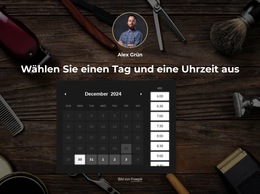
Der Kalender führt direkt zu Services, Belegen und zur Terminbuchung
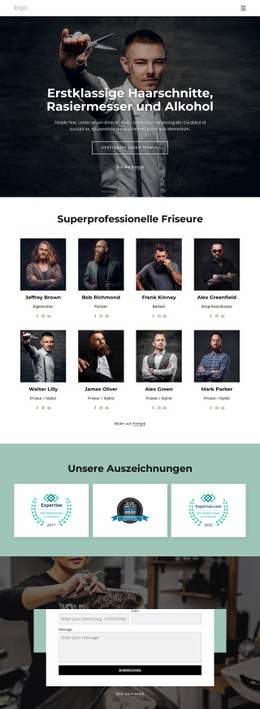
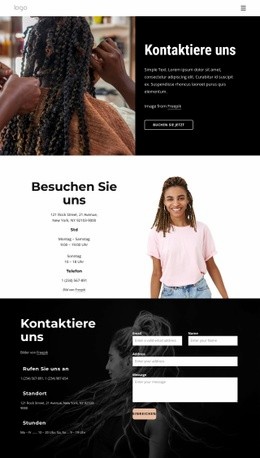
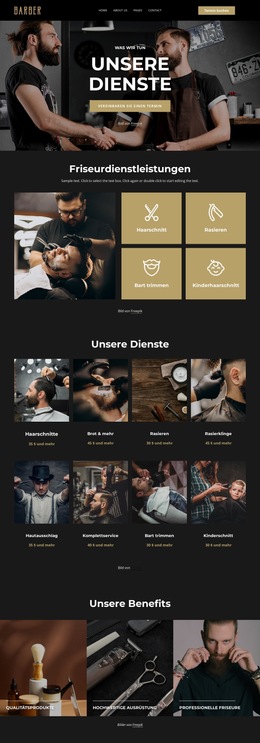
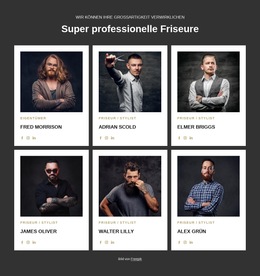
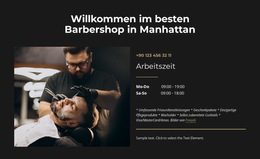
Der einleitende Kalender gibt der Seite einen klar definierten Interaktionsablauf: Besucher erfassen zuerst das Profil des Barbiers und wählen dann ein Datum sowie eine verfügbare Uhrzeit aus, bevor sie die restlichen Informationen durchgehen. Da das Conversion-Ziel in der Buchung eines Termins besteht, sollten die Serviceinhalte diese Handlung unterstützen, statt zu einem losgelösten Stöbererlebnis zu werden. Die acht Preiskarten helfen den Besuchern dabei, Optionen für Haarschnitt, Rasur, Bart- und Gesichtspflege zu vergleichen, und geben der Buchungsentscheidung ohne lange Erklärungen einen verständlichen Servicekontext.
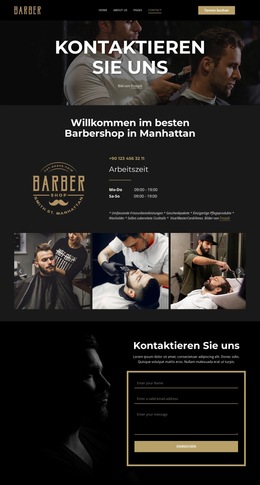
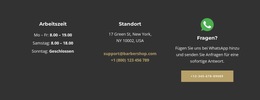
Die Galerie mit sieben Bildern dient als visuelle Untermauerung im Anschluss an den Preisbereich. Sie zeigt Aufnahmen rund um das Barbierhandwerk und vermittelt den Besuchern einen Eindruck von dem Pflegeerlebnis, das die Seite präsentiert, bevor sie den abschließenden Kontaktbereich erreichen. Der Footer bündelt schließlich Öffnungszeiten, Standort, E-Mail-Adresse, Telefonnummer, Social-Media-Links und einen Bereich für Fragen; das schafft Vertrauen und bietet alternative Kontaktmöglichkeiten für offene Fragen. Die wirkungsvollste Wahrnehmung der Landingpage ist daher sequenziell: eine passende Terminzeit wählen, das Leistungsangebot erfassen, die visuelle Präsentation betrachten und die Buchung oder Kontaktaufnahme nutzen. Die bestehende Seite sollte sekundäre Informationen diesem Ablauf unterordnen, da der Kalender und die Terminaktion die deutlichsten Indikatoren für die beabsichtigte Besucherinteraktion sind.
Mit Nicepage anpassen
Wenn Sie Landing Page Builder verwenden, können Sie Farben, Schriftarten, Kopf- und Fußzeilen, Layout, Spalten und andere Designelemente sowie Inhalte und Bilder anpassen.
Landingpage mit Fokus auf ein Conversion-Ziel erstellen
Fokus auf eine Hauptaktion
Nutzen Sie die Landingpage, um Besucher zu einer messbaren Aktion zu führen, z. B. ein Angebot anfordern, sich registrieren, abonnieren, einen Beratungstermin buchen, eine Dienstleistung beantragen oder eine Anfrage senden. Achten Sie darauf, dass der Haupt-Call-to-Action in allen wichtigen Abschnitten einheitlich ist, sodass Überschrift, Inhalt, Formular und CTA-Buttons auf dasselbe Kampagnenziel hinarbeiten und nicht um Aufmerksamkeit konkurrieren.
Leads mit einem Formular generieren
Verwenden Sie das Kontaktformular-Element, um ein Kontakt-, Abonnement-, Antrags- oder anderes Conversion-Formular direkt in die Landingpage einzubinden. Passen Sie Formularfelder, Layout, Beschriftungen, Eingabefelder und Button an, um die für Ihre Kampagne benötigten Informationen zu erfassen und gleichzeitig den Fokus des Formulars auf die gewünschte Besucheraktion zu richten.
Nicepage bietet außerdem verschiedene Formularübermittlungsoptionen. Formulareingaben können per E-Mail versendet, als Leads gespeichert, zu Google Sheets hinzugefügt, an eine benutzerdefinierte URL oder einen Server-Endpunkt übergeben oder zum Befüllen einer MailChimp-Mailingliste verwendet werden. Dies bietet praktische Möglichkeiten, Anfragen, Registrierungen, Abonnements, Bewerbungen und andere Kampagnenreaktionen zu erfassen.
Leads und Kampagnenreaktionen verwalten
Wenn Eingaben als Leads gespeichert werden, können Sie Kontaktformular-Leads verwenden, um die über die Landingpage gesammelten Informationen einzusehen und für die Nachverfolgung zu nutzen. Stellen Sie sicher, dass das Formular mit demselben Angebot und dem primären Call-to-Action (CTA) verknüpft ist, der auf der gesamten Seite präsentiert wird, damit Besucher von der Kampagnenbotschaft direkt zu einer klaren Conversion-Aktion gelangen.
Dieser Workflow macht die Vorlage ideal für Landingpages, bei denen Angebot, Inhalt, Call-to-Action, Formular und Lead-Erfassungsprozess gemeinsam auf ein definiertes Conversion-Ziel hinarbeiten.

Design-Set (20)
-
EN

-
EN
-
Kostenlose Website Builder SoftwareHerunterladen
-
EN
-
EN
-
-
EN
-
EN
-
EN
-
EN
-
EN
-
EN
-
EN









Mehr von Mode & Schönheit Startseiten
-
Kostenlose Website Builder SoftwareHerunterladen