Premium-Pläne Joomla Vorlage


Strukturierte Tarifinformationen in einem wiederverwendbaren CMS-Inhaltsbereich
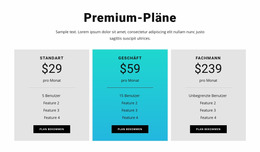
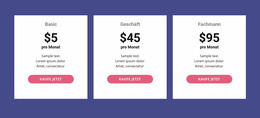
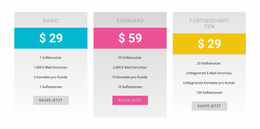
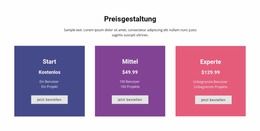
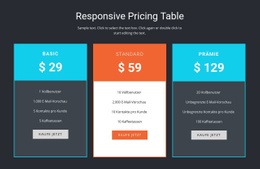
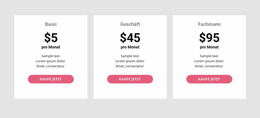
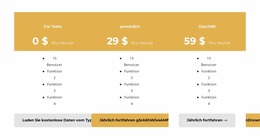
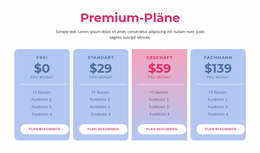
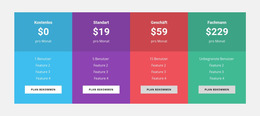
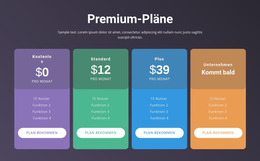
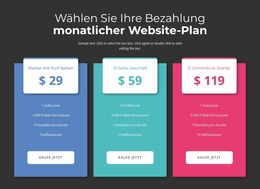
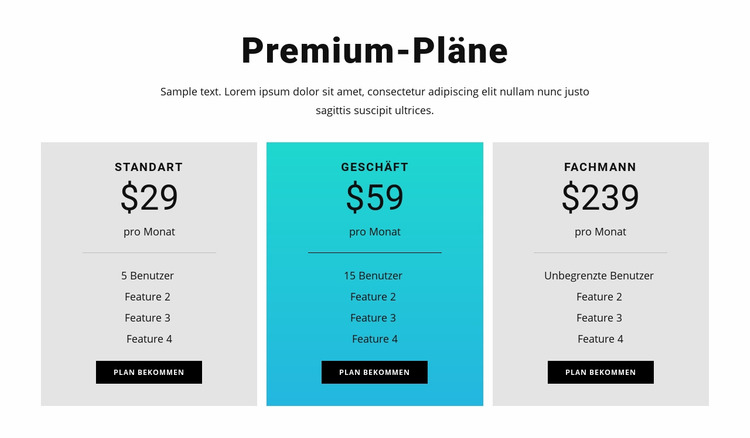
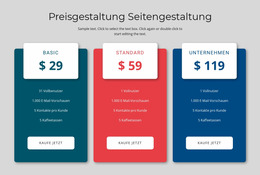
Die Überschrift „Premium-Tarife“ und ihr begleitender Absatz bilden eine prägnante Einführung in die Preisinformationen. Darunter präsentieren drei vergleichbare Inhaltseinheiten die Optionen Standard, Business und Professional. Jede Einheit folgt demselben Informationsschema: Tarifbezeichnung, angezeigter Monatspreis, Abrechnungszeitraum, Leistungsliste, Benutzerkontingent und Schaltfläche zur Tarifauswahl. Dadurch eignet sich der Block ideal für einen strukturierten Preisbereich auf einer von Joomla verwalteten Seite, auf der das umgebende Projekt weitere Website-Inhalte separat organisieren kann.
Die angezeigten Preise liegen bei 29 $, 59 $ und 239 $ pro Monat. Die entsprechenden Kontingente betragen 5 Benutzer, 15 Benutzer und Unbegrenzte Benutzer, während die wiederkehrenden Leistungszeilen zusätzliche Vergleichsdetails bieten. Die cyanfarbene Business-Karte setzt einen gezielten redaktionellen Schwerpunkt innerhalb der Dreiergruppe; die hellgrauen Seitenkarten behalten die alternativen Optionen bei und heben das mittlere Element klar hervor. Große Preisangaben und feine Trennlinien ermöglichen ein schnelles Erfassen der Zeile.
Im Kontext eines Joomla-Templates kann der Block als solider visueller Inhaltsbereich für Preisinformationen dienen, während die übergeordnete CMS-verwaltete Seite ihre übrigen Bereiche und redaktionellen Inhalte bereitstellt. Der Abschnitt muss nicht als vollständiges Template oder als eigenständige Website betrachtet werden. Sein Mehrwert liegt in einem übersichtlich gegliederten Vergleichsbereich, dessen visuelle Struktur auch bei der Weiterentwicklung der umgebenden Seite einheitlich bleibt.
Mit Nicepage anpassen
Wenn Sie Joomla Page Builder verwenden, können Sie Farben, Schriftarten, Kopf- und Fußzeilen, Layout, Spalten und andere Designelemente sowie Inhalte und Bilder anpassen.
Vorlage offline bearbeiten
2. Erstellen Sie eine neue Seite oder wählen Sie eine vorhandene aus
3. Klicken Sie auf Neuen Block hinzufügen, suchen Sie nach der ID 87806 und klicken Sie auf die Eingabetaste
Vorlage online bearbeiten
Erstellen Sie fantastische Websites


Kostenloser Nicepage Builder
Schlüsselwörter
Mit dieser Vorlage in Joomla arbeiten
Joomla-Vorlage anpassen und installieren
Verwenden Sie diese vorgefertigte Vorlage, anstatt das Joomla-Design von Grund auf neu zu erstellen. Passen Sie Layout, Inhalte, Typografie, Bilder, Abschnitte und andere Designelemente visuell in der Nicepage-Anwendung an. Anschließend können Sie die Joomla-Vorlage, die Nicepage-Erweiterung und die unterstützten Inhalte auf Ihrer Joomla-Website exportieren und installieren.
Vorlage direkt in Joomla bearbeiten
Nach der Installation können Sie die Joomla-Vorlage direkt in Joomla mit der Nicepage Joomla-Erweiterung bearbeiten. Passen Sie Kopfzeile, Fußzeile, Farben, Schriftarten, Typografie und Seitenvorlagen im Joomla-Workflow an und halten Sie dabei das Website-Design mit Ihren CMS-Inhalten verbunden.
Joomla-Artikel visuell bearbeiten
Mit der Nicepage Joomla-Erweiterung können Sie Joomla-Artikel direkt im Joomla-Administrationsbereich öffnen und bearbeiten. Ändern Sie Texte, Bilder, Abschnitte, Layouts und andere Seiteninhalte im Nicepage-Editor und verwalten Sie die Artikel weiterhin über Joomla.
Joomla-Inhalts- und Template-Integration
Verwenden Sie das angepasste Template zusammen mit Joomla-Artikeln, Modulpositionen, Menüs, Formularen, Blogseiten und anderen unterstützten CMS-Elementen. Da die Nicepage-Erweiterung als Quelle für den Website-Stil dient, können gemeinsame Designeinstellungen für alle Joomla-Artikel angewendet werden, während Joomla weiterhin die CMS-Umgebung für die Verwaltung der Website-Inhalte bereitstellt.
Dieser Workflow kombiniert ein vorgefertigtes Joomla-Template mit visueller Anpassung, direkter Template-Bearbeitung in Joomla und der fortlaufenden Inhaltsverwaltung über die Nicepage Joomla-Erweiterung.

Mehr von Preisgestaltung Blöcken
-
-

-
-
EN
-
EN
-
-
EN
-
-
EN
-
EN
-
EN
-
EN
-
-
-
-
EN
-
-
EN
-
EN
-
EN