Wählen Sie Ihren Tarif mit monatlicher Zahlung Joomla Vorlage


Strukturierte Tarifinformationen passend für einen von Joomla verwalteten Inhaltsbereich
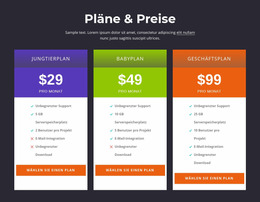
Die zentrierte Überschrift und der ergänzende Absatz bieten einen klaren inhaltlichen Einstieg in den Preisbereich, bevor die Tarifauswahl erscheint. Darunter gliedern drei farblich gekennzeichnete Karten die Inhalte in separate Optionen: „Starter 5 Seiten“, „Business 10 Seiten“ und „E-Commerce Starter“. Jede Option folgt demselben grundlegenden Informationsmuster – Tarifbezeichnung, angezeigter Preis, vierzeilige Leistungsliste und Kaufen-Button –, sodass der Bereich strukturierte Website-Tarife übersichtlich auf einer von Joomla verwalteten Seite präsentieren kann.
Der Mehrwert für Joomla liegt in der inhaltlichen Gruppierung des Blocks und nicht in der Annahme von CMS-Elementen innerhalb der Karten. Die drei Karten bilden einen visuell stabilen Bereich für Tarifinformationen, während das Gesamtprojekt andere Seiteninhalte und redaktionelle Bereiche separat steuert. Ihre blauen, petrolfarbenen und rosafarbenen Flächen heben die einzelnen Optionen voneinander ab, während die weißen abgerundeten Kopfbereiche als wiederkehrendes visuelles Element für jeden Tarif dienen. Der dunkle Hintergrund grenzt die Kartengruppe zudem deutlich von benachbarten Seiteninhalten ab.
Da Preise und Leistungstexte aus Demodaten stammen, sollte der Bereich mit den tatsächlichen Tarifdetails des Projekts und den entsprechenden Kaufzielen befüllt werden. Die zugrunde liegende Struktur bleibt auch nach dieser Anpassung erhalten: eine einleitende Erläuterung, gefolgt von parallel aufgebauten Optionen. Im Joomla-Kontext eignet sich dieser Block daher ideal für einen Preisbereich, der sich nahtlos neben anderen verwalteten Seitenbereichen einfügt und dabei den direkten visuellen Vergleich wahrt.
Mit Nicepage anpassen
Wenn Sie Joomla Page Builder verwenden, können Sie Farben, Schriftarten, Kopf- und Fußzeilen, Layout, Spalten und andere Designelemente sowie Inhalte und Bilder anpassen.
Vorlage offline bearbeiten
2. Erstellen Sie eine neue Seite oder wählen Sie eine vorhandene aus
3. Klicken Sie auf Neuen Block hinzufügen, suchen Sie nach der ID 2975844 und klicken Sie auf die Eingabetaste
Vorlage online bearbeiten
Erstellen Sie fantastische Websites


Kostenloser Nicepage Builder
Schlüsselwörter
Mit dieser Vorlage in Joomla arbeiten
Joomla-Vorlage anpassen und installieren
Verwenden Sie diese vorgefertigte Vorlage, anstatt das Joomla-Design von Grund auf neu zu erstellen. Passen Sie Layout, Inhalte, Typografie, Bilder, Abschnitte und andere Designelemente visuell in der Nicepage-Anwendung an. Anschließend können Sie die Joomla-Vorlage, die Nicepage-Erweiterung und die unterstützten Inhalte auf Ihrer Joomla-Website exportieren und installieren.
Vorlage direkt in Joomla bearbeiten
Nach der Installation können Sie die Joomla-Vorlage direkt in Joomla mit der Nicepage Joomla-Erweiterung bearbeiten. Passen Sie Kopfzeile, Fußzeile, Farben, Schriftarten, Typografie und Seitenvorlagen im Joomla-Workflow an und halten Sie dabei das Website-Design mit Ihren CMS-Inhalten verbunden.
Joomla-Artikel visuell bearbeiten
Mit der Nicepage Joomla-Erweiterung können Sie Joomla-Artikel direkt im Joomla-Administrationsbereich öffnen und bearbeiten. Ändern Sie Texte, Bilder, Abschnitte, Layouts und andere Seiteninhalte im Nicepage-Editor und verwalten Sie die Artikel weiterhin über Joomla.
Joomla-Inhalts- und Template-Integration
Verwenden Sie das angepasste Template zusammen mit Joomla-Artikeln, Modulpositionen, Menüs, Formularen, Blogseiten und anderen unterstützten CMS-Elementen. Da die Nicepage-Erweiterung als Quelle für den Website-Stil dient, können gemeinsame Designeinstellungen für alle Joomla-Artikel angewendet werden, während Joomla weiterhin die CMS-Umgebung für die Verwaltung der Website-Inhalte bereitstellt.
Dieser Workflow kombiniert ein vorgefertigtes Joomla-Template mit visueller Anpassung, direkter Template-Bearbeitung in Joomla und der fortlaufenden Inhaltsverwaltung über die Nicepage Joomla-Erweiterung.

Mehr von Preisgestaltung Blöcken
-

-
-
EN
-
EN
-
-
EN
-
EN
-
EN