Tolle Preispläne Joomla Vorlage


Drei strukturierte Tarif-Datensätze fügen sich in einen Joomla-Inhaltsbereich ein
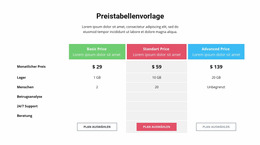
Die zentrierte Überschrift und der ergänzende Absatz schaffen einen fokussierten Informationsbereich, bevor der Vergleich beginnt. Darunter unterteilen die drei gleich breiten Spalten die Preisoptionen in stabile Inhaltsgruppen: Hatchling für 29 $ pro Monat, Baby für 69 $ pro Monat und Premium für 99 $ pro Monat. Jede Gruppe kombiniert eine Tarifbezeichnung, einen Preis, eine Leistungsliste und die Aktion „Tarif wählen“, wodurch sich der Abschnitt ideal eignet, um zusammenhängende strukturierte Informationen in einem über Joomla verwalteten Seitenbereich darzustellen.
Die Leistungslisten liefern die praktischen Details zu jedem Tarif. Punkte wie Speicherplatz auf dem Server, Projektbenutzer, unbegrenzter Support, E-Mail-Integration und unbegrenzte Downloads lassen sich als Attribute verstehen, die ihrer jeweiligen Preisgruppe zugeordnet sind, anstatt als zusammenhangsloser Seitentext. Die wiederholten weißen Felder unterstützen diese Zuordnung, während die farbigen Kopfbereiche die einzelnen Inhaltsgruppen voneinander unterscheiden.
Der dunkelgraue Hintergrund und die weiße Typografie halten den gesamten Bereich visuell zusammen, während die violetten, grünen und orangefarbenen Farbverläufe für Abgrenzung sorgen, ohne das Inhaltsmodell zu verändern. In einem Joomla-orientierten Projekt kann dieser Block als wiederverwendbarer Preisabschnitt dienen, während die übergeordnete Website andere Informationen um ihn herum verwaltet. Seine Funktion ist die eines strukturierten Inhaltsbereichs, nicht die einer vollständigen Joomla-Website oder -Vorlage.
Mit Nicepage anpassen
Wenn Sie Joomla Page Builder verwenden, können Sie Farben, Schriftarten, Kopf- und Fußzeilen, Layout, Spalten und andere Designelemente sowie Inhalte und Bilder anpassen.
Vorlage offline bearbeiten
2. Erstellen Sie eine neue Seite oder wählen Sie eine vorhandene aus
3. Klicken Sie auf Neuen Block hinzufügen, suchen Sie nach der ID 460598 und klicken Sie auf die Eingabetaste
Vorlage online bearbeiten
Erstellen Sie fantastische Websites


Kostenloser Nicepage Builder
Schlüsselwörter
Mit dieser Vorlage in Joomla arbeiten
Joomla-Vorlage anpassen und installieren
Verwenden Sie diese vorgefertigte Vorlage, anstatt das Joomla-Design von Grund auf neu zu erstellen. Passen Sie Layout, Inhalte, Typografie, Bilder, Abschnitte und andere Designelemente visuell in der Nicepage-Anwendung an. Anschließend können Sie die Joomla-Vorlage, die Nicepage-Erweiterung und die unterstützten Inhalte auf Ihrer Joomla-Website exportieren und installieren.
Vorlage direkt in Joomla bearbeiten
Nach der Installation können Sie die Joomla-Vorlage direkt in Joomla mit der Nicepage Joomla-Erweiterung bearbeiten. Passen Sie Kopfzeile, Fußzeile, Farben, Schriftarten, Typografie und Seitenvorlagen im Joomla-Workflow an und halten Sie dabei das Website-Design mit Ihren CMS-Inhalten verbunden.
Joomla-Artikel visuell bearbeiten
Mit der Nicepage Joomla-Erweiterung können Sie Joomla-Artikel direkt im Joomla-Administrationsbereich öffnen und bearbeiten. Ändern Sie Texte, Bilder, Abschnitte, Layouts und andere Seiteninhalte im Nicepage-Editor und verwalten Sie die Artikel weiterhin über Joomla.
Joomla-Inhalts- und Template-Integration
Verwenden Sie das angepasste Template zusammen mit Joomla-Artikeln, Modulpositionen, Menüs, Formularen, Blogseiten und anderen unterstützten CMS-Elementen. Da die Nicepage-Erweiterung als Quelle für den Website-Stil dient, können gemeinsame Designeinstellungen für alle Joomla-Artikel angewendet werden, während Joomla weiterhin die CMS-Umgebung für die Verwaltung der Website-Inhalte bereitstellt.
Dieser Workflow kombiniert ein vorgefertigtes Joomla-Template mit visueller Anpassung, direkter Template-Bearbeitung in Joomla und der fortlaufenden Inhaltsverwaltung über die Nicepage Joomla-Erweiterung.








Mehr von Preisgestaltung Blöcken
-
EN

-
EN
-
EN
-
EN
-
EN
-
EN
-
EN
-
EN