Zeitplan Joomla Vorlage


Strukturierte Kursinformationen fügen sich in einen Joomla-Inhaltsbereich ein
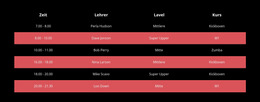
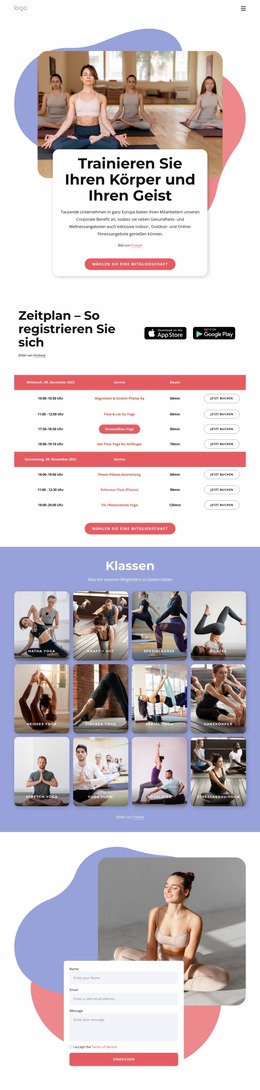
Die stärkste CMS-orientierte Rolle dieses Blocks ist ein strukturierter Bereich für Service-Informationen. Zwei Datumsgruppen organisieren sieben terminierte Kurseinträge, und jede Zeile folgt demselben Muster aus Uhrzeit, Service, Dauer und Buchungsaktion. Diese Konsistenz sorgt dafür, dass der Zeitplan wie ein gepflegtes Kursangebot lesbar ist und nicht wie ein langer Fließtextabsatz. Angebote aus den Bereichen Yoga, Pilates, Reformer und Restorative können so als eigenständige Informationseinheiten innerhalb einer Joomla-verwalteten Seite bestehen bleiben.
Der obere Bereich ergänzt eine kompakte Einleitung zur Anmeldung. Die Überschrift und die Zuordnungszeile erläutern den Zweck des Abschnitts, während die beiden App-Store-Badges eine separate unterstützende Gruppe bilden. Unterhalb der Tabelle erweitert die Schaltfläche „Mitgliedschaft wählen“ den Inhalt von der individuellen Kursanmeldung zu einem Pfad zur Mitgliedschaftsauswahl. Diese Bereiche können visuell miteinander verbunden bleiben und dennoch unterschiedliche inhaltliche Rollen auf der Seite einnehmen.
Im Kontext eines Joomla-Templates kann dieser Block als wiederverwendbarer Inhaltsbereich innerhalb einer umfassenderen, mit Joomla verwalteten Website eingesetzt werden. Seine Zeitplan-Präsentation verleiht der Seite eine stabile Servicestruktur, während das umgebende Projekt weitere redaktionelle Inhalte, Navigationselemente und Website-Bereiche bereitstellen kann. Die korallfarbenen Datumskopfzeilen des Abschnitts, die dezenten Beschriftungen, die umrandeten Buchungs-Bedienelemente und die zentrierte Mitgliedschafts-Aktion bewahren ein wiedererkennbares Erscheinungsbild, während die Kursinformationen in der übergeordneten CMS-Umgebung gepflegt werden.
Mit Nicepage anpassen
Wenn Sie Joomla Page Builder verwenden, können Sie Farben, Schriftarten, Kopf- und Fußzeilen, Layout, Spalten und andere Designelemente sowie Inhalte und Bilder anpassen.
Vorlage offline bearbeiten
2. Erstellen Sie eine neue Seite oder wählen Sie eine vorhandene aus
3. Klicken Sie auf Neuen Block hinzufügen, suchen Sie nach der ID 6037536 und klicken Sie auf die Eingabetaste
Vorlage online bearbeiten
Erstellen Sie fantastische Websites


Kostenloser Nicepage Builder
Schlüsselwörter
Mit dieser Vorlage in Joomla arbeiten
Joomla-Vorlage anpassen und installieren
Verwenden Sie diese vorgefertigte Vorlage, anstatt das Joomla-Design von Grund auf neu zu erstellen. Passen Sie Layout, Inhalte, Typografie, Bilder, Abschnitte und andere Designelemente visuell in der Nicepage-Anwendung an. Anschließend können Sie die Joomla-Vorlage, die Nicepage-Erweiterung und die unterstützten Inhalte auf Ihrer Joomla-Website exportieren und installieren.
Vorlage direkt in Joomla bearbeiten
Nach der Installation können Sie die Joomla-Vorlage direkt in Joomla mit der Nicepage Joomla-Erweiterung bearbeiten. Passen Sie Kopfzeile, Fußzeile, Farben, Schriftarten, Typografie und Seitenvorlagen im Joomla-Workflow an und halten Sie dabei das Website-Design mit Ihren CMS-Inhalten verbunden.
Joomla-Artikel visuell bearbeiten
Mit der Nicepage Joomla-Erweiterung können Sie Joomla-Artikel direkt im Joomla-Administrationsbereich öffnen und bearbeiten. Ändern Sie Texte, Bilder, Abschnitte, Layouts und andere Seiteninhalte im Nicepage-Editor und verwalten Sie die Artikel weiterhin über Joomla.
Joomla-Inhalts- und Template-Integration
Verwenden Sie das angepasste Template zusammen mit Joomla-Artikeln, Modulpositionen, Menüs, Formularen, Blogseiten und anderen unterstützten CMS-Elementen. Da die Nicepage-Erweiterung als Quelle für den Website-Stil dient, können gemeinsame Designeinstellungen für alle Joomla-Artikel angewendet werden, während Joomla weiterhin die CMS-Umgebung für die Verwaltung der Website-Inhalte bereitstellt.
Dieser Workflow kombiniert ein vorgefertigtes Joomla-Template mit visueller Anpassung, direkter Template-Bearbeitung in Joomla und der fortlaufenden Inhaltsverwaltung über die Nicepage Joomla-Erweiterung.












Mehr von Tabelle Blöcken
-
EN

-
-
EN
-
-
-
-
EN
-