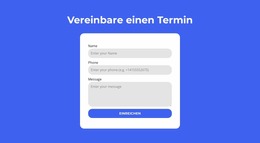
Reservieren Sie Ihren Tisch Joomla Vorlage


Strukturierte Reservierungsinhalte für eine Joomla-Seite
Der Inhalt des Blocks ist als klarer Informations- und Interaktionsbereich angelegt. Die Überschrift „TISCH RESERVIEREN“ führt in das Reservierungsthema ein, während die dezentere Beschriftung „Reservierung“ den unterstützenden Kontext verdeutlicht. Neben diesem Text präsentiert das runde gelbe Anruf-Badge ein Telefonsymbol sowie die Beschriftung „RUFEN SIE UNS AN“ als separate Kontaktaufforderung. Zusammen bilden diese oberen Elemente eine kompakte Informationseinheit, bevor die Besucher das darunterliegende Formular erreichen.
Der untere Bereich ist stärker aufgabenorientiert: Ein Kontaktformular in voller Breite erfasst Name, E-Mail und Nachricht und schließt mit einem „Absenden“-Bedienelement ab. Auf einer von Joomla verwalteten Seite kann dieses Arrangement als stabiler Reservierungsbereich bestehen bleiben, während das Gesamtprojekt weitere Restaurantinformationen im Umfeld bereitstellt. Die Felder des Formulars weisen dem Abschnitt eine konkrete redaktionelle und interaktive Funktion zu, während das Badge einen sekundären Kontakthinweis liefert, ohne den sichtbaren Absendepfad des Formulars zu ersetzen.
Die visuelle Gestaltung sorgt zudem dafür, dass der Inhalt innerhalb eines CMS-gestützten Gesamtlayouts eine durchgängige Identität behält. Schwarze Typografie sichert die Lesbarkeit der Überschriften, hellgraue Hintergründe heben die Eingabefelder hervor und Gelb kommt sowohl im runden Anruf-Badge als auch im „Absenden“-Bedienelement in voller Breite zum Einsatz. Das Ergebnis ist ein unverwechselbarer Reservierungsbereich, der sich harmonisch neben Speisekarten, Standortangaben oder anderen an anderer Stelle des Joomla-Projekts gepflegten Inhalten einfügt.
Mit Nicepage anpassen
Wenn Sie Joomla Page Builder verwenden, können Sie Farben, Schriftarten, Kopf- und Fußzeilen, Layout, Spalten und andere Designelemente sowie Inhalte und Bilder anpassen.
Vorlage offline bearbeiten
2. Erstellen Sie eine neue Seite oder wählen Sie eine vorhandene aus
3. Klicken Sie auf Neuen Block hinzufügen, suchen Sie nach der ID 5708595 und klicken Sie auf die Eingabetaste
Vorlage online bearbeiten
Erstellen Sie fantastische Websites


Kostenloser Nicepage Builder
Schlüsselwörter
Mit dieser Vorlage in Joomla arbeiten
Joomla-Vorlage anpassen und installieren
Verwenden Sie diese vorgefertigte Vorlage, anstatt das Joomla-Design von Grund auf neu zu erstellen. Passen Sie Layout, Inhalte, Typografie, Bilder, Abschnitte und andere Designelemente visuell in der Nicepage-Anwendung an. Anschließend können Sie die Joomla-Vorlage, die Nicepage-Erweiterung und die unterstützten Inhalte auf Ihrer Joomla-Website exportieren und installieren.
Vorlage direkt in Joomla bearbeiten
Nach der Installation können Sie die Joomla-Vorlage direkt in Joomla mit der Nicepage Joomla-Erweiterung bearbeiten. Passen Sie Kopfzeile, Fußzeile, Farben, Schriftarten, Typografie und Seitenvorlagen im Joomla-Workflow an und halten Sie dabei das Website-Design mit Ihren CMS-Inhalten verbunden.
Joomla-Artikel visuell bearbeiten
Mit der Nicepage Joomla-Erweiterung können Sie Joomla-Artikel direkt im Joomla-Administrationsbereich öffnen und bearbeiten. Ändern Sie Texte, Bilder, Abschnitte, Layouts und andere Seiteninhalte im Nicepage-Editor und verwalten Sie die Artikel weiterhin über Joomla.
Joomla-Inhalts- und Template-Integration
Verwenden Sie das angepasste Template zusammen mit Joomla-Artikeln, Modulpositionen, Menüs, Formularen, Blogseiten und anderen unterstützten CMS-Elementen. Da die Nicepage-Erweiterung als Quelle für den Website-Stil dient, können gemeinsame Designeinstellungen für alle Joomla-Artikel angewendet werden, während Joomla weiterhin die CMS-Umgebung für die Verwaltung der Website-Inhalte bereitstellt.
Dieser Workflow kombiniert ein vorgefertigtes Joomla-Template mit visueller Anpassung, direkter Template-Bearbeitung in Joomla und der fortlaufenden Inhaltsverwaltung über die Nicepage Joomla-Erweiterung.

Design-Set (14)
-
EN Mehr ↓
-

-
-
EN
-
EN
-
EN
-
EN
-
EN
-
EN
-
EN
-
EN
-
EN








Mehr von Essen & Restaurant Blöcken
-
EN
-
EN
-
EN
-
-
EN
-
-
EN
-






Mehr von Kontakt Formular Blöcken
-
EN
-
EN
-
-
EN
-
-
-
EN
-