Veganes Restaurant Joomla Vorlage


Strukturierte Menüinformationen in einem überlappenden Inhaltsbereich
Die Überschrift „Vegetarisches Menü“ und der Begleittext geben dem Bereich einen klaren inhaltlichen Fokus, während das Gastronomiefoto den visuellen Kontext für dieses Angebot liefert. Die weiße Karte rückt den geschriebenen Inhalt in den Vordergrund, indem sie den unteren rechten Teil des Bildes überlappt, wodurch sich die Botschaft leichter vom dunkleren Hintergrund abhebt. Die „Mehr erfahren“-Aktion stellt anschließend eine nahtlose Verbindung zu weiteren Speisekarten- oder Restaurantinformationen im restlichen Webprojekt her.
In einem Joomla-basierten Seitenaufbau dient diese Anordnung als wiederverwendbarer visueller Bereich für strukturierte Speiseinhalte. Der funktionale Wert des Blocks beruht auf der Beziehung zwischen dem konkret benannten Angebot, seinem erläuternden Text und dem Bild, das das Ambiente vermittelt. Die beiden rechteckigen Akzente tragen dazu bei, diesen Bereich optisch zusammenzuhalten und ihn von angrenzenden Inhalten abzugrenzen, ohne ein weiteres Thema einzuführen.
Der Bereich lässt sich als fokussierter Bestandteil einer über das CMS verwalteten Seite pflegen, während andere Abschnitte zusätzliche Restaurantinformationen bereitstellen. Die statische Interaktion hält den Inhalt übersichtlich: Besucher betrachten das Foto, lesen die Karte und nutzen die „Mehr erfahren“-Aktion, wenn sie detailliertere Angaben wünschen. Das Layout sorgt zudem für eine deutliche visuelle Zäsur im Seitenverlauf, da die Überlappung und der anthrazitfarbene Hintergrund die Menü-Präsentation klar von gewöhnlichen Textzeilen oder reinen Bildbereichen abheben.
Mit Nicepage anpassen
Wenn Sie Joomla Page Builder verwenden, können Sie Farben, Schriftarten, Kopf- und Fußzeilen, Layout, Spalten und andere Designelemente sowie Inhalte und Bilder anpassen.
Vorlage offline bearbeiten
2. Erstellen Sie eine neue Seite oder wählen Sie eine vorhandene aus
3. Klicken Sie auf Neuen Block hinzufügen, suchen Sie nach der ID 2610257 und klicken Sie auf die Eingabetaste
Vorlage online bearbeiten
Erstellen Sie fantastische Websites


Kostenloser Nicepage Builder
Schlüsselwörter
Mit dieser Vorlage in Joomla arbeiten
Joomla-Vorlage anpassen und installieren
Verwenden Sie diese vorgefertigte Vorlage, anstatt das Joomla-Design von Grund auf neu zu erstellen. Passen Sie Layout, Inhalte, Typografie, Bilder, Abschnitte und andere Designelemente visuell in der Nicepage-Anwendung an. Anschließend können Sie die Joomla-Vorlage, die Nicepage-Erweiterung und die unterstützten Inhalte auf Ihrer Joomla-Website exportieren und installieren.
Vorlage direkt in Joomla bearbeiten
Nach der Installation können Sie die Joomla-Vorlage direkt in Joomla mit der Nicepage Joomla-Erweiterung bearbeiten. Passen Sie Kopfzeile, Fußzeile, Farben, Schriftarten, Typografie und Seitenvorlagen im Joomla-Workflow an und halten Sie dabei das Website-Design mit Ihren CMS-Inhalten verbunden.
Joomla-Artikel visuell bearbeiten
Mit der Nicepage Joomla-Erweiterung können Sie Joomla-Artikel direkt im Joomla-Administrationsbereich öffnen und bearbeiten. Ändern Sie Texte, Bilder, Abschnitte, Layouts und andere Seiteninhalte im Nicepage-Editor und verwalten Sie die Artikel weiterhin über Joomla.
Joomla-Inhalts- und Template-Integration
Verwenden Sie das angepasste Template zusammen mit Joomla-Artikeln, Modulpositionen, Menüs, Formularen, Blogseiten und anderen unterstützten CMS-Elementen. Da die Nicepage-Erweiterung als Quelle für den Website-Stil dient, können gemeinsame Designeinstellungen für alle Joomla-Artikel angewendet werden, während Joomla weiterhin die CMS-Umgebung für die Verwaltung der Website-Inhalte bereitstellt.
Dieser Workflow kombiniert ein vorgefertigtes Joomla-Template mit visueller Anpassung, direkter Template-Bearbeitung in Joomla und der fortlaufenden Inhaltsverwaltung über die Nicepage Joomla-Erweiterung.





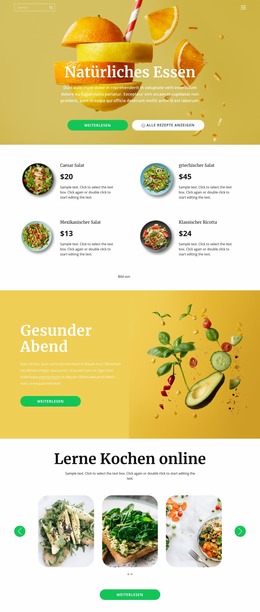
Mehr von Essen & Restaurant Blöcken
-
EN

-
EN
-
EN
-
EN
-
EN
-
EN
-
EN
-






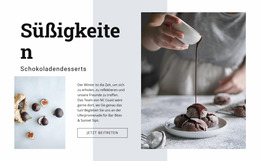
Mehr von Formen Blöcken
-
EN
-
-
-
-
EN
-
-
EN
-
EN