Vereinbare einen Termin Joomla Vorlage


Ein strukturierter Terminanfrage-Bereich für Joomla-Inhalte
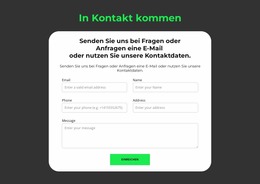
Die Überschrift „Termin buchen“ verleiht dem Abschnitt eine eindeutige inhaltliche Kennzeichnung, und die abgerundete weiße Karte bündelt die zugehörigen Anfragefelder darunter. Eingaben für Name, Telefon und Nachricht stehen für unterschiedliche Angaben zur Terminanfrage, doch die gemeinsame Karte fasst sie zu einem zusammenhängenden Kontaktbereich zusammen. Die Aktion „Absenden“ bietet anschließend einen direkten Endpunkt, um diese Anfrage über die im Projekt konfigurierte Formularverarbeitung zu übermitteln.
Auf einer Joomla-basierten Seite bleibt dieser Block ein stabiler visueller Abschnitt, während die übrige Website ihre anderen Inhalte und Seitenbereiche über das CMS steuert. Sein praktischer Nutzen liegt in der Übersichtlichkeit der Inhaltsgruppe: Besucher erkennen den Zweck der Terminvereinbarung sofort, können Kontaktdaten eingeben, eine Nachricht hinzufügen und die Anfrage absenden, ohne durch mehrere separate Bereiche navigieren zu müssen. Der blaue Hintergrund und die zentrierte Karte sorgen zudem dafür, dass sich der Abschnitt deutlich von benachbarten Inhalten abhebt.
Dieser Ansatz erfordert weder, dass der Block zu einem Joomla-Template wird, noch dass er Joomla-spezifische Strukturen enthält. Es handelt sich um einen wiederverwendbaren Kontaktbereich, der auf einer mit Joomla verwalteten Seite platziert werden kann, sobald Terminanfragen Teil des Inhaltsmodells der Website sind. Die vorhandene Überschrift, die Eingabefelder, die Karte und die Aktion „Absenden“ bleiben die prägenden Elemente des Abschnitts, während der CMS-Kontext dem übergeordneten Gesamtprojekt zukommt.
Mit Nicepage anpassen
Wenn Sie Joomla Page Builder verwenden, können Sie Farben, Schriftarten, Kopf- und Fußzeilen, Layout, Spalten und andere Designelemente sowie Inhalte und Bilder anpassen.
Vorlage offline bearbeiten
2. Erstellen Sie eine neue Seite oder wählen Sie eine vorhandene aus
3. Klicken Sie auf Neuen Block hinzufügen, suchen Sie nach der ID 1518256 und klicken Sie auf die Eingabetaste
Vorlage online bearbeiten
Erstellen Sie fantastische Websites


Kostenloser Nicepage Builder
Schlüsselwörter
Mit dieser Vorlage in Joomla arbeiten
Joomla-Vorlage anpassen und installieren
Verwenden Sie diese vorgefertigte Vorlage, anstatt das Joomla-Design von Grund auf neu zu erstellen. Passen Sie Layout, Inhalte, Typografie, Bilder, Abschnitte und andere Designelemente visuell in der Nicepage-Anwendung an. Anschließend können Sie die Joomla-Vorlage, die Nicepage-Erweiterung und die unterstützten Inhalte auf Ihrer Joomla-Website exportieren und installieren.
Vorlage direkt in Joomla bearbeiten
Nach der Installation können Sie die Joomla-Vorlage direkt in Joomla mit der Nicepage Joomla-Erweiterung bearbeiten. Passen Sie Kopfzeile, Fußzeile, Farben, Schriftarten, Typografie und Seitenvorlagen im Joomla-Workflow an und halten Sie dabei das Website-Design mit Ihren CMS-Inhalten verbunden.
Joomla-Artikel visuell bearbeiten
Mit der Nicepage Joomla-Erweiterung können Sie Joomla-Artikel direkt im Joomla-Administrationsbereich öffnen und bearbeiten. Ändern Sie Texte, Bilder, Abschnitte, Layouts und andere Seiteninhalte im Nicepage-Editor und verwalten Sie die Artikel weiterhin über Joomla.
Joomla-Inhalts- und Template-Integration
Verwenden Sie das angepasste Template zusammen mit Joomla-Artikeln, Modulpositionen, Menüs, Formularen, Blogseiten und anderen unterstützten CMS-Elementen. Da die Nicepage-Erweiterung als Quelle für den Website-Stil dient, können gemeinsame Designeinstellungen für alle Joomla-Artikel angewendet werden, während Joomla weiterhin die CMS-Umgebung für die Verwaltung der Website-Inhalte bereitstellt.
Dieser Workflow kombiniert ein vorgefertigtes Joomla-Template mit visueller Anpassung, direkter Template-Bearbeitung in Joomla und der fortlaufenden Inhaltsverwaltung über die Nicepage Joomla-Erweiterung.

Mehr von Kontakt Formular Blöcken
-

-
EN
-
-
EN
-
-
-
-