Öffnungszeiten und Kontakte Joomla Vorlage


Strukturierte Kontaktdaten bilden einen einheitlichen Bereich auf einer Joomla-Seite
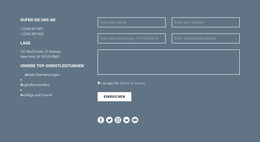
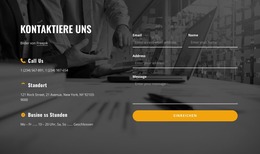
Die mittlere Spalte verleiht diesem Block eine besonders klare Informationsfunktion innerhalb einer Joomla-basierten Seite. Details zu Telefonnummern, Standort und Öffnungszeiten sind in übersichtliche Gruppen gegliedert, sodass praktische Kontaktdaten ohne lange Fließtexte präsentiert werden können. Die linke Spalte liefert den passenden Kontext mit der Überschrift „Kontakt aufnehmen“, Begleittext und fünf Social-Media-Symbolen, während die rechte Spalte ein separates Kontaktformular mit Feldern für Name, E-Mail-Adresse und Nachricht sowie einer Absende-Schaltfläche bereithält.
In einem mit Joomla verwalteten Projekt kann dieses Layout als eigenständiger, visuell stabiler Inhaltsbereich dienen, während die restliche Website andere Seiten und redaktionelle Bereiche abbildet. Die dreispaltige Struktur hält die Kontaktinformationen optisch geordnet: Auf den einleitenden Inhalt folgen praktische Referenzangaben, und das Formular bietet die Möglichkeit zur direkten Kontaktaufnahme. Der weiße Hintergrund, die schwarze Schrift und die hellgrauen Rahmen sorgen für ein neutrales Erscheinungsbild, das sich harmonisch neben anderen Joomla-Seiteninhalten einfügt, ohne für den gesamten Webauftritt repräsentativ sein zu müssen.
Die exemplarischen Telefonnummern, Standortangaben, Öffnungszeiten und Begleittexte sind als Platzhalter zu verstehen. Die zugrunde liegende Struktur bleibt auch bei geänderten Werten nützlich, da der Block bereits sinnvoll zwischen den verschiedenen Informationsarten unterscheidet, die Besucher benötigen. Das Formular und die Social-Media-Links runden diesen Bereich einer Joomla-Seite ab, indem sie Kontaktdaten mit mehreren Möglichkeiten zur weiteren Interaktion verbinden.
Mit Nicepage anpassen
Wenn Sie Joomla Page Builder verwenden, können Sie Farben, Schriftarten, Kopf- und Fußzeilen, Layout, Spalten und andere Designelemente sowie Inhalte und Bilder anpassen.
Vorlage offline bearbeiten
2. Erstellen Sie eine neue Seite oder wählen Sie eine vorhandene aus
3. Klicken Sie auf Neuen Block hinzufügen, suchen Sie nach der ID 82363 und klicken Sie auf die Eingabetaste
Vorlage online bearbeiten
Erstellen Sie fantastische Websites


Kostenloser Nicepage Builder
Schlüsselwörter
Mit dieser Vorlage in Joomla arbeiten
Joomla-Vorlage anpassen und installieren
Verwenden Sie diese vorgefertigte Vorlage, anstatt das Joomla-Design von Grund auf neu zu erstellen. Passen Sie Layout, Inhalte, Typografie, Bilder, Abschnitte und andere Designelemente visuell in der Nicepage-Anwendung an. Anschließend können Sie die Joomla-Vorlage, die Nicepage-Erweiterung und die unterstützten Inhalte auf Ihrer Joomla-Website exportieren und installieren.
Vorlage direkt in Joomla bearbeiten
Nach der Installation können Sie die Joomla-Vorlage direkt in Joomla mit der Nicepage Joomla-Erweiterung bearbeiten. Passen Sie Kopfzeile, Fußzeile, Farben, Schriftarten, Typografie und Seitenvorlagen im Joomla-Workflow an und halten Sie dabei das Website-Design mit Ihren CMS-Inhalten verbunden.
Joomla-Artikel visuell bearbeiten
Mit der Nicepage Joomla-Erweiterung können Sie Joomla-Artikel direkt im Joomla-Administrationsbereich öffnen und bearbeiten. Ändern Sie Texte, Bilder, Abschnitte, Layouts und andere Seiteninhalte im Nicepage-Editor und verwalten Sie die Artikel weiterhin über Joomla.
Joomla-Inhalts- und Template-Integration
Verwenden Sie das angepasste Template zusammen mit Joomla-Artikeln, Modulpositionen, Menüs, Formularen, Blogseiten und anderen unterstützten CMS-Elementen. Da die Nicepage-Erweiterung als Quelle für den Website-Stil dient, können gemeinsame Designeinstellungen für alle Joomla-Artikel angewendet werden, während Joomla weiterhin die CMS-Umgebung für die Verwaltung der Website-Inhalte bereitstellt.
Dieser Workflow kombiniert ein vorgefertigtes Joomla-Template mit visueller Anpassung, direkter Template-Bearbeitung in Joomla und der fortlaufenden Inhaltsverwaltung über die Nicepage Joomla-Erweiterung.

Mehr von Kontakt Formular Blöcken
-

-
EN
-
-
EN
-
-
-
-
EN