Erstaunliche Leistung der Kunst Joomla Vorlage



Vorlage offline bearbeiten
2. Erstellen Sie eine neue Seite und suchen Sie nach der ID 32116
Vorlage online bearbeiten
Erstellen Sie fantastische Websites


Kostenloser Nicepage Builder
Schlüsselwörter
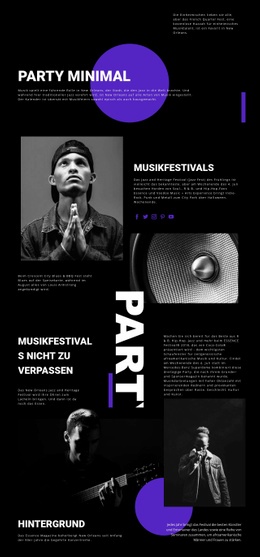
Fünf Highlight-Panels strukturieren Musik- und Event-Inhalte
Die fünf geteilten Panels unterteilen das Design in übersichtliche Inhaltsbereiche, die sich ideal für eine CMS-verwaltete Entertainment-Website eignen. „Haunted House (EP)“ stellt eine Veröffentlichung mit Porträt-Artwork und begleitenden Texten zu Charts oder Kaufmöglichkeiten vor, während „In My Dreams“ ein eigenes Song- oder Künstler-Highlight mit einem Chartergebnis ergänzt. Diese Abschnitte lassen sich als strukturierte Musikinformationen behandeln statt als ein einziger, ununterbrochener Werbetextblock.
Die Event-Panels bieten ein anderes Inhaltsmuster. Das „Hot 100 Music Festival“ verbindet Künstlerfotos mit Festivaltitel, Datum, Veranstaltungsort und Sponsorendetails. „Full Moon Melbourne May 2019“ ergänzt Angaben zu Veranstaltern und Ticket-Preiskategorien, und „AVENUE: R-Rated Party“ beschreibt im Veranstaltungstext RNB-, Hip-Hop- und Latin-Sounds. Zusammengenommen zeigen die Panels, wie wiederkehrende Event- und Release-Bereiche eigenständig bleiben und dennoch dieselbe visuelle Gestaltung teilen können.
Für ein Joomla-Projekt verleiht diese Aufteilung Navigation und Inhaltsbereichen eine praxisnahe Struktur: Musik-Releases, Chart-Referenzen, Festivals und Mottopartys lassen sich als aufeinander abgestimmte Abschnitte präsentieren, während die zugrunde liegenden Informationen für die fortlaufende Website-Pflege übersichtlich geordnet bleiben. Die plakativen Farbfelder und das wiederkehrende Split-Layout bewahren eine wiedererkennbare Website-Identität, auch wenn diese Inhaltsbereiche überarbeitet werden.
Mit Nicepage anpassen
Wenn Sie Joomla Page Builder verwenden, können Sie Farben, Schriftarten, Kopf- und Fußzeilen, Layout, Spalten und andere Designelemente sowie Inhalte und Bilder anpassen.
Mit dieser Vorlage in Joomla arbeiten
Joomla-Vorlage anpassen und installieren
Verwenden Sie diese vorgefertigte Vorlage, anstatt das Joomla-Design von Grund auf neu zu erstellen. Passen Sie Layout, Inhalte, Typografie, Bilder, Abschnitte und andere Designelemente visuell in der Nicepage-Anwendung an. Anschließend können Sie die Joomla-Vorlage, die Nicepage-Erweiterung und die unterstützten Inhalte auf Ihrer Joomla-Website exportieren und installieren.
Vorlage direkt in Joomla bearbeiten
Nach der Installation können Sie die Joomla-Vorlage direkt in Joomla mit der Nicepage Joomla-Erweiterung bearbeiten. Passen Sie Kopfzeile, Fußzeile, Farben, Schriftarten, Typografie und Seitenvorlagen im Joomla-Workflow an und halten Sie dabei das Website-Design mit Ihren CMS-Inhalten verbunden.
Joomla-Artikel visuell bearbeiten
Mit der Nicepage Joomla-Erweiterung können Sie Joomla-Artikel direkt im Joomla-Administrationsbereich öffnen und bearbeiten. Ändern Sie Texte, Bilder, Abschnitte, Layouts und andere Seiteninhalte im Nicepage-Editor und verwalten Sie die Artikel weiterhin über Joomla.
Joomla-Inhalts- und Template-Integration
Verwenden Sie das angepasste Template zusammen mit Joomla-Artikeln, Modulpositionen, Menüs, Formularen, Blogseiten und anderen unterstützten CMS-Elementen. Da die Nicepage-Erweiterung als Quelle für den Website-Stil dient, können gemeinsame Designeinstellungen für alle Joomla-Artikel angewendet werden, während Joomla weiterhin die CMS-Umgebung für die Verwaltung der Website-Inhalte bereitstellt.
Dieser Workflow kombiniert ein vorgefertigtes Joomla-Template mit visueller Anpassung, direkter Template-Bearbeitung in Joomla und der fortlaufenden Inhaltsverwaltung über die Nicepage Joomla-Erweiterung.