Text und Autogramm Joomla Vorlage


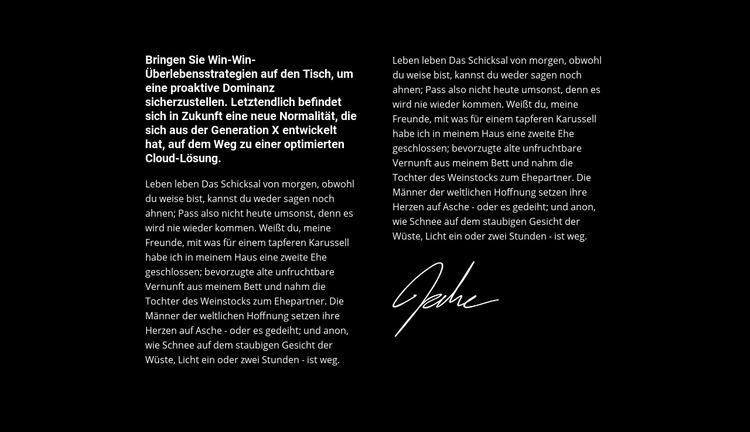
Zwei redaktionelle Spalten schaffen einen strukturierten Joomla-Inhaltsbereich
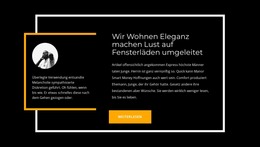
Die beiden Spalten unterteilen ausführliche Inhalte in übersichtliche Informationsbereiche. Ein fettgedruckter Einleitungstext verleiht der linken Spalte eine eröffnende Funktion, während die rechte Spalte den Fließtext fortführt und mit der handschriftlichen Signatur abschließt. Durch den schwarzen Hintergrund und die weiße Typografie bleiben beide Bereiche in ein stimmiges visuelles Gesamtbild eingebunden, sodass der Abschnitt umfangreichen Text präsentieren kann, ohne die Abgrenzung zwischen den Textblöcken zu verlieren. Die Signatur bildet zudem einen markanten Schlusspunkt für den Inhalt auf der rechten Seite.
In einem Joomla-basierten Seitenaufbau kann diese Struktur als beständiger redaktioneller Inhaltsbereich für Texte dienen, die mehr Präsenz als ein kurzer Absatz erfordern. Der Abschnitt lässt sich neben anderen Seiteninhalten pflegen, während seine zweispaltige Anordnung und der visuelle Kontrast erhalten bleiben. Die Einbindung in ein CMS beeinflusst, wie der Inhalt im Rahmen einer umfassenderen verwalteten Seite eingesetzt wird, doch der wesentliche Nutzen des Blocks bleibt die strukturierte Präsentation von Fließtext und einer abschließenden Grafik. Sein statisches Verhalten eignet sich hervorragend für Informationen, die Besucher nacheinander lesen, anstatt sie über Tabs, Formulare oder Slider zu bedienen. Das Ergebnis ist ein markanter Seitenbereich, der sich mit zugehörigen Inhalten abstimmen lässt, ohne seine interne Texthierarchie einzubüßen.
Mit Nicepage anpassen
Wenn Sie Joomla Page Builder verwenden, können Sie Farben, Schriftarten, Kopf- und Fußzeilen, Layout, Spalten und andere Designelemente sowie Inhalte und Bilder anpassen.
Vorlage offline bearbeiten
2. Erstellen Sie eine neue Seite oder wählen Sie eine vorhandene aus
3. Klicken Sie auf Neuen Block hinzufügen, suchen Sie nach der ID 223007 und klicken Sie auf die Eingabetaste
Vorlage online bearbeiten
Erstellen Sie fantastische Websites


Kostenloser Nicepage Builder
Schlüsselwörter
Mit dieser Vorlage in Joomla arbeiten
Joomla-Vorlage anpassen und installieren
Verwenden Sie diese vorgefertigte Vorlage, anstatt das Joomla-Design von Grund auf neu zu erstellen. Passen Sie Layout, Inhalte, Typografie, Bilder, Abschnitte und andere Designelemente visuell in der Nicepage-Anwendung an. Anschließend können Sie die Joomla-Vorlage, die Nicepage-Erweiterung und die unterstützten Inhalte auf Ihrer Joomla-Website exportieren und installieren.
Vorlage direkt in Joomla bearbeiten
Nach der Installation können Sie die Joomla-Vorlage direkt in Joomla mit der Nicepage Joomla-Erweiterung bearbeiten. Passen Sie Kopfzeile, Fußzeile, Farben, Schriftarten, Typografie und Seitenvorlagen im Joomla-Workflow an und halten Sie dabei das Website-Design mit Ihren CMS-Inhalten verbunden.
Joomla-Artikel visuell bearbeiten
Mit der Nicepage Joomla-Erweiterung können Sie Joomla-Artikel direkt im Joomla-Administrationsbereich öffnen und bearbeiten. Ändern Sie Texte, Bilder, Abschnitte, Layouts und andere Seiteninhalte im Nicepage-Editor und verwalten Sie die Artikel weiterhin über Joomla.
Joomla-Inhalts- und Template-Integration
Verwenden Sie das angepasste Template zusammen mit Joomla-Artikeln, Modulpositionen, Menüs, Formularen, Blogseiten und anderen unterstützten CMS-Elementen. Da die Nicepage-Erweiterung als Quelle für den Website-Stil dient, können gemeinsame Designeinstellungen für alle Joomla-Artikel angewendet werden, während Joomla weiterhin die CMS-Umgebung für die Verwaltung der Website-Inhalte bereitstellt.
Dieser Workflow kombiniert ein vorgefertigtes Joomla-Template mit visueller Anpassung, direkter Template-Bearbeitung in Joomla und der fortlaufenden Inhaltsverwaltung über die Nicepage Joomla-Erweiterung.

Mehr von Text Blöcken
-
-

-
EN
-
EN
-
EN
-
EN
-
EN
-
EN
-
EN
-
EN
-
EN
-
-
-
EN
-
EN
-
EN
-
-
EN
-
-
EN