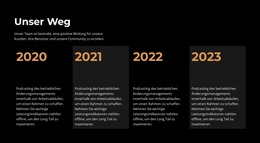
Text in zwei Spalten mit Überschrift Joomla Vorlage


Zwei Textspalten schaffen einen stabilen Informationsbereich für Websites
Die Überschrift und der ergänzende Untertitel schaffen einen klaren Informationseinstieg, während die zwei gleich großen Textspalten das längere Material in parallele Lesebereiche unterteilen. Dadurch eignet sich der Block für einen strukturierten Inhaltsbereich auf einer über Joomla verwalteten Seite, wenn eine Erklärung oder ein redaktioneller Text mehr Platz benötigt als ein kurzes Textfeld. Der Weiterlesen-Link in der rechten Spalte bietet einen Fortführungsweg für diesen spezifischen Inhaltsbereich, ohne den Abschnitt in ein vollständiges Navigationssystem zu verwandeln.
Der hellgraue Hintergrund verleiht dem Bereich eine einheitliche visuelle Abgrenzung, und die kräftige schwarze Typografie sorgt für eine gute Lesbarkeit und Präsenz des Texts. Großzügige Abstände trennen den einleitenden Bereich von den beiden Spalten und verhindern, dass der Inhalt wie eine ununterbrochene Textwand wirkt. Im Kontext eines Joomla-Templates kann der Abschnitt eine stabile visuelle Struktur beibehalten, während die restliche Website andere Seiten und redaktionelle Bereiche über ihre CMS-Umgebung verwaltet. Entscheidend ist die Beziehung zwischen dem strukturierten Textinhalt des Blocks und seiner Rolle als wiederverwendbarer Seitenbereich: Zwei Spalten erleichtern die Aufteilung der Informationen, während der Link unter der rechten Spalte die Leser zu weiterführenden Inhalten leiten kann, sofern das übergeordnete Projekt ein passendes Ziel bereitstellt. Es wird keine zusätzliche CMS-Komponente innerhalb des Abschnitts vorausgesetzt.
Mit Nicepage anpassen
Wenn Sie Joomla Page Builder verwenden, können Sie Farben, Schriftarten, Kopf- und Fußzeilen, Layout, Spalten und andere Designelemente sowie Inhalte und Bilder anpassen.
Vorlage offline bearbeiten
2. Erstellen Sie eine neue Seite oder wählen Sie eine vorhandene aus
3. Klicken Sie auf Neuen Block hinzufügen, suchen Sie nach der ID 236274 und klicken Sie auf die Eingabetaste
Vorlage online bearbeiten
Erstellen Sie fantastische Websites


Kostenloser Nicepage Builder
Schlüsselwörter
Mit dieser Vorlage in Joomla arbeiten
Joomla-Vorlage anpassen und installieren
Verwenden Sie diese vorgefertigte Vorlage, anstatt das Joomla-Design von Grund auf neu zu erstellen. Passen Sie Layout, Inhalte, Typografie, Bilder, Abschnitte und andere Designelemente visuell in der Nicepage-Anwendung an. Anschließend können Sie die Joomla-Vorlage, die Nicepage-Erweiterung und die unterstützten Inhalte auf Ihrer Joomla-Website exportieren und installieren.
Vorlage direkt in Joomla bearbeiten
Nach der Installation können Sie die Joomla-Vorlage direkt in Joomla mit der Nicepage Joomla-Erweiterung bearbeiten. Passen Sie Kopfzeile, Fußzeile, Farben, Schriftarten, Typografie und Seitenvorlagen im Joomla-Workflow an und halten Sie dabei das Website-Design mit Ihren CMS-Inhalten verbunden.
Joomla-Artikel visuell bearbeiten
Mit der Nicepage Joomla-Erweiterung können Sie Joomla-Artikel direkt im Joomla-Administrationsbereich öffnen und bearbeiten. Ändern Sie Texte, Bilder, Abschnitte, Layouts und andere Seiteninhalte im Nicepage-Editor und verwalten Sie die Artikel weiterhin über Joomla.
Joomla-Inhalts- und Template-Integration
Verwenden Sie das angepasste Template zusammen mit Joomla-Artikeln, Modulpositionen, Menüs, Formularen, Blogseiten und anderen unterstützten CMS-Elementen. Da die Nicepage-Erweiterung als Quelle für den Website-Stil dient, können gemeinsame Designeinstellungen für alle Joomla-Artikel angewendet werden, während Joomla weiterhin die CMS-Umgebung für die Verwaltung der Website-Inhalte bereitstellt.
Dieser Workflow kombiniert ein vorgefertigtes Joomla-Template mit visueller Anpassung, direkter Template-Bearbeitung in Joomla und der fortlaufenden Inhaltsverwaltung über die Nicepage Joomla-Erweiterung.

Mehr von Text Blöcken
-
EN

-
EN
-
-
EN
-
EN
-
EN
-
EN
-
EN