3-Spalten-Layout Joomla Vorlage


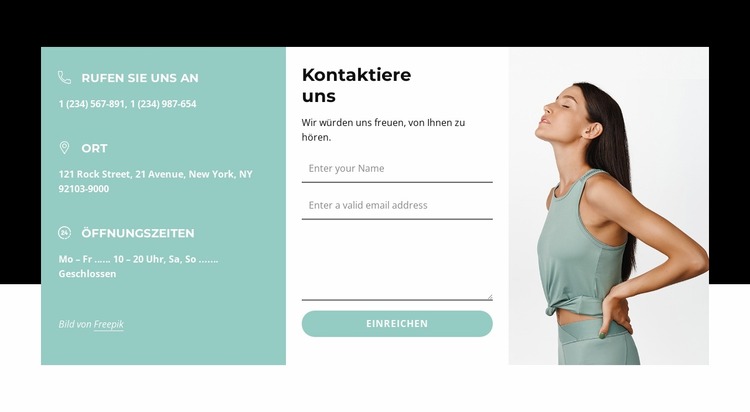
Kontaktdaten und Formularinhalte bilden einen Joomla-Seitenbereich
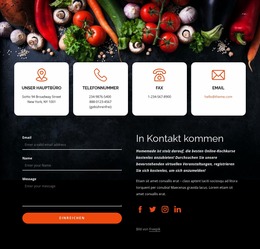
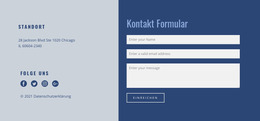
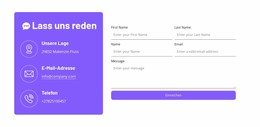
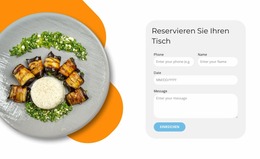
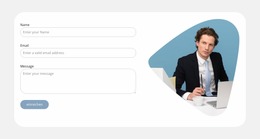
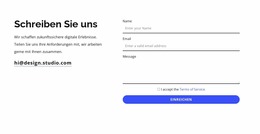
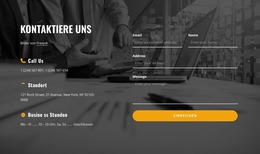
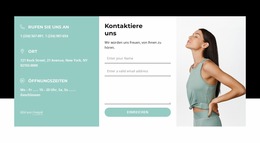
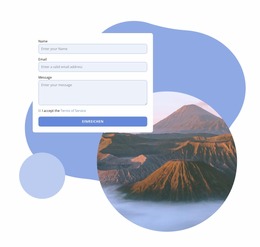
Die linke Spalte weist dem Abschnitt eine kompakte Rolle für strukturierte Informationen zu: Telefon, Standort und Öffnungszeiten werden als drei separate Kontaktdaten-Elemente dargestellt. Die mittlere Spalte ergänzt einen zugehörigen Interaktionsbereich mit Eingabefeldern für Name, E-Mail und Nachricht, gefolgt von „Absenden“. Auf der rechten Seite bildet das Porträtbild einen visuellen Bereich, der den Kontaktinhalt von den umgebenden Seiteninhalten abhebt. Zusammen bilden diese Gruppen einen stimmigen „Kontakt“-Bereich, der unverändert bleiben kann, während sich andere Inhalte in einem von Joomla verwalteten Projekt darum herum verändern.
Die inhaltlichen Beziehungen des Abschnitts sind wesentlicher als die Beispieldaten. Telefon, Standort und Öffnungszeiten fungieren als Kategorien für Kontaktinformationen, während das Formular Raum für die persönlichen Angaben und die Nachricht eines Besuchers bietet. Die Informationsfläche in Blasstürkis und die weiße Formularfläche erleichtern die Unterscheidung dieser Funktionen, und das helle Porträtfeld schließt die dreispaltige Reihe ab. Unterstrichene Bedienelemente und die abgerundete türkisfarbene Schaltfläche verstärken den Ablauf des Formulars, ohne zusätzliche Annahmen über das CMS zu treffen.
Innerhalb eines auf Joomla ausgerichteten Seitenaufbaus kann dieser Block als wiederverwendbarer Inhaltsbereich für Kontaktdaten und Anfragen dienen. Die vorhandene Überschrift, der Begleittext, die drei Informationselemente, die Formularfelder, die Sendeaktion und das Porträt bleiben als visuelle und inhaltliche Einheit bestehen. Joomla kann die übergeordnete redaktionelle Umgebung um diesen Bereich herum bereitstellen, während der Block selbst die Kontaktnachricht übersichtlich und lesbar hält.
Mit Nicepage anpassen
Wenn Sie Joomla Page Builder verwenden, können Sie Farben, Schriftarten, Kopf- und Fußzeilen, Layout, Spalten und andere Designelemente sowie Inhalte und Bilder anpassen.
Vorlage offline bearbeiten
2. Erstellen Sie eine neue Seite oder wählen Sie eine vorhandene aus
3. Klicken Sie auf Neuen Block hinzufügen, suchen Sie nach der ID 2696690 und klicken Sie auf die Eingabetaste
Vorlage online bearbeiten
Erstellen Sie fantastische Websites


Kostenloser Nicepage Builder
Schlüsselwörter
Mit dieser Vorlage in Joomla arbeiten
Joomla-Vorlage anpassen und installieren
Verwenden Sie diese vorgefertigte Vorlage, anstatt das Joomla-Design von Grund auf neu zu erstellen. Passen Sie Layout, Inhalte, Typografie, Bilder, Abschnitte und andere Designelemente visuell in der Nicepage-Anwendung an. Anschließend können Sie die Joomla-Vorlage, die Nicepage-Erweiterung und die unterstützten Inhalte auf Ihrer Joomla-Website exportieren und installieren.
Vorlage direkt in Joomla bearbeiten
Nach der Installation können Sie die Joomla-Vorlage direkt in Joomla mit der Nicepage Joomla-Erweiterung bearbeiten. Passen Sie Kopfzeile, Fußzeile, Farben, Schriftarten, Typografie und Seitenvorlagen im Joomla-Workflow an und halten Sie dabei das Website-Design mit Ihren CMS-Inhalten verbunden.
Joomla-Artikel visuell bearbeiten
Mit der Nicepage Joomla-Erweiterung können Sie Joomla-Artikel direkt im Joomla-Administrationsbereich öffnen und bearbeiten. Ändern Sie Texte, Bilder, Abschnitte, Layouts und andere Seiteninhalte im Nicepage-Editor und verwalten Sie die Artikel weiterhin über Joomla.
Joomla-Inhalts- und Template-Integration
Verwenden Sie das angepasste Template zusammen mit Joomla-Artikeln, Modulpositionen, Menüs, Formularen, Blogseiten und anderen unterstützten CMS-Elementen. Da die Nicepage-Erweiterung als Quelle für den Website-Stil dient, können gemeinsame Designeinstellungen für alle Joomla-Artikel angewendet werden, während Joomla weiterhin die CMS-Umgebung für die Verwaltung der Website-Inhalte bereitstellt.
Dieser Workflow kombiniert ein vorgefertigtes Joomla-Template mit visueller Anpassung, direkter Template-Bearbeitung in Joomla und der fortlaufenden Inhaltsverwaltung über die Nicepage Joomla-Erweiterung.

Design-Set (23)
-

-
EN
-
-
EN
-
-
EN
-
-
EN
-
EN
-
EN
-
EN
-
EN
-
EN
-
EN
-
EN
-
EN
-
EN
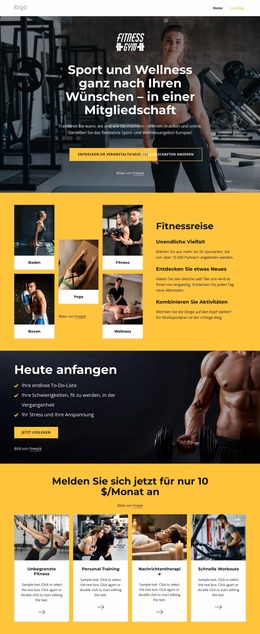
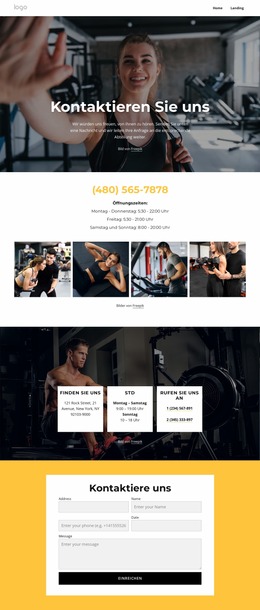
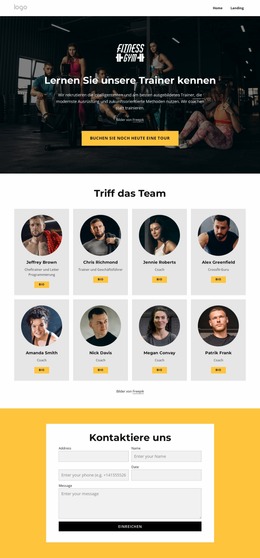
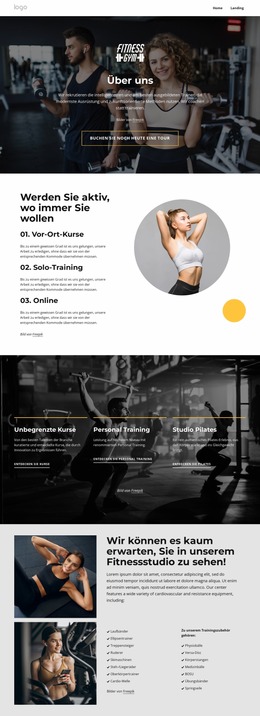








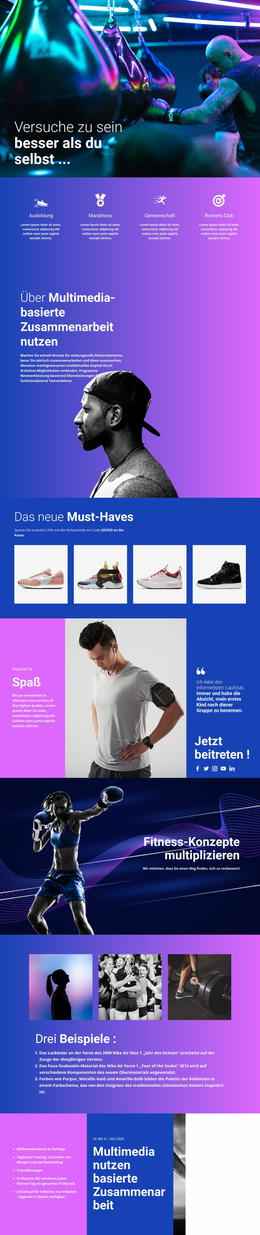
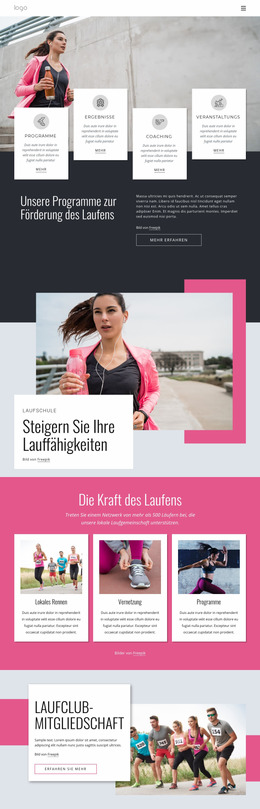
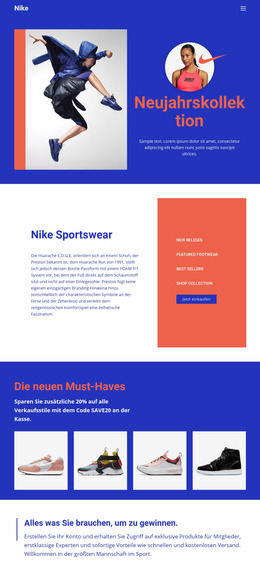
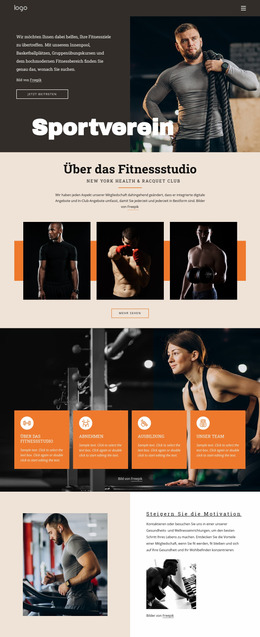
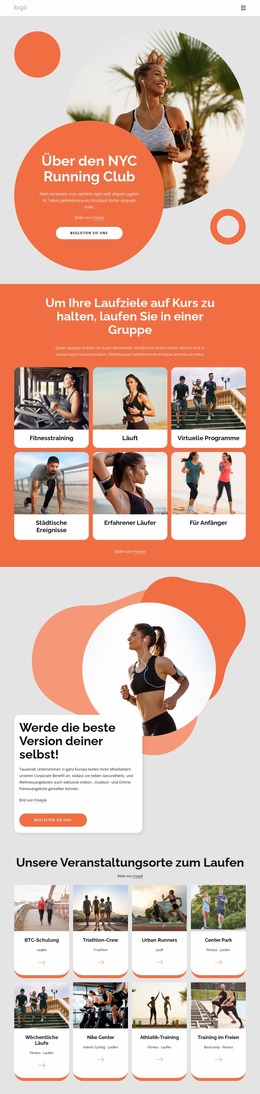
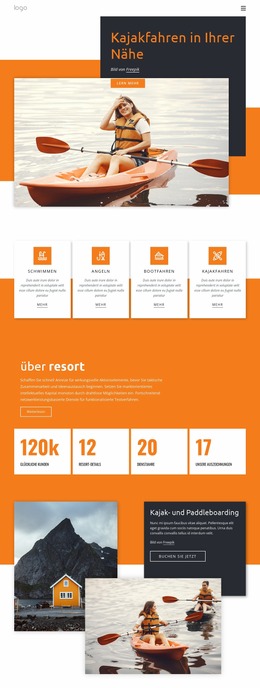
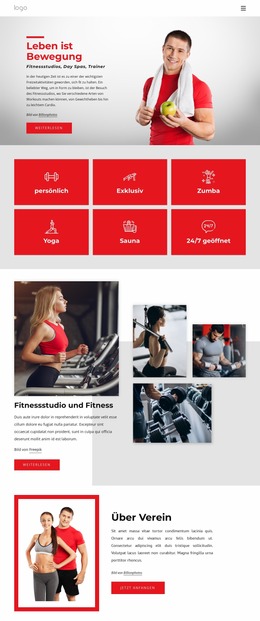
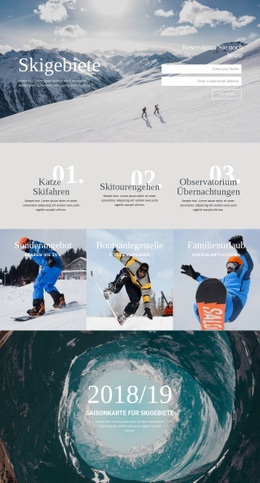
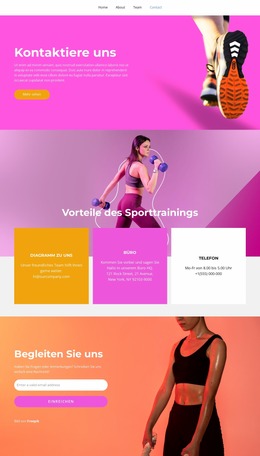
Mehr von Sport Blöcken
-
EN
-
EN
-
EN
-
EN
-
EN
-
EN
-
EN
-
-
EN
-
-
-
EN
-
EN
-
EN
-
EN
-
-
EN
-
EN
-
-
EN

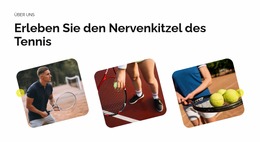




Mehr von Kontakt Formular Blöcken
-
-
-
EN
-
-
EN
-
-
EN
-
-
EN
-
EN
-
EN
-
EN
-
EN
-
EN
-
-
-
EN
-
EN
-
-
EN