Hilfe und Beratung Joomla Vorlage


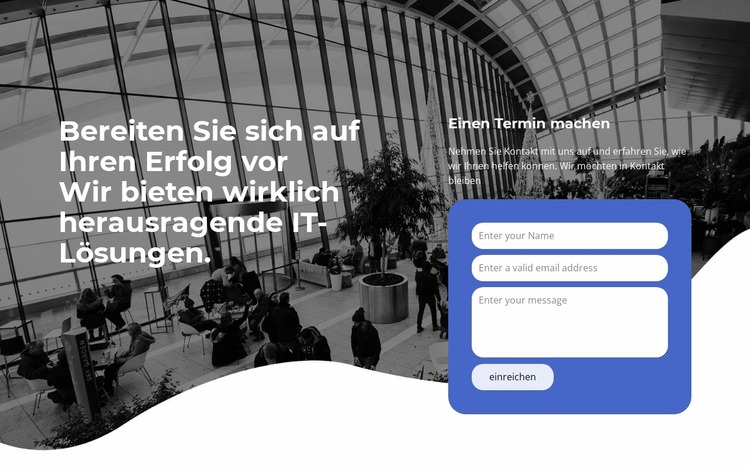
Strukturierte Termininhalte fügen sich in einen Joomla-Seitenbereich ein
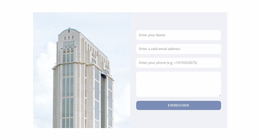
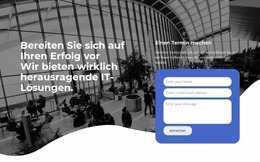
Die Überschrift und der Terminbereich unterteilen den Block in zwei praktische Informationsbereiche. Die linke Seite vermittelt die Botschaft zu den IT-Lösungen in einer prägnanten Aussage, während die rechte Seite eine Anfrage rund um „Termin vereinbaren“ organisiert. Unter dieser Überschrift liefert der Begleitabsatz den Kontext für das Formular, und die Felder für Name, E-Mail und Nachricht bieten eine kompakte Informationsgrundlage für eine Terminanfrage. Das Bedienelement „Absenden“ schließt die sichtbare Abfolge ab.
In einem Joomla-orientierten Projekt kann dieser Block als wiederverwendbarer strukturierter Inhaltsbereich innerhalb einer Seite fungieren. Die serviceorientierte Botschaft und die Terminfelder sind leicht als zusammenhängender, klar definierter Abschnitt erkennbar, während die umgebende, vom CMS verwaltete Seite weitere Inhaltsbereiche und die übergeordnete Navigation bereitstellen kann. Dieser Ansatz erfordert nicht, den Block in ein Joomla-Template umzuwandeln; er hält das analysierte Design ganz auf den Inhaltsbereich fokussiert, den es tatsächlich darstellt.
Die visuelle Gestaltung unterstützt diese Funktion. Der dunkle Architekturhintergrund erstreckt sich über beide Spalten, weiße Typografie sorgt für Kontinuität und das abgerundete blaue Panel hebt die Anfrageinhalte vom Bild ab. Da das Formular optisch abgesetzt, aber dennoch an der Hauptüberschrift ausgerichtet ist, bleibt der Abschnitt auch neben anderen von Joomla verwalteten Seiteninhalten als eigenständiger Terminbereich erkennbar. Sein Mehrwert liegt im Zusammenspiel aus strukturierten Anfrageinformationen und einer konsistenten, wiederverwendbaren Darstellung.
Mit Nicepage anpassen
Wenn Sie Joomla Page Builder verwenden, können Sie Farben, Schriftarten, Kopf- und Fußzeilen, Layout, Spalten und andere Designelemente sowie Inhalte und Bilder anpassen.
Vorlage offline bearbeiten
2. Erstellen Sie eine neue Seite oder wählen Sie eine vorhandene aus
3. Klicken Sie auf Neuen Block hinzufügen, suchen Sie nach der ID 1230594 und klicken Sie auf die Eingabetaste
Vorlage online bearbeiten
Erstellen Sie fantastische Websites


Kostenloser Nicepage Builder
Schlüsselwörter
Mit dieser Vorlage in Joomla arbeiten
Joomla-Vorlage anpassen und installieren
Verwenden Sie diese vorgefertigte Vorlage, anstatt das Joomla-Design von Grund auf neu zu erstellen. Passen Sie Layout, Inhalte, Typografie, Bilder, Abschnitte und andere Designelemente visuell in der Nicepage-Anwendung an. Anschließend können Sie die Joomla-Vorlage, die Nicepage-Erweiterung und die unterstützten Inhalte auf Ihrer Joomla-Website exportieren und installieren.
Vorlage direkt in Joomla bearbeiten
Nach der Installation können Sie die Joomla-Vorlage direkt in Joomla mit der Nicepage Joomla-Erweiterung bearbeiten. Passen Sie Kopfzeile, Fußzeile, Farben, Schriftarten, Typografie und Seitenvorlagen im Joomla-Workflow an und halten Sie dabei das Website-Design mit Ihren CMS-Inhalten verbunden.
Joomla-Artikel visuell bearbeiten
Mit der Nicepage Joomla-Erweiterung können Sie Joomla-Artikel direkt im Joomla-Administrationsbereich öffnen und bearbeiten. Ändern Sie Texte, Bilder, Abschnitte, Layouts und andere Seiteninhalte im Nicepage-Editor und verwalten Sie die Artikel weiterhin über Joomla.
Joomla-Inhalts- und Template-Integration
Verwenden Sie das angepasste Template zusammen mit Joomla-Artikeln, Modulpositionen, Menüs, Formularen, Blogseiten und anderen unterstützten CMS-Elementen. Da die Nicepage-Erweiterung als Quelle für den Website-Stil dient, können gemeinsame Designeinstellungen für alle Joomla-Artikel angewendet werden, während Joomla weiterhin die CMS-Umgebung für die Verwaltung der Website-Inhalte bereitstellt.
Dieser Workflow kombiniert ein vorgefertigtes Joomla-Template mit visueller Anpassung, direkter Template-Bearbeitung in Joomla und der fortlaufenden Inhaltsverwaltung über die Nicepage Joomla-Erweiterung.

Mehr von Architektur & Gebäude Blöcken
-
EN
-
EN

-
-
EN
-
EN
-
EN
-
EN
-
EN
-
EN
-
EN
-
EN
-
EN
-
EN
-
EN
-
EN
-
EN
-
EN
-
EN
-
-
EN


Mehr von Text auf Bild Blöcken
-
EN

-
-
EN
-
EN
-
EN
-
-
EN
-
EN
-
EN
-
EN
-
EN
-
EN
-
EN
-
-
EN
-
EN
-
-
-
EN
-