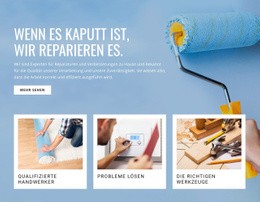
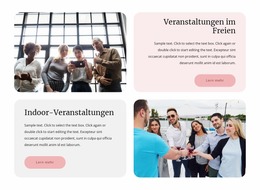
Einzigartige und aufregende Räume Joomla Vorlage


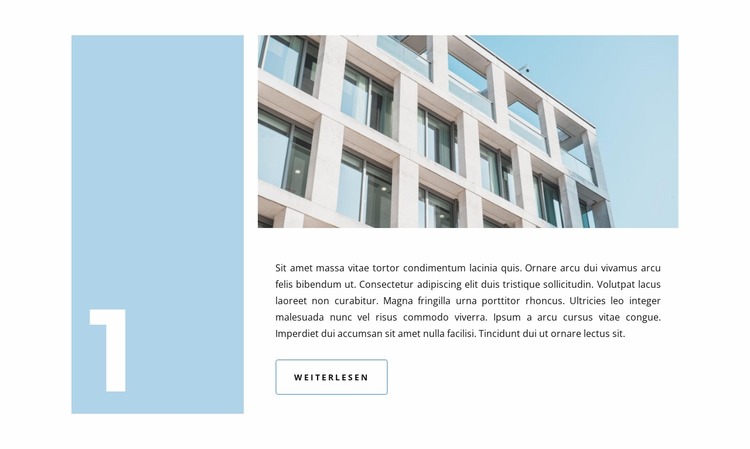
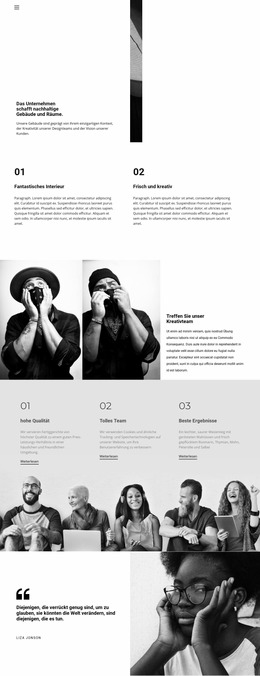
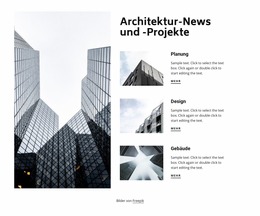
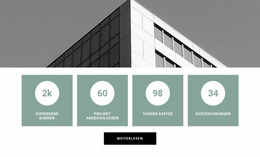
Die nummerierte Bildspalte schafft einen strukturierten Inhaltsbereich für Architektur
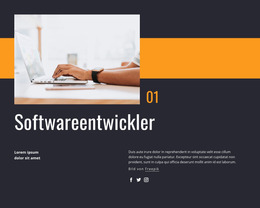
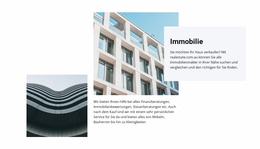
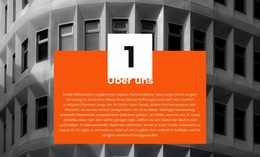
Die große Ziffer 1 setzt links einen deutlichen Akzent, während die rechte Seite das Architekturfoto, den erläuternden Absatz und die „Weiterlesen“-Aktion zu einem gut lesbaren Inhaltsbereich zusammenfasst. Das Bild der Gebäudefassade steht in dieser Spalte an erster Stelle und verleiht dem Abschnitt ein visuelles Motiv, bevor der Absatz zusätzliche Erklärungen liefert. Indem die Aktion unter dem Text platziert bleibt, entsteht eine klare Abfolge vom Bild über die Information bis hin zur möglichen Fortführung.
Auf einer mit Joomla verwalteten Seite kann dieses Layout als strukturierter Abschnitt für Architektur- oder Gebäudeinhalte neben weiteren redaktionellen Bereichen dienen. Der Block eignet sich für die Präsentation einer Projektidee, einer Designreferenz oder einer Konzepteinführung, ohne dass die umgebende Website dieselbe nummerierte Abfolge übernehmen muss. Sein hellblaues Panel hebt den Abschnitt innerhalb einer längeren Seite hervor, während der dunkle Text und die offenen Abstände den erklärenden Text klar vom Bild abgrenzen. Das einzelne „Weiterlesen“-Bedienelement kann auf weiterführende Inhalte im Gesamtprojekt verweisen, sofern dieser Zielbereich von der umgebenden Seite bereitgestellt wird. Der Block bildet somit einen stabilen visuellen und informativen Bereich, der harmonisch neben anderen Joomla-verwalteten Inhaltsbereichen bestehen kann.
Mit Nicepage anpassen
Wenn Sie Joomla Page Builder verwenden, können Sie Farben, Schriftarten, Kopf- und Fußzeilen, Layout, Spalten und andere Designelemente sowie Inhalte und Bilder anpassen.
Vorlage offline bearbeiten
2. Erstellen Sie eine neue Seite oder wählen Sie eine vorhandene aus
3. Klicken Sie auf Neuen Block hinzufügen, suchen Sie nach der ID 1505444 und klicken Sie auf die Eingabetaste
Vorlage online bearbeiten
Erstellen Sie fantastische Websites


Kostenloser Nicepage Builder
Schlüsselwörter
Mit dieser Vorlage in Joomla arbeiten
Joomla-Vorlage anpassen und installieren
Verwenden Sie diese vorgefertigte Vorlage, anstatt das Joomla-Design von Grund auf neu zu erstellen. Passen Sie Layout, Inhalte, Typografie, Bilder, Abschnitte und andere Designelemente visuell in der Nicepage-Anwendung an. Anschließend können Sie die Joomla-Vorlage, die Nicepage-Erweiterung und die unterstützten Inhalte auf Ihrer Joomla-Website exportieren und installieren.
Vorlage direkt in Joomla bearbeiten
Nach der Installation können Sie die Joomla-Vorlage direkt in Joomla mit der Nicepage Joomla-Erweiterung bearbeiten. Passen Sie Kopfzeile, Fußzeile, Farben, Schriftarten, Typografie und Seitenvorlagen im Joomla-Workflow an und halten Sie dabei das Website-Design mit Ihren CMS-Inhalten verbunden.
Joomla-Artikel visuell bearbeiten
Mit der Nicepage Joomla-Erweiterung können Sie Joomla-Artikel direkt im Joomla-Administrationsbereich öffnen und bearbeiten. Ändern Sie Texte, Bilder, Abschnitte, Layouts und andere Seiteninhalte im Nicepage-Editor und verwalten Sie die Artikel weiterhin über Joomla.
Joomla-Inhalts- und Template-Integration
Verwenden Sie das angepasste Template zusammen mit Joomla-Artikeln, Modulpositionen, Menüs, Formularen, Blogseiten und anderen unterstützten CMS-Elementen. Da die Nicepage-Erweiterung als Quelle für den Website-Stil dient, können gemeinsame Designeinstellungen für alle Joomla-Artikel angewendet werden, während Joomla weiterhin die CMS-Umgebung für die Verwaltung der Website-Inhalte bereitstellt.
Dieser Workflow kombiniert ein vorgefertigtes Joomla-Template mit visueller Anpassung, direkter Template-Bearbeitung in Joomla und der fortlaufenden Inhaltsverwaltung über die Nicepage Joomla-Erweiterung.

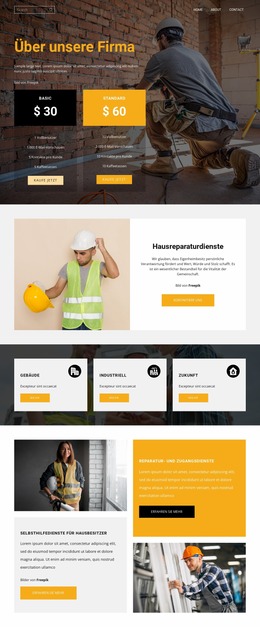



Mehr von Architektur & Gebäude Blöcken
-
EN
-
EN

-
-
EN
-
EN
-
EN
-
EN
-
EN
-
-
-
-
-
EN
-
EN
-
-
EN
-
-
-
EN
-
EN






Mehr von Netz Blöcken
-
-
-
EN
-
EN
-
-
EN
-
EN
-
-
EN
-
-
-
-
EN
-
EN
-
-
-
-
-
EN
-
EN