Buchung verwalten Joomla Vorlage


Drei Inhaltsbereiche organisieren die Buchungsunterstützung
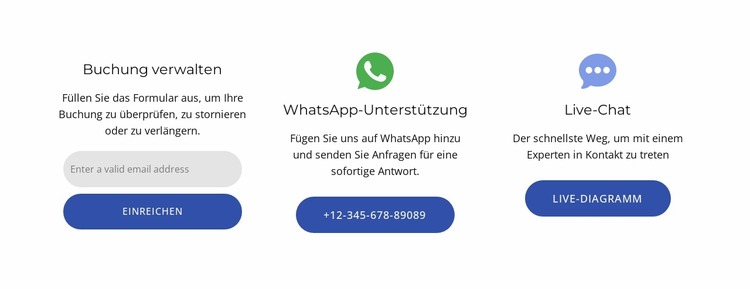
Die Überschrift „Buchung verwalten“ leitet einen kompakten Informationsbereich ein, während die drei gleichrangigen Spalten den Abschnitt in klare inhaltliche Aufgabenbereiche unterteilen. Die linke Spalte bündelt Buchungshinweise, ein E-Mail-Eingabefeld und eine „Absenden“-Schaltfläche. Die mittlere Spalte präsentiert den WhatsApp-Support mit einem kreisförmigen Symbol und einer Telefonnummern-Schaltfläche. Die rechte Spalte stellt den Live-Chat mit einer separaten Aktionsschaltfläche bereit. Diese Anordnung wirkt wie ein strukturierter Inhaltsbereich statt wie ein einzelner, undifferenzierter Absatz, sodass sich die Buchungsanfrage und die alternativen Support-Kanäle leicht voneinander unterscheiden lassen.
Auf einer mit Joomla verwalteten Seite oder Website kann dieser Block als verlässlicher visueller Bereich für strukturierte Buchungsinformationen dienen, während die umgebenden redaktionellen Inhalte über das übergeordnete CMS gepflegt werden. Die Bezeichnungen des Abschnitts – „Buchung verwalten“, „WhatsApp-Support“ und „Live-Chat“ – verleihen jeder Inhaltsgruppe eine unverkennbare Funktion, und das dreispaltige Layout hält diese Aufgaben gleichzeitig im Blick. Der weiße Hintergrund und die zentrierte dunkle Typografie sorgen für ein neutrales Erscheinungsbild, während die blauen, abgerundeten Schaltflächen einen einheitlichen Handlungsanreiz setzen. Die Telefonnummern-Schaltfläche und das Live-Chat-Bedienelement können Besucher zum passenden Support-Weg führen, doch der Block bleibt ein wiederverwendbarer Abschnitt innerhalb eines umfassenderen Joomla-Inhaltserlebnisses. Sein Mehrwert liegt darin, Buchungshilfe und Kontaktalternativen zusammenzuführen, ohne ihre Zwecke zu vermischen.
Mit Nicepage anpassen
Wenn Sie Joomla Page Builder verwenden, können Sie Farben, Schriftarten, Kopf- und Fußzeilen, Layout, Spalten und andere Designelemente sowie Inhalte und Bilder anpassen.
Vorlage offline bearbeiten
2. Erstellen Sie eine neue Seite oder wählen Sie eine vorhandene aus
3. Klicken Sie auf Neuen Block hinzufügen, suchen Sie nach der ID 3545222 und klicken Sie auf die Eingabetaste
Vorlage online bearbeiten
Erstellen Sie fantastische Websites


Kostenloser Nicepage Builder
Schlüsselwörter
Mit dieser Vorlage in Joomla arbeiten
Joomla-Vorlage anpassen und installieren
Verwenden Sie diese vorgefertigte Vorlage, anstatt das Joomla-Design von Grund auf neu zu erstellen. Passen Sie Layout, Inhalte, Typografie, Bilder, Abschnitte und andere Designelemente visuell in der Nicepage-Anwendung an. Anschließend können Sie die Joomla-Vorlage, die Nicepage-Erweiterung und die unterstützten Inhalte auf Ihrer Joomla-Website exportieren und installieren.
Vorlage direkt in Joomla bearbeiten
Nach der Installation können Sie die Joomla-Vorlage direkt in Joomla mit der Nicepage Joomla-Erweiterung bearbeiten. Passen Sie Kopfzeile, Fußzeile, Farben, Schriftarten, Typografie und Seitenvorlagen im Joomla-Workflow an und halten Sie dabei das Website-Design mit Ihren CMS-Inhalten verbunden.
Joomla-Artikel visuell bearbeiten
Mit der Nicepage Joomla-Erweiterung können Sie Joomla-Artikel direkt im Joomla-Administrationsbereich öffnen und bearbeiten. Ändern Sie Texte, Bilder, Abschnitte, Layouts und andere Seiteninhalte im Nicepage-Editor und verwalten Sie die Artikel weiterhin über Joomla.
Joomla-Inhalts- und Template-Integration
Verwenden Sie das angepasste Template zusammen mit Joomla-Artikeln, Modulpositionen, Menüs, Formularen, Blogseiten und anderen unterstützten CMS-Elementen. Da die Nicepage-Erweiterung als Quelle für den Website-Stil dient, können gemeinsame Designeinstellungen für alle Joomla-Artikel angewendet werden, während Joomla weiterhin die CMS-Umgebung für die Verwaltung der Website-Inhalte bereitstellt.
Dieser Workflow kombiniert ein vorgefertigtes Joomla-Template mit visueller Anpassung, direkter Template-Bearbeitung in Joomla und der fortlaufenden Inhaltsverwaltung über die Nicepage Joomla-Erweiterung.





Mehr von Autos & Transport Blöcken
-
EN
-
EN

-
EN
-
-
-
EN
-
EN
-
-
-
-
EN
-
-
EN
-
EN
-
EN
-
-
EN
-
-
EN
-













Mehr von Netz Blöcken
-
EN
-
EN
-
EN
-
EN
-
-
-
-
-
EN
-
EN
-
EN
-
-
EN
-
-
EN
-
EN
-
-
EN
-
EN
-
EN